1. Introdução e maisview
O Calix GigaCenter 844E-1 é um roteador e modem sem fio de alto desempenho, projetado para fornecer conectividade de internet robusta e confiável para ambientes domésticos e de pequenos escritórios. Ele suporta Wi-Fi de banda dupla (2.4 GHz e 5 GHz) para desempenho sem fio ideal e inclui várias portas Ethernet para conexões com fio. Este manual fornece instruções detalhadas para configurar, operar, manter e solucionar problemas do seu dispositivo GigaCenter 844E-1.
2. Recursos do Produto
- Wi-Fi de banda dupla: Suporta frequências de 2.4 GHz e 5 GHz para conexões sem fio flexíveis e de alta velocidade (compatível com 802.11ac, 802.11n, 802.11a/g/b).
- Alta taxa de dados em LAN: Capaz de atingir até 1000 Mbps para conexões com fio de alta velocidade.
- Múltiplas portas: Inclui portas Ethernet (RJ-45) (4 portas LAN), USB 2.0 e portas RJ-11 para conectividade versátil.
- Modem integrado: Funciona como roteador e modem, simplificando a configuração da rede.
- Design compacto: Projetado para otimizar o espaço.
3. Conteúdo da embalagem
Por favor, verifique se todos os itens estão presentes em sua embalagem:
- Roteador/Modem Sem Fio Calix GigaCenter 844E-1
- Fonte de alimentação do adaptador AC
- (Opcional: Cabo Ethernet, Cabo Telefônico - pode variar conforme a embalagem)
4. Guia de configuração
Siga estes passos para configurar seu Calix GigaCenter 844E-1:
- Posicionando o dispositivo: Coloque o GigaCenter 844E-1 em um local central da sua casa, longe de obstruções e fontes de interferência (como micro-ondas e telefones sem fio). Garanta uma ventilação adequada.
- Conecte a energia: Conecte a fonte de alimentação CA fornecida à porta "POWER" na parte traseira do GigaCenter 844E-1 e, em seguida, ligue o adaptador a uma tomada elétrica padrão. A luz indicadora de energia no painel frontal deve acender.

Figura 4.1: Frente view Imagem do Calix GigaCenter 844E-1 mostrando as luzes indicadoras e o adaptador de energia incluído.
- Conectar à Internet Fonte: Conecte o cabo ou a fibra óptica do seu provedor de internet (ISP) à porta WAN/Banda Larga apropriada no GigaCenter 844E-1. Essa porta geralmente é identificada como "ETH-WAN" ou "Banda Larga". O indicador de Banda Larga deve ficar verde fixo assim que a conexão for estabelecida.

Figura 4.2: Lateral view Imagem do GigaCenter 844E-1 destacando as portas ETH-WAN, de alimentação e de telefone.
- Conectar dispositivos com fio (opcional): Utilize cabos Ethernet padrão para conectar computadores, consoles de jogos ou outros dispositivos de rede às portas "ETHERNET 1-4" na parte traseira do GigaCenter 844E-1. O indicador luminoso Ethernet correspondente acenderá quando um dispositivo estiver conectado e ativo.

Figura 4.3: Superior/traseira view Imagem do GigaCenter 844E-1 mostrando as portas USB, Reset, Ethernet (LAN) e Telefone.
- Conectar dispositivos telefônicos (opcional): Se o seu serviço incluir voz, conecte os telefones analógicos às portas "PHONE 1" ou "PHONE 2" usando cabos RJ-11.
- Conexão Wi-Fi inicial:
- Localize o nome da rede Wi-Fi (SSID) e a senha (chave WPA) na etiqueta que geralmente se encontra na parte inferior ou traseira do seu GigaCenter 844E-1.
- No seu dispositivo sem fio (laptop, smartphone, tablet), procure por redes Wi-Fi disponíveis.
- Selecione o SSID do seu GigaCenter e insira a chave WPA quando solicitado.
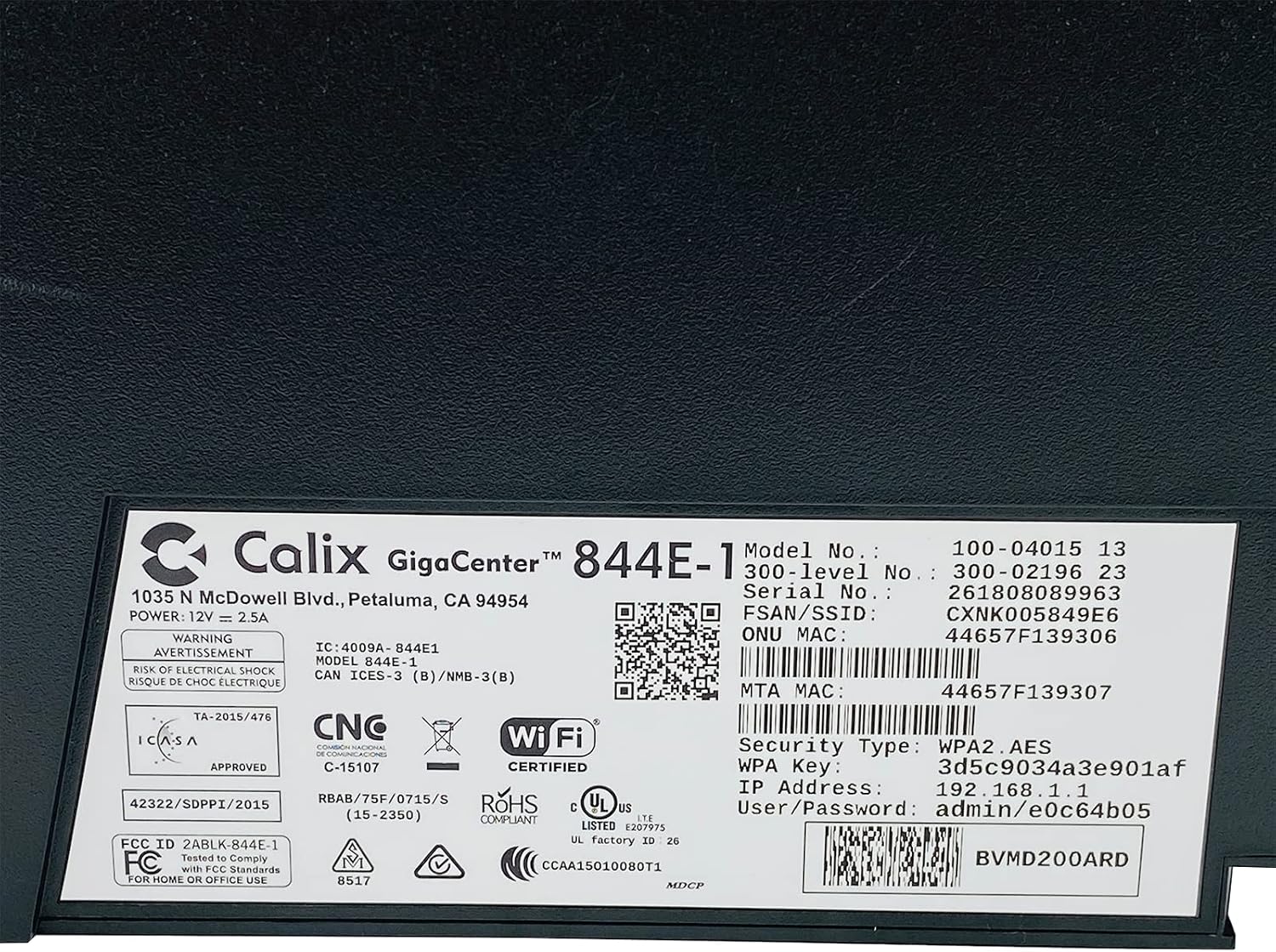
Figura 4.4: Detalhado view Na etiqueta inferior, constam informações essenciais como número do modelo, número de série, SSID do Wi-Fi e chave WPA para acesso à rede.
- Verifique a conexão: Uma vez conectado, abra um web navegador e tente acessar um weblocal (por exemplo, www.google.comSe a operação for bem-sucedida, seu GigaCenter 844E-1 estará configurado e pronto para uso.
5. Instruções de operação
5.1 Luzes indicadoras
O painel frontal do GigaCenter 844E-1 possui diversas luzes indicadoras que fornecem informações de status:
| Luz | Status | Descrição |
|---|---|---|
| PODER | Verde Sólido | O dispositivo está ligado. |
| BANDA LARGA | Verde Sólido | A conexão com a internet está ativa. |
| SERVIÇO | Verde Sólido | O serviço está ativo e provisionado. |
| WIFI 2.4 GHz | Verde sólido/Piscando | A rede Wi-Fi de 2.4 GHz está ativa/transferência de dados. |
| WIFI 5 GHz | Verde sólido/Piscando | A rede Wi-Fi de 5 GHz está ativa/transferência de dados. |
| Ethernet 1-4 | Verde sólido/Piscando | Conexão com fio ativa/transferência de dados. |
| TELEFONE 1-2 | Verde sólido/Piscando | Serviço telefônico ativo/em uso. |
| USB | Verde sólido/Piscando | Dispositivo USB conectado/transferência de dados. |
| WPS | Piscando | Emparelhamento WPS em andamento. |
5.2 Acessando o Web Interface
Para configurar as definições avançadas, pode aceder ao GigaCenter. web interface:
- Certifique-se de que seu dispositivo esteja conectado ao GigaCenter via Wi-Fi ou Ethernet.
- Abra um web navegador e insira o endereço IP (por exemplo, 192.168.1.1) encontrado no rótulo do produto na barra de endereço.
- Digite o nome de usuário/senha (ex: admin/e0c64b05) da etiqueta do produto quando solicitado.
- Agora você pode configurar definições como nome da rede Wi-Fi, senha, encaminhamento de portas e controle parental.
6. Manutenção
- Limpeza: Use um pano macio e seco para limpar a parte externa do dispositivo. Não use produtos de limpeza líquidos ou aerossóis.
- Ventilação: Certifique-se de que as aberturas de ventilação do dispositivo não estejam bloqueadas para evitar superaquecimento.
- Atualizações de firmware: Verifique periodicamente com seu provedor de serviços de Internet (ISP) se há atualizações de firmware disponíveis para garantir o melhor desempenho e segurança.
- Reiniciando: Se você estiver enfrentando problemas de conectividade, tente reiniciar o dispositivo desconectando o adaptador de energia por 10 segundos e, em seguida, conectando-o novamente.
7. Solução De Problemas
Esta seção aborda problemas comuns que você pode encontrar:
7.1 Sem conexão com a Internet
- Verifique os cabos: Certifique-se de que todos os cabos (energia, internet, Ethernet) estejam conectados firmemente.
- Luzes indicadoras: Verifique se as luzes POWER, BROADBAND e SERVICE estão verdes fixas. Caso contrário, consulte a Seção 5.1 ou entre em contato com seu provedor de internet.
- Reiniciar dispositivo: Para reiniciar o GigaCenter 844E-1, desligue-o da tomada por 10 segundos e ligue-o novamente.
- ISP Outage: Verifique com seu provedor de internet se há algum serviço disponível.tagestá na sua área.
7.2 Wi-Fi não funciona ou está lento
- Luzes Wi-Fi: Certifique-se de que as luzes indicadoras de Wi-Fi de 2.4 GHz e/ou Wi-Fi de 5 GHz estejam verdes fixas.
- Senha: Verifique novamente se você está digitando a senha correta da rede Wi-Fi (chave WPA).
- Intensidade do sinal: Aproxime-se do GigaCenter 844E-1 para melhorar a intensidade do sinal.
- Interferência: Reduzir a interferência de outros dispositivos eletrônicos.
- Otimização de canais: Acesse o web Interface para alterar os canais Wi-Fi em caso de congestionamento.
7.3 Não é possível acessar Web Interface
- Endereço IP: Confirme se você está usando o endereço IP correto (por exemplo, 192.168.1.1).
- Conexão: Certifique-se de que seu dispositivo esteja conectado à rede do GigaCenter.
- Credenciais: Verifique o nome de usuário e a senha na etiqueta do produto.
- Firewall/Antivírus: Desative temporariamente qualquer firewall ou software antivírus em seu computador que possa estar bloqueando o acesso.
7.4 Funcionalidade WPS
O botão WPS (Wi-Fi Protected Setup) permite a conexão fácil de dispositivos compatíveis com WPS sem a necessidade de digitar a senha manualmente. Pressione o botão WPS no GigaCenter 844E-1 e, em seguida, ative o WPS no seu dispositivo cliente em até dois minutos. A luz WPS piscará durante o processo de emparelhamento.
8. Especificações
| Recurso | Detalhe |
|---|---|
| Modelo | GigaCenter 844E-1 (100-04015 13) |
| Marca | Calix |
| Tecnologia de Conectividade | Hub/Switch sem fio Wi-Fi 802.11ac, Ethernet (RJ-45), 5G |
| Padrões sem fio | 802.11ac, 802.11n, 802.11a/g/b |
| Classe de Banda de Frequência | Banda dupla (2.4 GHz, 5 GHz) |
| Taxa máxima de dados da LAN | 1000 Mbps |
| Portos | 4 portas Ethernet (RJ-45), 1 porta USB 2.0, 2 portas RJ-11 (Telefone) |
| Dispositivos compatíveis | Computador pessoal, dispositivos de rede |
| Uso recomendado | Lar |
| Componentes incluídos | Fonte de energia |
| Peso do item | 3 libras |
9. Informações de segurança
- Não exponha o dispositivo à água ou umidade.
- Não abra o dispositivo casing. Encaminhe todos os serviços de manutenção para pessoal qualificado.
- Utilize somente o adaptador de energia fornecido.
- Mantenha o dispositivo longe de fontes de calor e da luz solar direta.
- Garanta ventilação adequada para evitar superaquecimento.
10. Garantia e Suporte
Para informações sobre garantia e suporte técnico, entre em contato com seu provedor de serviços de internet (ISP) ou com o vendedor de quem você adquiriu este dispositivo. O Calix GigaCenter 844E-1 geralmente é fornecido e tem suporte do seu provedor de serviços de internet como parte do seu pacote de internet.
Para dúvidas gerais ou para obter mais informações sobre os produtos Calix, visite o site oficial da Calix. website (se disponível, pesquise online por "Calix official") website").


