1. Introdução
Obrigado por escolher o controle sem fio TERIOS T32 Pro. Este controle de alto desempenho foi projetado para aprimorar sua experiência de jogo em diversas plataformas, incluindo Nintendo Switch, Switch OLED, Switch Lite e PC. Com joysticks de efeito Hall avançados para precisão e sem desvios, motores lineares duplos para vibração imersiva, funcionalidade NFC e uma função Turbo personalizável, o T32 Pro oferece controle e conforto superiores. Leia este manual atentamente para garantir a configuração e operação corretas.

Imagem: O controlador sem fio TERIOS T32 Pro, mostradoasingraças ao seu design ergonômico e ao adaptador USB incluído.
2. Conteúdo da embalagem
Por favor, verifique o conteúdo da embalagem para garantir que todos os itens estejam presentes:
- 1 x Controlador sem fio TERIOS T32 Pro
- 1 x Adaptador USB sem fio de 2.4 GHz
- Cabo de carregamento USB-C 1 x
- 2 x Botões de Joystick Extras (alturas diferentes)
- 2 x Protetores de Polegar
- 1 x Manual do Usuário (este documento)
- 1 x Capa Protetora Ghost (capa de silicone)
- 1 x Capa de substituição para o rosto (prateada)

Imagem: Representação visual de todos os itens incluídos na embalagem do controlador TERIOS T32 Pro.
3. Produto acabadoview
O controlador TERIOS T32 Pro foi projetado para precisão e durabilidade, incorporando diversos recursos avançados:
- Joysticks de efeito Hall: Experimente zero desvio e alta precisão com a tecnologia de indução eletromagnética, garantindo um controle preciso e responsivo.
- Motores Lineares Duplos: Proporciona uma resposta de vibração mais delicada e realista em comparação com os motores de vibração tradicionais, aumentando a imersão.
- Função NFC: Compatível com a leitura de Amiibo em jogos compatíveis, permitindo desbloquear conteúdo dentro do jogo.
- Antiaderência do D-pad: Projetado para evitar que o dispositivo grude, oferecendo um controle direcional mais rápido e preciso.
- Controles de movimento integrados: Mergulhe em jogos com sensores de movimento responsivos.
- Despertar com um único botão: Ligue facilmente o seu console Nintendo Switch com um simples toque no botão Home.
- Design ergonômico: Projetado para sessões de jogos prolongadas e confortáveis, reduzindo a fadiga das mãos e dos pulsos.
Layout do controlador:
Layout de botões familiar para uso intuitivo:
- Joysticks analógicos esquerdo/direito (efeito Hall)
- Botão direcional
- Botões A / B / X / Y
- Botões de ombro esquerdo/direito
- Gatilhos ZL/ZR
- Botão Home
- Botões de mais (+) / menos (-)
- Botão de captura de tela
- Botão Turbo (T)
- Área de leitura NFC (na parte traseira)

Imagem: Uma explosão view Ilustrando a tecnologia Hall Effect Joystick, destacando a ausência de desvio e a precisão.

Imagem: Diagrama mostrando os motores lineares duplos internos e seu efeito na resposta de vibração (Sem vibração, Fraca, Moderada, Forte).

Imagem: Ilustração da função NFC na parte traseira do controle, compatível com figuras Amiibo.
4. Configuração e conexão
O controlador TERIOS T32 Pro oferece múltiplos métodos de conexão para diversos dispositivos.
4.1 Conectando ao Nintendo Switch/OLED/Lite (sem fio)
- No menu HOME do seu Nintendo Switch, selecione Controladores > Alterar Pega/Ordem.
- No controlador, pressione e segure o Botão Início + botão Y Simultaneamente, durante 3 a 5 segundos, até que os indicadores LED comecem a piscar rapidamente.
- O controle será emparelhado automaticamente com o seu Switch. Assim que estiver conectado, o(s) LED(s) correspondente(s) ao jogador no controle acenderão de forma contínua.
- Para ativar o console a partir do modo de repouso, basta pressionar o Botão Home no controlador.
4.2 Conectando ao PC (Windows)
Você pode conectar o controle ao seu PC através de um adaptador sem fio de 2.4G ou um cabo USB.
Utilizando o adaptador sem fio de 2.4 GHz:
- Conecte o adaptador sem fio USB de 2.4 GHz a uma porta USB disponível no seu computador.
- No controlador, pressione e segure o Botão Início + botão Y Simultaneamente, durante 3 a 5 segundos, até que os indicadores LED comecem a piscar rapidamente.
- O controlador se conectará automaticamente ao adaptador. Os indicadores LED ficarão acesos continuamente assim que a conexão for estabelecida.
- O controle será reconhecido como um controle de Xbox ou um gamepad genérico.
Utilizando cabo USB (modo com fio):
- Conecte uma extremidade do cabo de carregamento USB-C ao controlador e a outra extremidade a uma porta USB do seu PC.
- O controle será reconhecido automaticamente como um controle de Xbox ou um gamepad genérico.
4.3 Conectando-se a dispositivos Android/iOS (Bluetooth)
- Certifique-se de que o Bluetooth esteja ativado no seu dispositivo Android/iOS.
- No controlador, pressione e segure o Botão Início + Botão A Simultaneamente, durante 3 a 5 segundos, até que os indicadores LED comecem a piscar rapidamente.
- No seu dispositivo, procure por novos dispositivos Bluetooth e selecione "TERIOS T32 Pro" (ou similar) para emparelhar.
- Os indicadores LED no controlador ficarão acesos continuamente assim que a conexão for estabelecida.
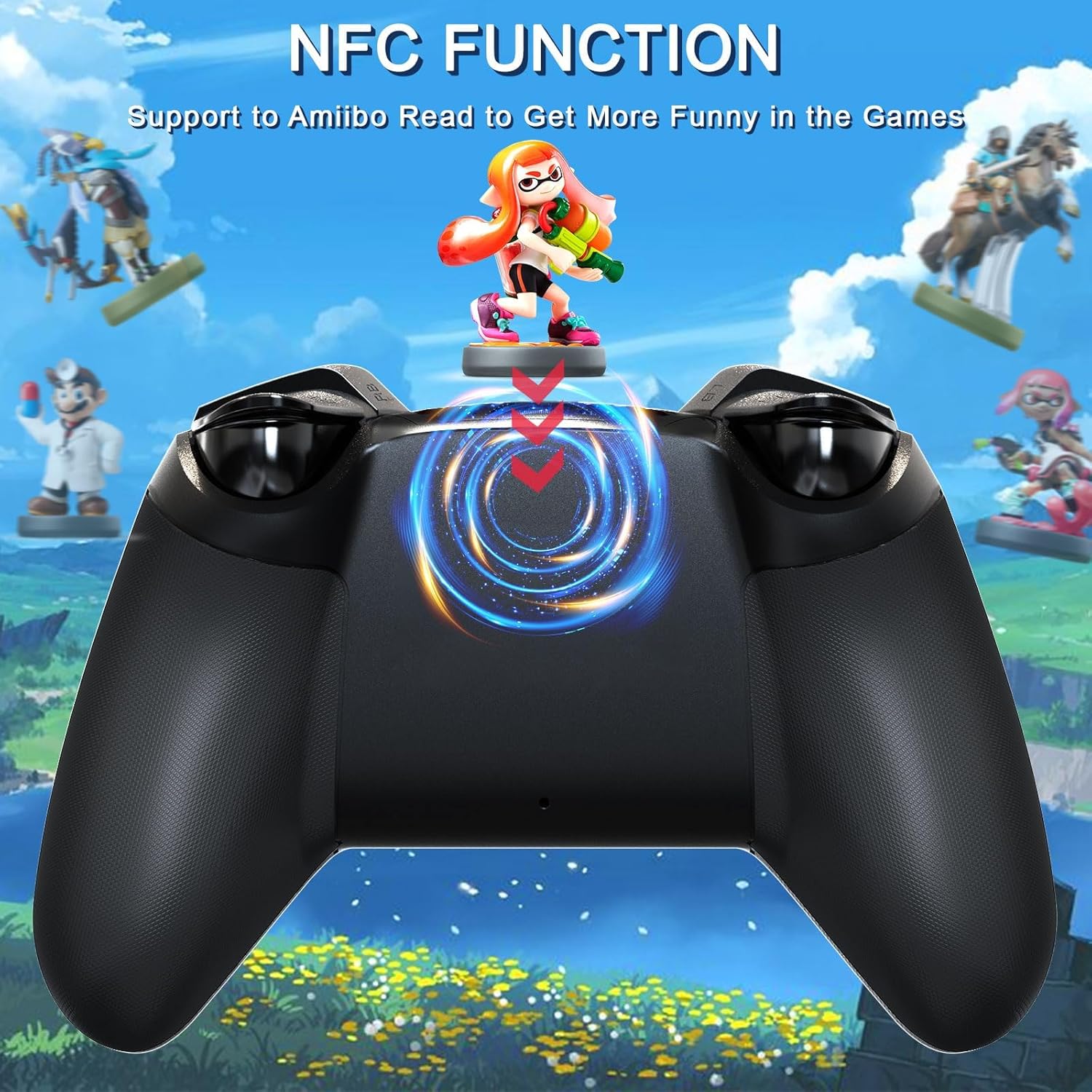
Imagem: O controlador TERIOS T32 Pro mostrado com vários dispositivos compatíveis, incluindo Nintendo Switch, PC e telefones celulares.
5. Instruções de operação
5.1 Função Turbo
A função Turbo permite pressionar os botões de forma rápida e contínua. Possui 3 níveis de velocidade ajustáveis.
- Para ativar o Turbo: Pressione e segure o Botão Turbo (T)Em seguida, pressione o botão de ação desejado (A/B/X/Y, L/R, ZL/ZR) que você deseja configurar para o modo Turbo. O botão agora disparará continuamente enquanto estiver pressionado.
- Para ajustar a velocidade do turbo: Com o Turbo ativado por um botão, mantenha pressionado o Botão Turbo (T) e mova o Analógico direito para cima ou para baixo para alternar entre os 3 níveis de velocidade (5 disparos/s, 12 disparos/s, 20 disparos/s).
- Para desativar o Turbo: Segure o Botão Turbo (T) e pressione o mesmo botão de ação novamente. Como alternativa, mantenha pressionado o Botão Turbo (T) e pressione o Botão de subtração (-) Para limpar todas as configurações do Turbo.

Imagem: Representação visual da função Turbo de 3 níveis, mostrando diferentes taxas de disparos por segundo.
5.2 Ajustando a Sensibilidade do Joystick
Você pode ajustar a sensibilidade dos joysticks para se adequar ao seu estilo de jogo. Existem 3 níveis de sensibilidade:
- Segurar Botão Turbo (T) + L3 (Pressionar o analógico esquerdo) / R3 (Pressionar o analógico direito) junto.
- O indicador LED piscará uma vez para indicar 50% de sensibilidade.
- Use o flash duas vezes para obter 70% de sensibilidade.
- Três flashes para sensibilidade de 100%.
Observação: essa configuração não será salva após o console ser desligado.
5.3 Função NFC (Compatível com Amiibo)
O controle é compatível com a funcionalidade Amiibo. Para usar, basta colocar sua figura Amiibo na área NFC localizada na parte traseira do controle.
5.4 Função antiaderente do D-pad
O D-pad foi projetado com uma função anti-aderência. Você pode ativar e desativar essa função livremente para garantir comandos direcionais suaves e precisos, o que é especialmente útil para jogos de luta ou títulos que exigem movimentos rápidos e precisos com o D-pad.

Imagem: Um close do D-pad destacando seu design antiaderente para uma jogabilidade mais fluida.
5.5 Controles de Movimento
O sensor de 6 eixos integrado permite o controle de movimento em jogos compatíveis, proporcionando uma experiência de jogo imersiva onde você pode sentir cada impacto, colisão e explosão.

Imagem: Um jogador usando o controlador TERIOS T32 Pro com controles de movimento para uma experiência imersiva.
6. Manutenção e Carregamento
6.1 Carregando o controlador
O controle possui uma bateria recarregável integrada de 1000mAh.
- Conecte o cabo de carregamento USB-C fornecido à porta USB-C na parte superior do controlador.
- Conecte a outra extremidade do cabo a uma fonte de alimentação USB (por exemplo, dock do Switch, PC, adaptador de parede USB).
- O tempo de carregamento é de aproximadamente 2.5 horas.
- Uma carga completa proporciona aproximadamente 12 a 15 horas de jogo contínuo.
- O controle pode ser usado durante o carregamento.

Imagem: Ilustração mostrando o controle sendo carregado via USB-C, com detalhes da capacidade da bateria e do tempo de jogo.
6.2 Limpeza e Armazenamento
- Use um pano macio e seco para limpar o controlador. Não utilize produtos químicos agressivos ou materiais abrasivos.
- Guarde o controlador em local fresco e seco, longe da luz solar direta e de temperaturas extremas.
- Se não for utilizado por um período prolongado, carregue o controlador pelo menos uma vez a cada três meses para manter a saúde da bateria.
7. Solução De Problemas
Se você encontrar problemas com seu controlador TERIOS T32 Pro, consulte as seguintes soluções comuns:
- O controle não está conectando/emparelhando:
- Certifique-se de que o controle remoto esteja suficientemente carregado.
- Verifique se você está usando o método de emparelhamento correto para o seu dispositivo (por exemplo, Home + Y para Switch/2.4G, Home + A para Bluetooth).
- No Nintendo Switch, certifique-se de estar na tela "Alterar Pegada/Ordem".
- Para conexão 2.4G no PC, certifique-se de que o adaptador USB esteja inserido corretamente. Se estiver usando vários dongles 2.4G, separe-os para evitar interferências.
- Se estiver conectando ao PC via Bluetooth, tente segurar Início + Y Para entrar no modo de emparelhamento do Switch e conectar-se através das configurações padrão de Bluetooth no seu PC, em vez de depender exclusivamente do dongle incluído para o modo Switch.
- Desvio/Imprecisão do joystick:
- Os joysticks com sensor de efeito Hall são projetados para evitar desvios. Se você tiver problemas, verifique se o firmware do controle está atualizado (consulte o site oficial da TERIOS). website para atualizações).
- Recalibre os joysticks através das configurações do seu console ou PC, se disponíveis.
- Ajuste a sensibilidade do joystick (consulte a Seção 5.2).
- Vibração não funciona/Muito fraca/Forte:
- Verifique as opções de vibração nas configurações do jogo.
- Certifique-se de que a função de vibração do controle esteja ativada.
- NFC não lê Amiibo:
- Certifique-se de que o Amiibo esteja posicionado corretamente na área de leitura NFC na parte traseira do controle.
- Verifique se o jogo é compatível com a funcionalidade Amiibo.
- O controlador desliga automaticamente:
- O controlador será desligado se nenhum botão for pressionado por 5 minutos para economizar energia. Pressione o botão Início para reconectar.
- Verifique se a bateria não está criticamente descarregada.
Para obter mais assistência, entre em contato com o suporte ao cliente da TERIOS.
8. Especificações
| Modelo | Controlador T32 Pro |
| Marca | TÉRIOS |
| Compatibilidade | Nintendo Switch/OLED/Lite, Android, iOS, PC (via adaptador 2.4G ou cabo USB) |
| Conectividade | Sem fio (Bluetooth, 2.4G), com fio (USB-C) |
| Tipo de joystick | Joysticks de efeito Hall (sem deriva) |
| Vibração | Motores Lineares Duplos |
| Controle de movimento | Sensor de 6 eixos |
| Capacidade da bateria | Polímero de lítio 1000mAh |
| Tempo de carregamento | Aproximadamente 2.5 horas |
| Tempo de jogo | Aproximadamente 12-15 horas |
| Peso | 1.19 libras (aproximadamente 0.54 kg) |
| Dimensões | 6.65 x 5.04 x 3.7 polegadas (aproximadamente 16.9 x 12.8 x 9.4 cm) |
9. Garantia e Suporte
O controlador TERIOS T32 Pro vem com garantia de 365 dias a partir da data da compra. Esta garantia cobre defeitos de fabricação e assegura a sua satisfação com o produto.
Para qualquer dúvida, suporte técnico ou solicitação de garantia, não hesite em nos contatar pelo Amazon. Nossa equipe de suporte ao cliente está pronta para ajudá-lo.
Visite o Loja TERIOS na Amazon Para obter mais informações e produtos.


