1. Introdução
A impressora de etiquetas térmicas portátil MARKLIFE P50, com Bluetooth, foi projetada para atender a uma ampla gama de necessidades de etiquetagem. Ela utiliza tecnologia de impressão térmica, suporta impressão em preto e branco e é ideal para criar etiquetas para endereços, roupas, joias, códigos de barras para varejo, pequenas empresas, organização doméstica e uso em escritórios. Este manual fornece instruções completas para configurar, operar e fazer a manutenção da sua impressora de etiquetas P50.

Imagem: A etiquetadora MARKLIFE P50 mostrada com diferentes tipos de etiquetas, incluindo uma etiqueta de "Obrigado", uma etiqueta de "Suco de Toranja" e rolos de etiquetas brancas com espaçamento, etiquetas circulares com espaçamento e etiquetas transparentes com espaçamento. Um exemploampA etiqueta indica "Impressora sem fio com firewall integrado, suporte a WDS e WPS 123456".
2. O que está na caixa
Ao desembalar sua impressora de etiquetas MARKLIFE P50, verifique se todos os componentes estão presentes:
- Máquina de fazer etiquetas MARKLIFE P50
- Etiquetas (normalmente inclui 3 fitas: etiquetas brancas para espaços de 1.57" x 1.18", etiquetas circulares para espaços de 2" x 2" e etiquetas transparentes para espaços de 1.57" x 0.79").
- Cabo de carregamento USB-C
3. Guia de configuração
3.1 Carregando o dispositivo
A etiquetadora P50 possui uma bateria recarregável integrada de 1200 mAh para uso portátil. Antes da primeira utilização, certifique-se de que o dispositivo esteja totalmente carregado.
- Conecte o cabo de carregamento USB-C fornecido à porta de carregamento da etiquetadora.
- Conecte a outra extremidade do cabo a um adaptador de energia USB compatível (não incluído) ou à porta USB de um computador.
- A luz indicadora de carregamento mostrará o status do carregamento. Consulte o guia de indicadores LED do dispositivo para obter informações específicas sobre o comportamento da luz (por exemplo, luz acesa durante o carregamento, apagada quando a carga estiver completa).
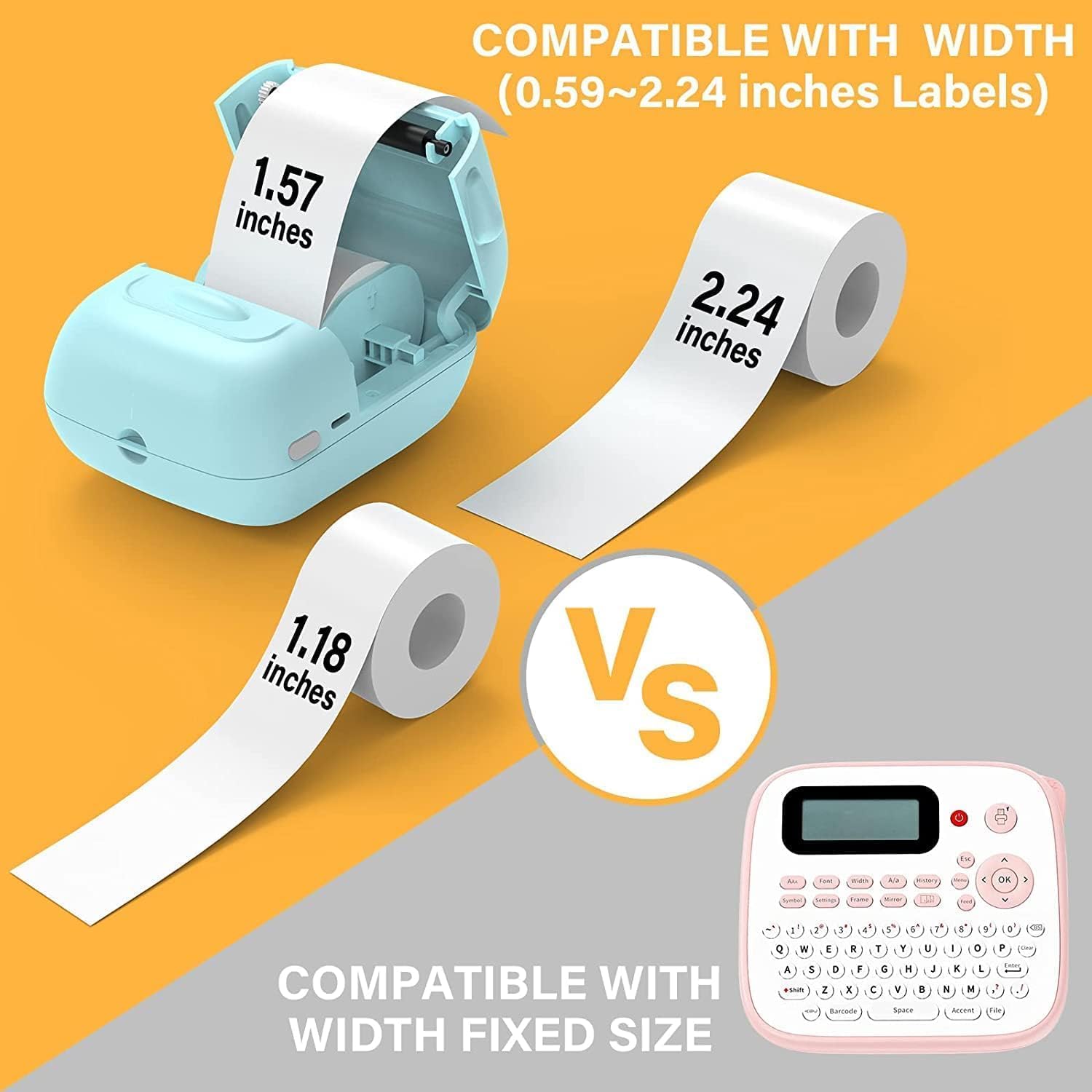
Imagem: Uma pessoa colocando a etiquetadora compacta MARKLIFE P50 em uma bolsa, destacando sua portabilidade. Os ícones indicam "Portátil", "Bateria integrada de 1200 mAh" e "Carregamento Tipo C".
3.2 Carregando Etiquetas
A etiquetadora P50 suporta etiquetas com larguras que variam de 0.59 polegadas a 2.24 polegadas. Certifique-se de usar etiquetas térmicas compatíveis.
- Abra a tampa do compartimento de etiquetas no dispositivo.
- Insira o rolo de etiquetas com a superfície de impressão voltada para cima, certificando-se de que o rolo esteja devidamente encaixado no compartimento.
- Retire uma pequena porção do papel da etiqueta da fenda, estendendo-a ligeiramente além da borda de corte.
- Feche firmemente a tampa do compartimento de etiquetas até ouvir um clique. A impressora detectará automaticamente o tamanho da etiqueta.

Imagem: Três rolos de etiquetas são exibidos, ilustrando os diferentes tamanhos disponíveis: 40 x 20 mm (1.57" x 0.78") com espaço transparente, 40 x 30 mm (1.57" x 1.18") com espaço branco e 50 x 50 mm (2" x 2") com espaço circular. A imagem enfatiza que esses rolos "Atendem a Mais Necessidades".
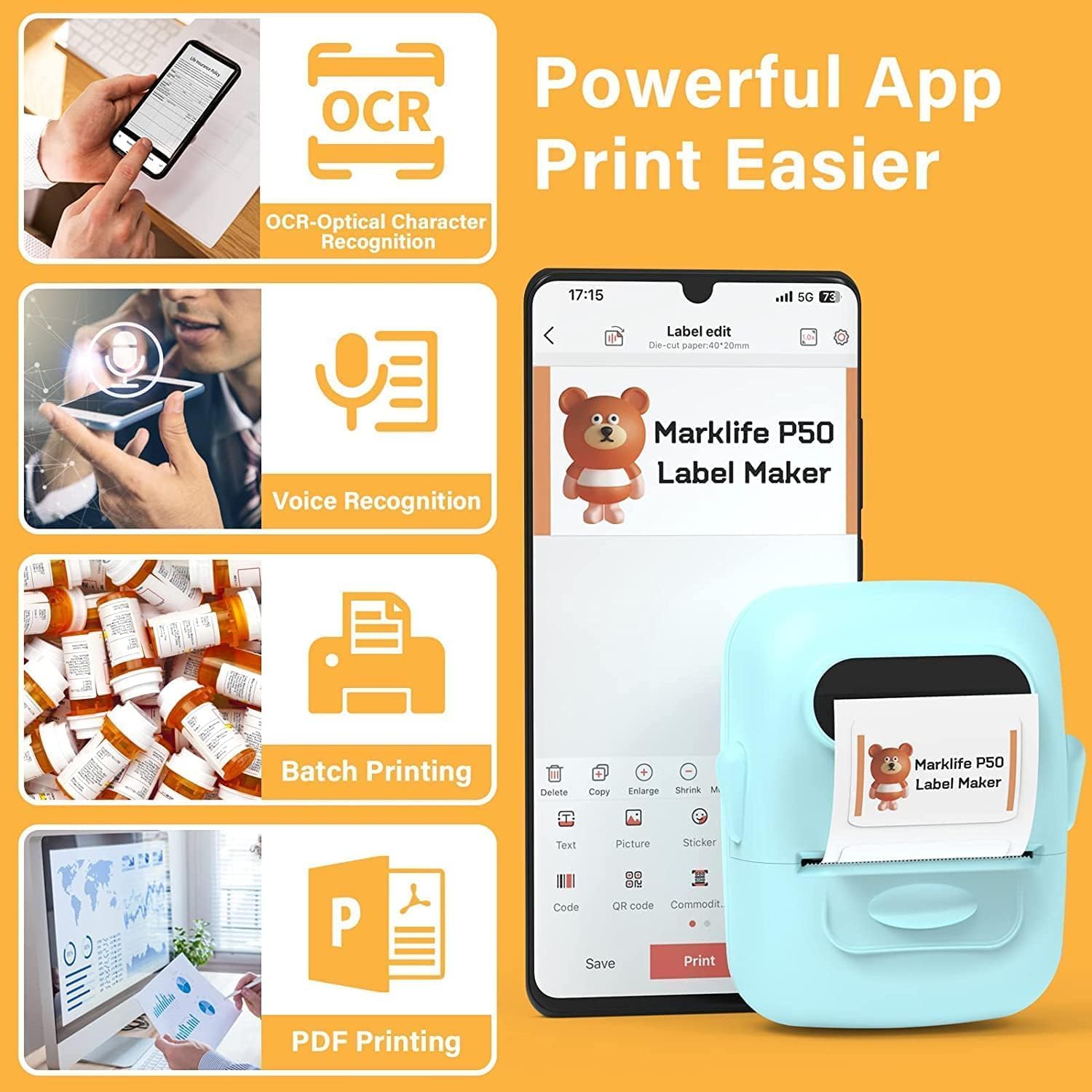
Imagem: A etiquetadora MARKLIFE P50 é mostrada com um rolo de etiquetas, indicando compatibilidade com larguras de 0.59 a 2.24 polegadas. Ela se diferencia de uma etiquetadora tradicional que possui um tamanho de etiqueta fixo.
3.3 Conectando ao seu dispositivo (smartphone/PC)
A etiquetadora P50 oferece conectividade sem fio via Bluetooth para smartphones e conexão USB para PCs com Windows.
3.3.1 Conexão com smartphone (Bluetooth)
- Baixe o aplicativo "Marklife" na loja de aplicativos do seu smartphone (disponível para Android e iOS).
- Certifique-se de que o Bluetooth esteja ativado em seu smartphone.
- Ligue a impressora de etiquetas P50.
- Abra o aplicativo Marklife. O aplicativo buscará e se conectará automaticamente à etiquetadora via Bluetooth 4.0 em um raio de aproximadamente 33 metros.
3.3.2 Conexão com o PC (USB)
Para usuários de PC com Windows, o software online está disponível. Consulte o site oficial da MARKLIFE. webConsulte o site ou a seção de ajuda do aplicativo para obter instruções de download e instalação do software para PC.
4. Instruções de operação
4.1 Recursos do aplicativo Marklife
O aplicativo Marklife oferece uma interface poderosa e fácil de usar para a criação de etiquetas:
- OCR (Reconhecimento Óptico de Caracteres): Digitalize o texto das imagens para convertê-lo em texto editável para suas etiquetas.
- Reconhecimento de voz: Converta palavras faladas em texto para entrada rápida de etiquetas.
- Impressão em lote: Imprima várias cópias da mesma etiqueta de forma eficiente.
- Impressão em PDF: Imprima etiquetas diretamente de documentos PDF.
- Inserção de imagem: Insira suas próprias fotos ou imagens nas etiquetas.
- Geração de código de barras/código QR: Escaneie códigos de barras existentes para gerar novos ou criar códigos QR personalizados.
- Modelos: Acesse uma variedade de modelos pré-desenhados para diferentes tipos de etiquetas (roupas, preço, cabo, joias, endereço, ingredientes, etc.).

Imagem: A impressora de etiquetas MARKLIFE P50 imprimindo uma longa tira de etiquetas com código de barras, demonstrando sua capacidade de "Impressão em Lote". Um exemploampO código de barras mostrado é "123456".

Imagem: A tela de um smartphone exibe a interface do aplicativo Marklife, destacando recursos como OCR (Reconhecimento Óptico de Caracteres), Reconhecimento de Voz, Impressão em Lote e Impressão em PDF. A impressora de etiquetas P50 é mostrada ao lado do telefone, imprimindo uma etiqueta.
4.2 Criação e impressão de etiquetas
- Crie sua etiqueta: Abra o aplicativo Marklife e selecione um modelo ou inicie um novo design. Use as diversas ferramentas de edição para adicionar texto, imagens, códigos de barras e outros elementos.
- Ajustar configurações: Antes de imprimir, você pode ajustar a densidade de impressão e as configurações de qualidade da foto dentro do aplicativo para melhorar o resultado da impressão.
- Imprimir: Após concluir seu design, toque no botão "Imprimir" no aplicativo. A impressora de etiquetas imprimirá sua etiqueta rapidamente.
- Etiqueta de corte: Recorte ou destaque manualmente a etiqueta impressa na bandeja de saída da impressora.

Imagem: A etiquetadora MARKLIFE P50 imprimindo uma etiqueta de roupa. tag com "NOME DO VESTIDO TAMANHO: 16S/64A PREÇO: $7.00" e um código de barras "0123456789005". Outros exampOs exemplos incluem rótulos em sabonetes artesanais e produtos de panificação, demonstrando diversas aplicações.
5. Manutenção
A manutenção adequada garante a longevidade e o desempenho ideal da sua etiquetadora MARKLIFE P50.
- Limpando a cabeça de impressão: Limpe regularmente a cabeça de impressão térmica com um pano macio e sem fiapos, levemente seco.ampLimpe com álcool isopropílico. Certifique-se de que o dispositivo esteja desligado e frio antes de limpar.
- Limpeza do Exterior: Limpe a parte externa do dispositivo com um pano macio e seco. Evite usar produtos de limpeza abrasivos ou solventes.
- Armazenamento de etiquetas: Armazene as etiquetas térmicas em local fresco e seco, longe da luz solar direta e do calor, para evitar desbotamento ou danos prematuros.
- Cuidados com a bateria: Para armazenamento a longo prazo, carregue a bateria até cerca de 50% e guarde-a em local fresco e seco. Recarregue-a a cada poucos meses para manter sua saúde.
6. Solução De Problemas
Se você encontrar problemas com sua etiquetadora P50, consulte os problemas e soluções comuns a seguir:
| Problema | Possível causa | Solução |
|---|---|---|
| A impressora não liga. | Bateria fraca ou sem carga. | Conecte o dispositivo a uma fonte de energia usando o cabo USB-C e carregue-o. |
| Não consigo conectar via Bluetooth. | O Bluetooth está desligado no telefone, o aplicativo não está aberto ou a impressora está muito longe. | Certifique-se de que o Bluetooth esteja ativado no seu telefone, o aplicativo Marklife esteja aberto e a impressora esteja a menos de 33 metros de distância. Reinicie ambos os dispositivos, se necessário. |
| Os rótulos estão em branco ou desbotados. | Rolo de etiquetas inserido incorretamente (de cabeça para baixo) ou cabeça de impressão suja. | Reinsira o rolo de etiquetas com a superfície de impressão voltada para cima. Limpe a cabeça de impressão térmica conforme descrito na seção Manutenção. |
| As etiquetas estão desalinhadas ou parcialmente impressas. | O rolo de etiquetas não está encaixado corretamente ou desliza dentro do compartimento. | Abra o compartimento de etiquetas, certifique-se de que o rolo esteja empurrado para a direita e encaixado firmemente. Feche a tampa. A impressora deverá calibrar automaticamente. Se os problemas persistirem, tente recalibrar através do aplicativo, se disponível. |
| O aplicativo trava ou exige reinicializações frequentes para imprimir. | Falha no software ou problema no cache do aplicativo. | Feche o aplicativo Marklife à força e abra-o novamente. Limpe o cache do aplicativo ou reinstale-o se o problema persistir. Certifique-se de que o sistema operacional do seu telefone esteja atualizado. |
7. Especificações
| Recurso | Detalhe |
|---|---|
| Marca | MARKLIFE |
| Nome do modelo | Impressora de etiquetas P50 |
| Tecnologia de impressão | Térmico |
| Tecnologia de Conectividade | Bluetooth, USB |
| Tamanho máximo da mídia | 2 polegadas (compatível com etiquetas de 0.59" a 2.24" de largura) |
| Resolução máxima de impressão em preto e branco | 300 dpi |
| Saída da impressora | Monocromático (Preto e Branco) |
| Método de controle | Aplicativo (Android, iOS) |
| Recurso especial | Leve, portátil, função de digitalização via aplicativo |
| Peso do item | 1.39 libras |
| Dimensões do produto | 4"P x 3"L x 2"A |
| Bateria | Bateria integrada de 1200mAh (recarregável via USB-C) |
8. Garantia e Suporte
Os produtos MARKLIFE são fabricados de acordo com altos padrões de qualidade. Para informações sobre garantia, suporte técnico ou solicitações de serviço, entre em contato diretamente com o atendimento ao cliente da MARKLIFE. Os detalhes geralmente podem ser encontrados no site oficial da MARKLIFE. website ou na seção de ajuda do aplicativo Marklife.
Guarde o comprovante de compra para eventuais solicitações de garantia.


