1. Introdução
O UniFi Gateway Dream Wall (UDW) é um console UniFi OS de nível empresarial projetado para instalações em parede. Ele integra um gateway de segurança de alto desempenho, um controlador de rede UniFi e um switch multiportas com capacidade PoE, oferecendo uma solução completa para gerenciar e proteger sua infraestrutura de rede. Este manual fornece informações essenciais para a configuração, operação, manutenção e solução de problemas do seu dispositivo UDW.
2. Informações de segurança
Por favor, leia, siga e guarde estas instruções. Observe todos os avisos. Use somente acessórios especificados pelo fabricante.
- Não utilize este produto perto de água.
- Não desmonte o produto. Encaminhe todos os serviços de manutenção para pessoal qualificado.
- Não bloqueie nenhuma abertura de ventilação.
- Utilize apenas a fonte de alimentação fornecida pelo fabricante.
- Garanta um aterramento adequado para segurança.
- Proteja o cabo de alimentação para que não seja pisado ou comprimido.
3. Conteúdo da embalagem
Verifique se todos os itens listados abaixo estão presentes em sua embalagem:
- UniFi Gateway Dream Wall (UDW)
- Cabo de alimentação (específico para cada região)
- Suporte de montagem em parede
- Parafusos de montagem e buchas de parede
- Guia de início rápido

Imagem: O dispositivo UniFi Gateway Dream Wall mostrado juntamente com seu cabo de alimentação, suporte de parede e acessórios de montagem.
4. Produto acabadoview
O UDW apresenta um design robusto com diversas portas e indicadores para um gerenciamento de rede abrangente.

Imagem: Frente view do UniFi Gateway Dream Wall, mostradoasinSeu design elegante em branco e a tela central de exibição.

Imagem: Lado view do UniFi Gateway Dream Wall, destacando seu design fino e profissional.file quando montado.

Imagem: O UniFi Gateway Dream Wall com a tampa frontal aberta, revelando os componentes internos e a tela sensível ao toque.
4.1 Painel Frontal
- Tela sensível ao toque de 4.7": Fornece informações em tempo real, estatísticas de rede e permite o gerenciamento básico de dispositivos.
- Indicador LED: Indica o estado do dispositivo (ex.: inicializando, online, erro).
4.2 Portas e Conectores
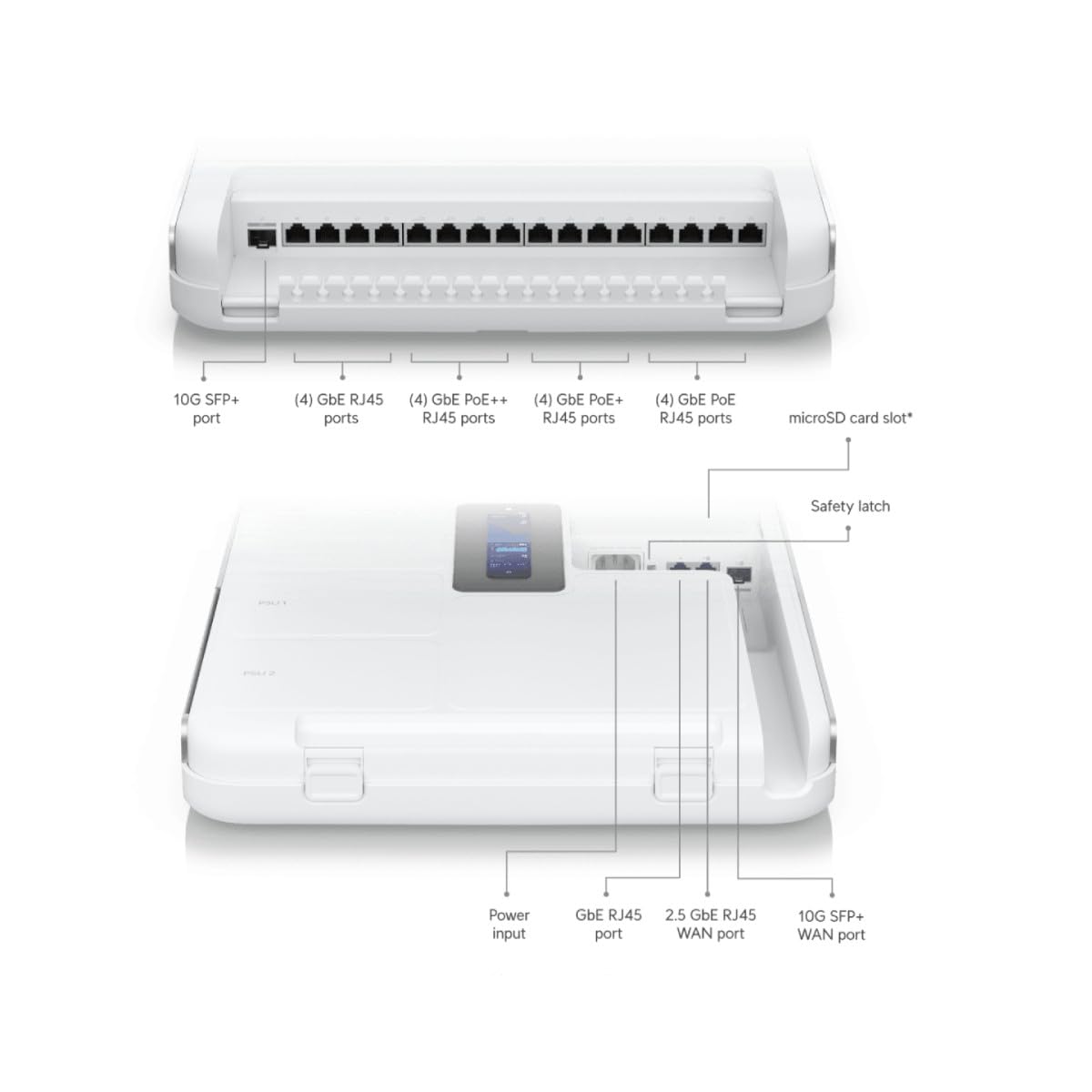
Imagem: Diagrama detalhado ilustrando as várias portas e conectores do UniFi Gateway Dream Wall, incluindo SFP+, RJ45 e entradas de energia.
| Porta/Funcionalidade | Descrição |
|---|---|
| Porta 10G SFP+ | Conexão de fibra óptica de alta velocidade (uplink/downlink). |
| (4) Portas GbE RJ45 | Portas Gigabit Ethernet para conexões de rede em geral. |
| (4) Portas RJ45 GbE PoE++ | Portas Gigabit Ethernet com Power over Ethernet Plus Plus (802.3bt) para dispositivos de alta potência. |
| (4) Portas RJ45 GbE PoE+ | Portas Gigabit Ethernet com Power over Ethernet Plus (802.3at) para dispositivos PoE padrão. |
| (4) Portas RJ45 PoE GbE | Portas Gigabit Ethernet com Power over Ethernet (802.3af) para dispositivos PoE básicos. |
| Slot para cartão microSD | Para armazenamento adicional (por exemplo, gravações do UniFi Protect). |
| Entrada de energia | Conecta-se ao cabo de alimentação incluído. |
| Porta WAN GbE RJ45 | Porta Gigabit Ethernet para conexão de rede de longa distância (WAN). |
| Porta WAN RJ45 de 2.5 GbE | Porta Ethernet de 2.5 Gigabit para conexão de rede de longa distância de alta velocidade. |
| Porta WAN 10G SFP+ | Porta SFP+ de 10 Gigabit para conexão WAN de fibra óptica de alta velocidade. |
| Botão de reinicialização | Utilizado para restaurar as configurações de fábrica ou entrar no modo de recuperação. |
5. Configuração
5.1 Montando o dispositivo
- Escolha um local adequado na parede, garantindo ventilação suficiente e acesso a tomadas elétricas.
- Utilize o suporte de parede como gabarito para marcar os pontos de perfuração.
- Faça furos-guia e insira buchas de parede, se necessário.
- Fixe o suporte de parede à parede utilizando os parafusos fornecidos.
- Alinhe cuidadosamente o UDW com o suporte e deslize-o para o lugar até ouvir um clique de segurança.

Imagem: O UniFi Gateway Dream Wall montado na parede, com a tampa aberta para revelar a estrutura interna e os pontos de fixação.
5.2 Conexão de energia
Conecte o cabo de alimentação incluído à porta de entrada de energia do UDW e, em seguida, a uma tomada elétrica aterrada. O dispositivo ligará automaticamente.
5.3 Conexões de Rede
Conecte o modem ou roteador do seu provedor de internet a uma das portas WAN (GbE RJ45 WAN, 2.5 GbE RJ45 WAN ou 10G SFP+ WAN) do UDW. Conecte seus dispositivos de rede local (por exemplo, computadores, switches, pontos de acesso UniFi) às portas LAN disponíveis (GbE RJ45, GbE PoE, GbE PoE+, GbE PoE++).

Imagem: Diagrama de rede ilustrando como o UniFi Dream Wall se integra a uma rede, conectando-se à internet, câmeras de segurança, pontos de acesso, sistemas telefônicos e controle de acesso.
5.4 Configuração Inicial
O UDW pode ser configurado através do aplicativo móvel UniFi ou de um web navegador.
- Usando o aplicativo UniFi Mobile: Baixe o aplicativo UniFi Network na loja de aplicativos do seu celular. Certifique-se de que o Bluetooth esteja ativado no seu dispositivo móvel. O aplicativo deverá detectar o UDW. Siga as instruções na tela para concluir a configuração, incluindo nomear o dispositivo, configurar o Wi-Fi e criar uma senha de administrador.
- Usando Web Navegador: Conecte um computador diretamente a uma das portas LAN do UDW. Abra um web Abra o navegador e acesse o endereço IP padrão (geralmente 192.168.1.1). Siga o assistente de configuração para configurar sua rede.
6. Operação
6.1 Acessando a Interface UniFi
Após a configuração, você pode gerenciar seu UDW e sua rede UniFi através da interface do Controlador de Rede UniFi. Acesse-o pelo aplicativo móvel UniFi ou navegando até o endereço IP do UDW em um menu suspenso. web navegador a partir de um dispositivo na sua rede local.
6.2 Gerenciamento de Rede
O Controlador de Rede UniFi fornece um painel de controle centralizado para gerenciar todos os aspectos da sua rede, incluindo:
- Monitoramento do desempenho da rede e dos dispositivos conectados.
- Configuração de VLANs e regras de firewall.
- Gerenciamento de acesso de usuários e redes de convidados.
- Adotar e gerenciar outros dispositivos UniFi (por exemplo, pontos de acesso, switches).
6.3 Configuração de Wi-Fi
O UDW inclui recursos integrados de Wi-Fi 6. Você pode configurar redes Wi-Fi (SSIDs), configurações de segurança e recursos avançados de rede sem fio diretamente do Controlador de Rede UniFi.
7. Manutenção
A manutenção regular garante o desempenho ideal e a longevidade do seu UDW.
- Atualizações de firmware: Verifique e instale regularmente as atualizações de firmware mais recentes através do Controlador de Rede UniFi. Isso garante que você tenha os recursos, patches de segurança e correções de bugs mais recentes.
- Limpeza: Mantenha o dispositivo limpo e livre de poeira. Use um pano macio e seco para limpar a parte externa. Não use produtos de limpeza líquidos ou aerossóis.
- Ventilação: Certifique-se de que as aberturas de ventilação não estejam obstruídas para evitar o superaquecimento.
- Configuração de backup: Faça backups periódicos da configuração do seu UniFi Network Controller em um local seguro.
8. Solução De Problemas
Esta seção aborda problemas comuns que você pode encontrar com seu UDW.
- Dispositivo não liga: Certifique-se de que o cabo de alimentação esteja firmemente conectado tanto ao UDW quanto a uma tomada elétrica em funcionamento. Verifique se a tomada está energizada.
- Mensagem "Verificar conexão" no visor: Se o UDW ficar travado na tela "Verificar Conexão" após a inicialização, verifique se sua conexão WAN está ativa e conectada corretamente. Se estiver usando o aplicativo UniFi para configurar o dispositivo, certifique-se de que o Bluetooth esteja ativado e que o aplicativo consiga detectá-lo. Às vezes, uma redefinição de fábrica (veja abaixo) pode ser necessária se a configuração inicial falhar repetidamente.
- Sem acesso à Internet: Verifique se o seu modem/serviço de internet está ativo. Verifique a conexão da porta WAN no UDW. Certifique-se de que a configuração de rede no UniFi Network Controller esteja correta.
- Não é possível acessar a interface UniFi: Certifique-se de que seu dispositivo esteja conectado à rede do UDW. Tente acessar a interface usando o endereço IP do UDW. Reinicie o UDW.
- Desempenho lento da rede: Verifique se há alta utilização da rede no Controlador de Rede UniFi. Certifique-se de que o firmware esteja atualizado. Verifique a integridade do cabo.
- Restauração de fábrica: Para restaurar as configurações de fábrica, localize o botão de reset (geralmente um pequeno orifício) no dispositivo. Com o UDW ligado, use um clipe de papel ou objeto fino similar para pressionar e segurar o botão de reset por aproximadamente 10 a 15 segundos até que o dispositivo reinicie. Isso restaurará todas as configurações para os padrões de fábrica.
9. Especificações
Principais especificações técnicas do UniFi Gateway Dream Wall (UDW):

Imagem: Uma imagem interna view O UniFi Gateway Dream Wall com suas principais características e dimensões destacadas, incluindo SSD integrado, Wi-Fi 6, velocidade de roteamento e fontes de alimentação.
| Recurso | Detalhe |
|---|---|
| Número do modelo | UDW |
| Dimensões (A x L x P) | 26.14 x 17.48 x 4.96 polegadas (aproximadamente 664 x 444 x 126 mm) |
| Peso | 1.32 libras (aproximadamente 0.6 kg) |
| Armazenamento Integrado | SSD de 128 GB |
| Wi-Fi padrão | Wi-Fi 6 (rádio duplo empresarial) |
| Taxa de transferência de roteamento | 3.5+ Gbps |
| Fonte de energia | Sistema integrado de alimentação redundante |
| Mostrar | Tela sensível ao toque de 4.7" para gerenciamento |
| Primeira disponibilidade | 6 de agosto de 2023 |
10. Informações de garantia
Os produtos Ubiquiti são cobertos por uma garantia limitada. Para obter informações detalhadas sobre os termos e condições da garantia, consulte o site oficial da Ubiquiti. website ou o cartão de garantia que acompanha o produto. Guarde seu comprovante de compra para eventuais solicitações de garantia.
11. Suporte
Para suporte técnico, documentação do produto e fóruns da comunidade, visite o site oficial de suporte da Ubiquiti. website:
Você também pode encontrar recursos adicionais e entrar em contato com o suporte diretamente através da interface do UniFi Network Controller ou do aplicativo móvel UniFi.