1. Introdução
Este manual fornece instruções detalhadas para a operação segura e eficiente da sua impressora de etiquetas térmicas portátil MARKLIFE P50 com Bluetooth. Leia este manual atentamente antes de usar o dispositivo e guarde-o para futuras consultas. A P50 foi projetada para criar diversos tipos de etiquetas usando tecnologia de impressão térmica, conectando-se sem fio via Bluetooth a dispositivos móveis ou via USB a computadores com Windows.
2. Conteúdo da embalagem
Verifique se todos os itens listados abaixo estão incluídos em seu pacote. Caso algum item esteja faltando ou danificado, entre em contato com o suporte ao cliente.
- Máquina de fazer etiquetas MARKLIFE P50
- 3 fitas de etiquetas (2 rolos de etiquetas brancas de 1.57" x 1.18" para espaços entre as paredes, 1 rolo de etiquetas circulares de 2" x 2" para espaços entre as paredes)
- Cabo de carregamento USB-C
- Manual do usuário (este documento)
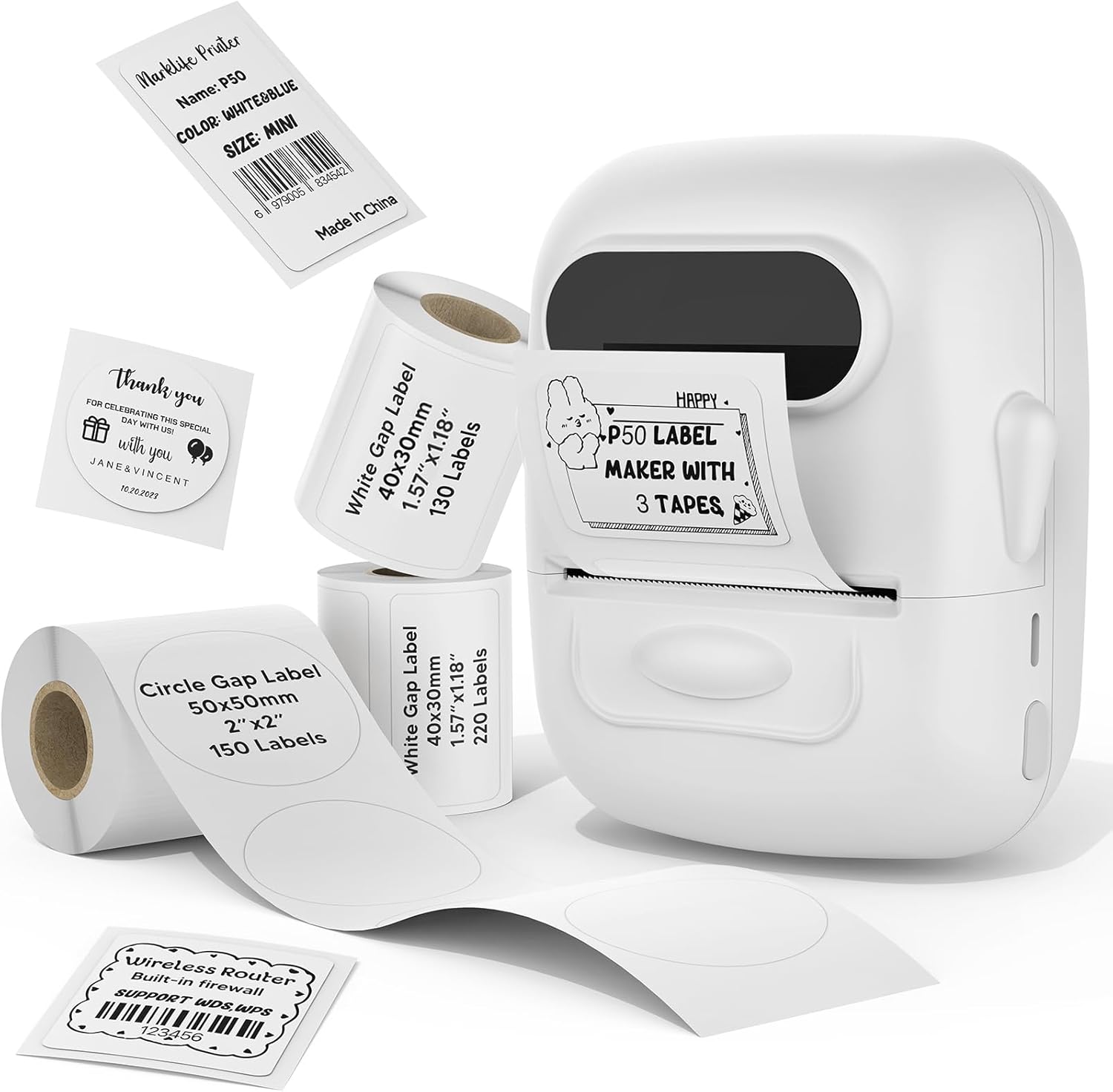
Imagem: A máquina de etiquetar MARKLIFE P50 mostrada com vários rolos de etiquetas e etiquetas impressas, incluindo uma etiqueta de código de barras (example: 6979005834542) e uma etiqueta de "Obrigado". Isso ilustra o dispositivo e sua função principal de imprimir etiquetas.
3. Produto acabadoview
A MARKLIFE P50 é uma impressora térmica de etiquetas compacta e portátil, projetada para diversas necessidades de etiquetagem. Ela se conecta sem fio via Bluetooth ao seu smartphone ou tablet e também suporta conexão USB a PCs com Windows. O dispositivo utiliza tecnologia de impressão térmica, o que significa que não requer cartuchos de tinta, apenas papel térmico para etiquetas.
Principais características:
- Impressão Térmica: Não requer tinta, imprime em preto e branco.
- Conectividade sem fio: Bluetooth 4.0 para dispositivos móveis (Android e iOS).
- Compatibilidade com PC: Conexão USB e software online para PCs com Windows.
- Ampla compatibilidade de etiquetas: Suporta etiquetas com largura de 0.59 polegadas a 2.24 polegadas.
- Design portátil: Leve e equipada com uma bateria recarregável integrada de 1200mAh para uso em qualquer lugar.
- Funções do aplicativo inteligente: Oferece reconhecimento de voz e imagem, leitura de código de barras, impressão em lote de PDFs e impressão de fotos em etiquetas.

Imagem: Uma mão colocando a etiquetadora compacta MARKLIFE P50 em uma pequena bolsa, destacando seu design portátil. Ícones indicam sua portabilidade, bateria integrada de 1200mAh e capacidade de carregamento Tipo-C.
4. Configuração
4.1 Carregando o dispositivo
Antes da primeira utilização, carregue totalmente a etiquetadora P50. Conecte o cabo USB-C fornecido à porta de carregamento do dispositivo e a outra extremidade a um adaptador de energia USB compatível (não incluído) ou a uma porta USB do computador. O indicador luminoso de carregamento mostrará o estado da carga.
4.2 Carregando rolos de etiquetas
- Abra a tampa do compartimento da etiqueta.
- Insira o rolo de etiquetas com a superfície de impressão voltada para cima, certificando-se de que esteja alinhado corretamente dentro das guias.
- Puxe uma pequena porção do papel da etiqueta para fora, além da abertura de impressão.
- Feche bem a tampa do compartimento da etiqueta.
- Pressione o botão liga/desliga duas vezes rapidamente para iniciar a calibração automática de etiquetas. A impressora irá alimentar uma pequena quantidade de papel para etiquetas para detectar o tamanho da etiqueta.

Imagem: Um guia visual demonstrando o processo de carregamento de rolos de etiquetas na rotuladora P50. Também ilustra as larguras de etiqueta compatíveis, que variam de 0.59 polegadas a 2.24 polegadas, e compara com rotuladoras de tamanho fixo.
4.3 Instalação do aplicativo e emparelhamento Bluetooth
- Baixe o aplicativo: Procurar Procure por "MARKLIFE" na loja de aplicativos do seu dispositivo móvel (iOS App Store ou Google Play Store) e instale o aplicativo oficial.
- Ligar: Pressione e mantenha pressionado o botão liga/desliga da etiquetadora P50 até que a luz indicadora acenda.
- Ativar Bluetooth: Certifique-se de que o Bluetooth esteja ativado em seu dispositivo móvel.
- Emparelhamento: Abra o aplicativo MARKLIFE. O aplicativo deverá detectar automaticamente a impressora P50. Siga as instruções na tela para conectar. Não é necessária conexão Wi-Fi para o emparelhamento com o celular.
5. Instruções de operação
5.1 Criação e impressão básicas de etiquetas (aplicativo móvel)
- Certifique-se de que o P50 esteja ligado e conectado ao aplicativo MARKLIFE via Bluetooth.
- Dentro do aplicativo, selecione um modelo ou crie um novo design de etiqueta. O aplicativo oferece diversos modelos para etiquetas de roupas, etiquetas de preço, etiquetas de cabos, etiquetas de joias, etiquetas de endereço e etiquetas de ingredientes.
- Personalize sua etiqueta com texto, imagens, códigos de barras ou códigos QR.
- Ajuste a densidade de impressão e as configurações de qualidade da foto conforme necessário.
- Préview a etiqueta para garantir a precisão.
- Toque no botão "Imprimir" no aplicativo para enviar o design para a impressora de etiquetas P50.

Imagem: A impressora de etiquetas P50 posicionada ao lado de um laptop e um smartphone, demonstrando sua conectividade com dispositivos móveis e PCs. A tela do laptop exibe o software de design de etiquetas e o smartphone mostra a interface do aplicativo MARKLIFE.
5.2 Recursos avançados do aplicativo
- Reconhecimento de voz e imagem: Converta palavras faladas ou imagens em texto editável para suas etiquetas.
- Leitura de código de barras: Escaneie códigos de barras existentes (por exemplo, 0123456789005) para gerar novos ou integrá-los aos seus projetos.
- Impressão em lote de PDFs: Imprima várias etiquetas a partir de um documento PDF.
- Impressão de fotos: Insira e imprima fotos diretamente nas etiquetas.
- Scanner OCR: Utilize a câmera do seu celular como um scanner OCR dentro do aplicativo para extrair texto de documentos para fins de etiquetagem.
- Armazenamento em nuvem: Salve seus designs de etiquetas na nuvem para facilitar o acesso e a reimpressão.
5.3 Conexão com o PC (Windows)
Para usuários de PC com Windows, conecte a etiquetadora P50 através do cabo USB-C. Baixe e instale o software dedicado no site oficial da MARKLIFE. webEste software permite criar e imprimir etiquetas diretamente do seu computador.
5.4 Impressão em lote
A P50 suporta impressão em lote, permitindo imprimir várias cópias da mesma etiqueta ou uma série de etiquetas diferentes de forma eficiente. Essa funcionalidade é gerenciada pelo aplicativo MARKLIFE ou pelo software para PC.

Imagem: A etiquetadora P50 imprimindo ativamente um rolo contínuo de etiquetas, demonstrando sua capacidade de impressão em lote. As etiquetas mostradas são de preço. tags com códigos de barras (example: 123456), indicando produção eficiente para uso comercial.
6. Manutenção
- Limpando a cabeça de impressão: Limpe regularmente a cabeça de impressão térmica com um pano macio e sem fiapos, levemente seco.ampLimpe com álcool isopropílico. Certifique-se de que o dispositivo esteja desligado e frio antes de limpar.
- Limpeza externa: Limpe a parte externa do dispositivo com um pano macio e seco. Evite usar produtos de limpeza abrasivos ou solventes.
- Armazenar: Guarde a etiquetadora em local fresco e seco, longe da luz solar direta e de temperaturas extremas.
- Cuidados com a bateria: Para prolongar a vida útil da bateria, evite descarregá-la completamente com frequência. Carregue o dispositivo regularmente, mesmo que não o utilize por longos períodos.
- Armazenamento de etiquetas: Armazene as etiquetas térmicas em local fresco e escuro para evitar desbotamento ou deterioração prematuros.
7. Solução De Problemas
7.1 Problemas e soluções comuns
| Problema | Possível causa | Solução |
|---|---|---|
| A impressora não liga | Bateria fraca ou problema de energia. | Carregue o dispositivo usando o cabo USB-C fornecido. Certifique-se de que o cabo de carregamento e o adaptador estejam funcionando corretamente. |
| Não é possível conectar via Bluetooth | O Bluetooth está desligado, o dispositivo está fora do alcance ou há um problema com o aplicativo. |
|
| Qualidade de impressão ruim ou etiquetas em branco | Carregamento incorreto de etiquetas, cabeçote de impressão sujo ou etiquetas de baixa qualidade. |
|
| Etiquetas não alimentando corretamente ou emperrando | Carregamento incorreto da etiqueta ou objetos estranhos no percurso do papel. |
|
8. Especificações
| Recurso | Detalhe |
|---|---|
| Nome do modelo | Impressora de etiquetas P50 |
| Marca | MARKLIFE |
| Tecnologia de impressão | Térmico |
| Saída da impressora | Monocromático (Preto e Branco) |
| Tecnologia de Conectividade | Bluetooth, USB |
| Dispositivos compatíveis | Dispositivos móveis Android e iOS, PC com Windows |
| Método de controle | Aplicativo |
| Tamanho máximo da mídia | 2.24 polegadas (57 mm) |
| Larguras de etiquetas suportadas | 0.59 polegadas - 2.24 polegadas (15 mm - 57 mm) |
| Bateria | Bateria recarregável de 1200mAh integrada |
| Porta de carregamento | USB Tipo C |
| Dimensões do produto | 4 x 3 x 2 polegadas (aprox.) |
| Peso do item | 6 onças (aprox.) |
9. Garantia e Suporte
9.1 Garantia limitada
A impressora de etiquetas MARKLIFE P50 vem com garantia limitada. Consulte o cartão de garantia incluído na embalagem ou entre em contato com o suporte ao cliente da MARKLIFE para obter os termos e condições específicos. Esta garantia geralmente cobre defeitos de fabricação sob uso normal.
9.2 Suporte ao cliente
Para assistência técnica, resolução de problemas ou reclamações de garantia, entre em contato com o suporte ao cliente da MARKLIFE através do canal oficial. website ou as informações de contato fornecidas na embalagem do seu produto. Tenha em mãos o número do modelo (P50) e os detalhes da compra ao entrar em contato com o suporte.


