1. Introdução
Obrigado por escolher o teclado compacto multidispositivo Cherry KW 7100 Mini. Este manual fornece informações essenciais para configurar, operar e manter seu novo teclado. Projetado para versatilidade e portabilidade, este teclado oferece conectividade perfeita com diversos dispositivos.
2. O que está na caixa
- Teclado compacto Cherry KW 7100 Mini para múltiplos dispositivos
- Cabo de carregamento/conexão USB-C para USB-A
- 2 pilhas AAA
- Nano receptor sem fio de 2.4 GHz (armazenado magneticamente no teclado)
- Estojo de transporte
- Manual de instruções

Figura 1: Visão de cima para baixo view do mini teclado Cherry KW 7100.
3. Configuração
3.1. Instalação da bateria
- Localize o compartimento da bateria na parte inferior do teclado.
- Abra a tampa do compartimento da bateria.
- Insira as duas pilhas AAA, certificando-se da polaridade correta (+/-).
- Feche bem a tampa do compartimento da bateria.
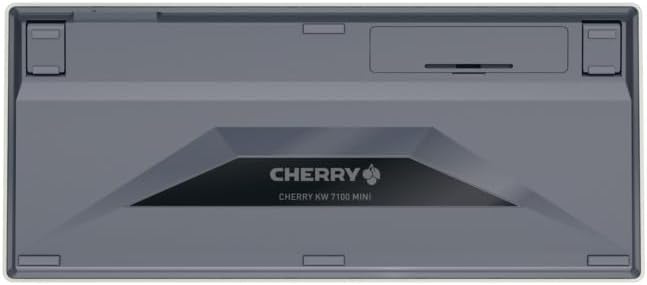
Figura 2: Parte inferior do teclado com o compartimento da bateria.
3.2. Conectando o teclado
O Cherry KW 7100 Mini suporta três métodos de conexão: Bluetooth, Wi-Fi de 2.4 GHz e USB-C com fio.
3.2.1. Conexão Bluetooth (até 3 dispositivos)
- Ligue o teclado usando o botão liga / desliga localizado na lateral.
- Mantenha pressionada uma das teclas de canal Bluetooth (F1, F2 ou F3) por 3 a 5 segundos até que o indicador LED correspondente pisque rapidamente. Isso indica o modo de emparelhamento.
- No seu dispositivo (laptop, smartphone, tablet), acesse as configurações de Bluetooth e procure por dispositivos disponíveis.
- Selecione "Cherry KW 7100" na lista para emparelhar. O LED deixará de piscar e permanecerá aceso por alguns segundos após a conexão ser bem-sucedida.
- Repita o processo para até dois dispositivos adicionais usando as outras teclas de canal Bluetooth (F1, F2 ou F3).
3.2.2. Conexão sem fio de 2.4 GHz
- Localize o nano receptor sem fio de 2.4 GHz, geralmente armazenado magneticamente em um compartimento na parte inferior do teclado.
- Insira o nano receptor em uma porta USB-A disponível no seu computador.
- Ligue o teclado usando o botão liga/desliga. O teclado deverá se conectar automaticamente ao receptor.
3.2.3. Conexão USB-C com fio
- Conecte uma extremidade do cabo USB-C fornecido à porta USB-C do teclado.
- Conecte a outra extremidade do cabo USB-C a uma porta USB-A disponível no seu computador.
- O teclado funcionará como um teclado com fio.
Vídeo 1: Demonstração da configuração e da experiência de digitação do mini teclado Cherry KW 7100.
4. Operando o teclado
4.1. Alternando entre dispositivos conectados
Para alternar entre dispositivos Bluetooth emparelhados, basta pressionar a tecla do canal Bluetooth correspondente (F1, F2 ou F3) ao qual o seu dispositivo está emparelhado. O teclado se conectará automaticamente ao dispositivo selecionado.
4.2. Teclas de função (FN)
O teclado possui uma tecla FN dedicada, geralmente localizada próxima à tecla Shift direita. Essa tecla, em combinação com outras teclas, ativa funções secundárias como controles de mídia, brilho da tela e outros comandos do sistema. Consulte a legenda das teclas para obter informações sobre as combinações específicas da tecla FN.
4.3. Indicadores LED
Os indicadores LED no teclado fornecem informações sobre o seu estado:
- LEDs do canal Bluetooth (F1, F2, F3): Indique a conexão Bluetooth ou o modo de emparelhamento atualmente ativo.
- LED de Caps Lock: Acende quando a tecla Caps Lock está ativada.
- LED de status da bateria: Indica nível de bateria baixo.
4.4. Pés Ajustáveis
O teclado possui pés dobráveis e estáveis na parte inferior. Estes permitem ajustar o ângulo de digitação para maior ergonomia e conforto.
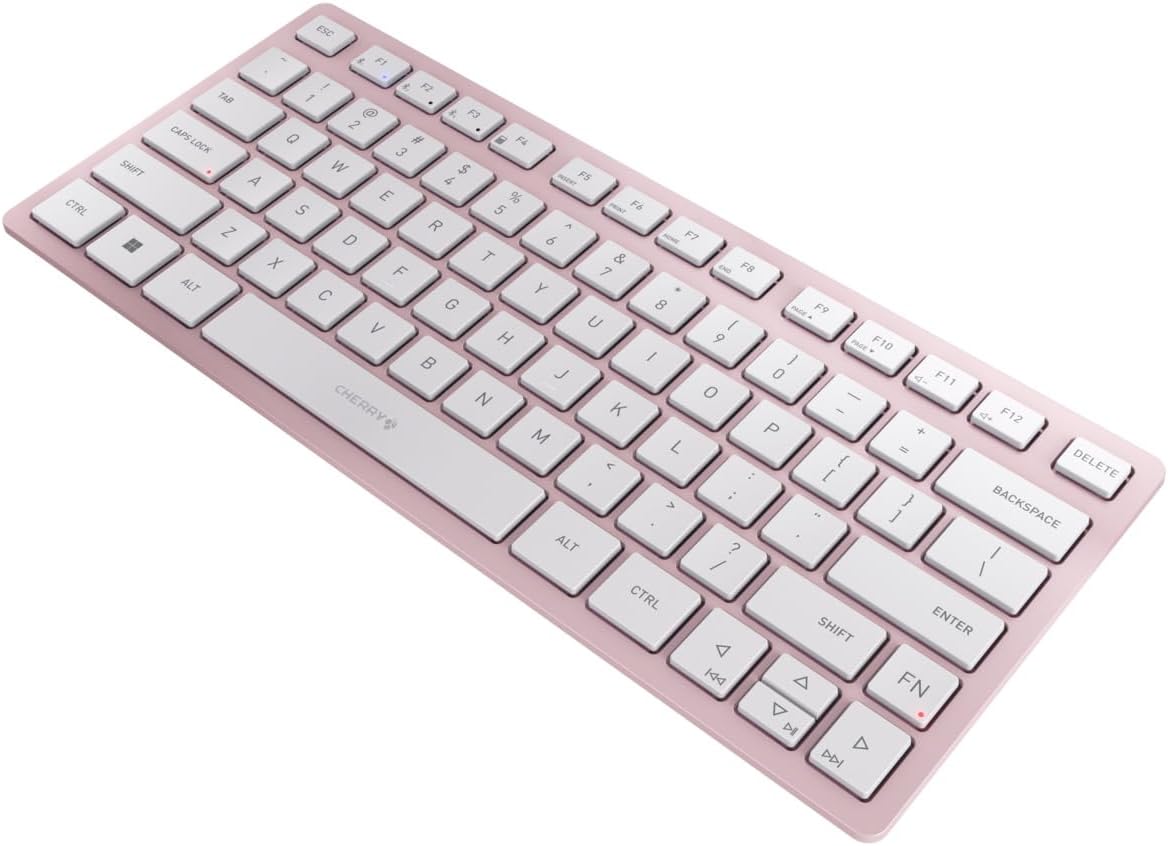
Figura 3: Angulado view do teclado, destacando seu design fino e profissional.file.

Figura 4: Lateral view Mostrando os pés ajustáveis estendidos para um ângulo de digitação ergonômico.
5. Manutenção
5.1. Limpeza
Para limpar o teclado, limpe suavemente as teclas e a superfície com um pano macio e sem fiapos. Para sujeira mais persistente, esfregue levemente as teclas.ampMolhe o pano com água ou uma solução de limpeza suave e não abrasiva. Evite umidade excessiva e não borrife produtos de limpeza diretamente no teclado.
5.2. Armazenamento
Quando não estiver em uso, especialmente durante viagens, guarde o teclado na capa de transporte incluída para protegê-lo contra poeira, arranhões e pequenos impactos.

Figura 5: O teclado armazenado em seu estojo de transporte protetor.
6. Solução De Problemas
6.1. Teclado não conecta
- Certifique-se de que o teclado esteja ligado.
- Verifique as baterias e substitua-as se necessário.
- Para Bluetooth, certifique-se de que o canal correto (F1, F2 ou F3) esteja selecionado e que o teclado esteja no modo de emparelhamento (LED piscando).
- Para conexão sem fio de 2.4 GHz, certifique-se de que o nano receptor esteja conectado firmemente a uma porta USB-A.
- Tente conectar usando o cabo USB-C para descartar problemas com a conexão sem fio.
- Reinicie o seu dispositivo e tente emparelhar novamente.
6.2. Teclas não respondem
- Verifique a conexão conforme descrito acima.
- Certifique-se de que não haja detritos presos sob as chaves.
- Se estiver usando uma conexão com fio, tente uma porta USB ou um cabo diferente.
6.3. Duração reduzida da bateria
- Certifique-se de usar pilhas AAA novas e de alta qualidade.
- Desligue o teclado quando não estiver em uso para economizar bateria.
7. Especificações
| Recurso | Especificação |
|---|---|
| Nome do modelo | KW 7100 |
| Número do modelo do item | JK-7100US-19 |
| Marca | Cereja |
| Tecnologia de Conectividade | Bluetooth 5.1 (3 canais), conexão sem fio de 2.4 GHz, conexão com fio USB-C |
| Dispositivos compatíveis | Laptop, Smartphone, Tablet |
| Descrição do teclado | Compacto e com suporte para múltiplos dispositivos |
| Mecanismo chave | Mecanismo de tesoura CHERRY SX |
| Fonte de energia | 2 pilhas AAA |
| Criptografia | AES-128 |
| Dimensões do produto | 11.6 x 5.1 x 0.6 polegadas |
| Peso do item | 1.4 libras |
| Material | Metal, Plástico |
| Cor | Flor de cerejeira |
8. Garantia e Suporte
Este produto está coberto pela garantia padrão do fabricante Cherry. Para obter informações detalhadas sobre a garantia, suporte técnico ou assistência, visite o site oficial da Cherry. webou entre em contato diretamente com o suporte ao cliente.
Fabricante: Cereja
Website: www.cherry.de


