Introdução
Este guia completo foi desenvolvido para iniciantes no Adobe Photoshop 2023, oferecendo uma explicação detalhada de seus recursos mais úteis. Seja você um aspirante a designer gráfico, um fotógrafo ou simplesmente alguém que está começando na edição digital, este manual o ajudará a desbloquear seu potencial criativo.
Abrange tudo, desde correções básicas de fotos e familiarização com a interface até técnicas avançadas como composição, tipografia e o uso de filtros neurais. O objetivo é fornecer uma base sólida e conhecimento prático para dominar o Adobe Photoshop 2023.
Configuração e instalação
Antes de começar a usar o Adobe Photoshop 2023, certifique-se de que seu sistema atenda aos requisitos mínimos e siga estas etapas para uma instalação correta.
Requisitos do sistema
- Sistema operacional: Windows 10 (64 bits) versão 1909 ou posterior; macOS Catalina (versão 10.15) ou posterior.
- Processador: Processador Intel ou AMD com suporte a 64 bits; processador de 2 GHz ou mais rápido com SSE 4.2 ou posterior.
- BATER: 8 GB (16 GB ou mais recomendados).
- Espaço no Disco Rígido: 4 GB de espaço disponível em disco rígido; espaço adicional necessário para a instalação.
- Placa de vídeo: Placa de vídeo com suporte a DirectX 12; 2 GB de memória de vídeo (4 GB ou mais recomendados).
- Resolução do monitor: Tela com resolução de 1280 x 800 e escala de interface do usuário de 100% (recomenda-se 1920 x 1080 ou superior).
Etapas de instalação
- Compre e faça o download: Obtenha o Adobe Photoshop 2023 no site oficial da Adobe. webAcesse o site. Faça login na sua conta da Adobe e baixe o instalador.
- Executar o instalador: Localize o instalador baixado. file (por exemplo,
Photoshop_Installer.exeorPhotoshop_Installer.dmg) e clique duas vezes para executá-lo. - Siga as instruções na tela: O aplicativo para desktop da Adobe Creative Cloud irá guiá-lo pelo processo de instalação. Talvez seja necessário fazer login com seu ID da Adobe.
- Selecione o local de instalação: Escolha o local de instalação desejado ou aceite o padrão.
- Instalação completa: Aguarde a conclusão da instalação. Isso pode levar alguns minutos, dependendo da velocidade da sua internet e do desempenho do seu sistema.
- Inicie o Photoshop: Após a instalação, você pode iniciar o Adobe Photoshop 2023 a partir da pasta de aplicativos ou do aplicativo de desktop da Creative Cloud.
Instruções de operação
Esta seção aborda os aspectos fundamentais da operação do Adobe Photoshop 2023, desde a navegação na interface até a execução de tarefas básicas de edição.
Familiaridade com a interface
Ao iniciar o Photoshop, você verá a área de trabalho principal. As principais áreas incluem:
- Barra de menu: Na parte superior, contendo FileEditar, Imagem, Camada, etc.
- Barra de opções: Abaixo da barra de menu, as alterações dependem da ferramenta selecionada.
- Painel de ferramentas: À esquerda, encontram-se diversas ferramentas de edição.
- Janela do documento: A área central onde suas imagens são exibidas e editadas.
- Painéis: À direita (por exemplo, Camadas, Propriedades, Ajustes), que dá acesso a várias funções.

Figura 1: Capa do livro "Adobe Photoshop 2023 Guia Completo para Iniciantes". Esta imagem exibe o título, o autor e uma ilustração vibrante, representando o potencial criativo desbloqueado pelo software.
Correções básicas de fotos
Aprenda a fazer ajustes fundamentais em suas imagens:
- Abertura Files: Vá para File > Aberto ou arraste e solte uma imagem no Photoshop.
- Recorte e redimensionamento: Use a Ferramenta de Recorte (C) para aparar as imagens. Imagem > Tamanho da imagem para ajustar as dimensões.
- Brilho e contraste: Navegar para Imagem > Ajustes > Brilho/Contraste Modificar a exposição.
- Equilíbrio de cores: Usar Imagem > Ajustes > Equilíbrio de cores Para corrigir dominantes de cor.
Trabalhando com camadas
As camadas são fundamentais para a edição não destrutiva no Photoshop. Cada elemento do seu design pode estar em sua própria camada.
- Criando novas camadas: Clique no ícone "Nova Camada" no painel Camadas.
- Visibilidade da camada: Alterne o ícone do olho ao lado de uma camada para ocultá-la ou exibi-la.
- Opacidade da camada: Ajuste a transparência de uma camada usando o controle deslizante Opacidade no painel Camadas.
- Modos de mesclagem de camadas: Experimente com diferentes modos de mesclagem para obter diversos efeitos.
Seleções e Máscaras
Seleções precisas são cruciais para edições direcionadas. As máscaras permitem ocultar partes de uma camada sem destruí-las.
- Ferramentas de seleção: Use a Ferramenta Letreiro (M), a Ferramenta Laço (L), a Ferramenta Seleção Rápida (W) ou a Ferramenta Varinha Mágica (W).
- Refinar Borda/Selecionar e Mascarar: Para seleções complexas, utilize o espaço de trabalho "Selecionar e Mascarar".
- Máscaras de Camada: Adicione uma máscara de camada a uma camada e pinte com preto para ocultar, branco para revelar e cinza para transparência parcial.
Recursos e técnicas avançadas
Esta seção explora funcionalidades mais sofisticadas do Adobe Photoshop 2023.
Composição e retoque
- Preenchimento sensível ao conteúdo: Usar Editar > Preenchimento sensível ao conteúdo Remover objetos indesejados de forma inteligente.
- Pincel de cura e clone St.amp: Ferramentas para reparar imperfeições e duplicar áreas de uma imagem.
- Separação de frequência: Uma técnica avançada de retoque para separar textura e tonalidade.
Tipografia e desenho vetorial
- Ferramenta de digitação (T): Crie e edite camadas de texto.
- Painéis de Personagem e Parágrafo: Controle a fonte, o tamanho, o entrelinhamento, o espaçamento entre letras e a formatação de parágrafos.
- Ferramenta Caneta (P): Crie trajetórias e formas vetoriais precisas.
- Ferramentas de Forma: Desenhe retângulos, elipses e outras formas geométricas.
Filtros Neurais
Explore o poder da edição orientada por IA com Filtros Neurais:
- Acessando filtros: Vá para Filtro > Filtros Neurais.
- Retrato Inteligente: Ajustar características faciais, expressões e idade.
- Misturador de paisagem: Misture paisagens e alterne entre as estações.
- Colorir: Adicione cor automaticamente a imagens em preto e branco.
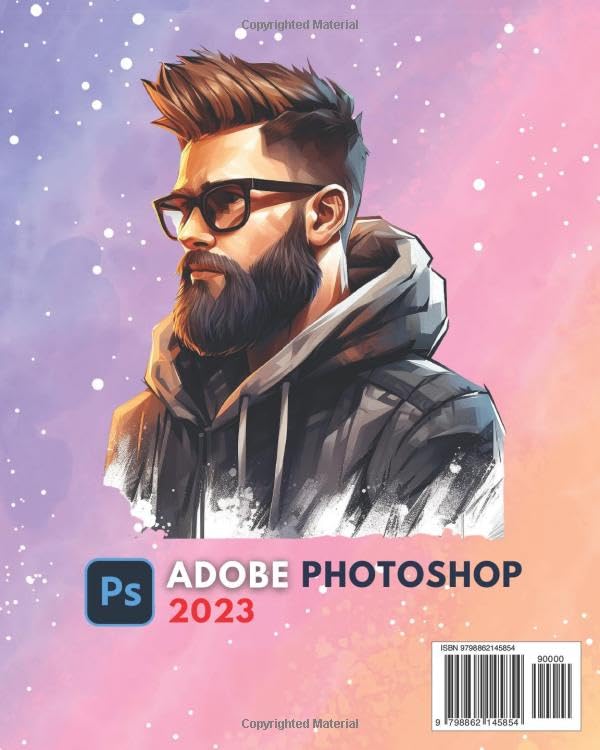
Figura 2: Contracapa do livro "Adobe Photoshop 2023 Complete Guide for Beginners". Esta imagem apresenta uma ilustração artística diferente e inclui informações de ISBN e código de barras.
Manutenção e Otimização
Para garantir o desempenho ideal e evitar problemas, recomenda-se a manutenção regular da sua instalação e sistema Photoshop.
- Mantenha o software atualizado: Verifique regularmente se há atualizações disponíveis no aplicativo Adobe Creative Cloud para desktop e aproveite novos recursos, correções de bugs e melhorias de desempenho.
- Limpar o cache do Photoshop: Vá para Editar > Limpar > Tudo Para limpar os caches internos do Photoshop, isso pode liberar memória e espaço em disco.
- Gerenciar disco de trabalho: O Photoshop utiliza um disco de trabalho para armazenamento temporário. Certifique-se de ter espaço livre suficiente no disco de trabalho designado (Editar > Preferências > Discos de trabalho).
- Otimizar configurações de desempenho: Ajuste as configurações de desempenho em Editar > Preferências > DesempenhoAloque mais RAM para o Photoshop, se o seu sistema permitir, e certifique-se de que a opção "Usar processador gráfico" esteja ativada.
- Organizar Files: Mantenha seu projeto fileRecursos e ativos organizados para melhorar o fluxo de trabalho e reduzir os tempos de carregamento.
Solução de problemas comuns
Esta seção aborda problemas comuns que os usuários podem encontrar e fornece soluções.
| Problema | Solução |
|---|---|
| O Photoshop está lento ou não responde. | Verificar configurações de desempenho (Editar > Preferências > Desempenho), assegure alocação suficiente de RAM, limpe o cache (Editar > Limpar > Tudo), e verifique o espaço disponível no disco de trabalho. Atualize os drivers de vídeo. |
| Faltam ferramentas ou painéis. | Vá para Janela menu e certifique-se de que a ferramenta ou painel desejado esteja selecionado. Você também pode redefinir seu espaço de trabalho através de Janela > Espaço de trabalho > Redefinir [Nome do espaço de trabalho]. |
| Não é possível salvar files ou "Não foi possível salvar devido a um erro de programa." | Verifique o espaço em disco no local onde você salvou os arquivos e no disco de trabalho. Tente salvar em um local diferente. Redefina as preferências do Photoshop (pressione Ctrl+Alt+Shift ao iniciar o Photoshop no Windows ou Cmd+Option+Shift no Mac). |
| As imagens aparecem pixelizadas ou desfocadas. | Certifique-se de estar trabalhando com imagens de alta resolução. Verifique o tamanho da imagem (Imagem > Tamanho da imagemEvite aumentar a escala em excesso. Verifique as configurações de exibição. |
Especificações
Principais especificações relacionadas ao livro "Guia Completo do Adobe Photoshop 2023 para Iniciantes".
- ASIN: B0CJLLNBKK
- Editor: Publicado de forma independente
- Data de publicação: 22 de setembro de 2023
- Linguagem: Inglês
- Comprimento da impressão: 440 páginas
- ISBN-13: 979-8862145854
- Peso do item: 2.36 libras
- Dimensões: 8 x 1 x 10 polegadas
Garantia e Suporte
Este guia é um livro publicado e não inclui garantia de software. Para obter suporte relacionado ao software Adobe Photoshop 2023, consulte os recursos oficiais da Adobe.
Suporte oficial da Adobe
- Central de Ajuda da Adobe: helpx.adobe.com/support.html
- Fóruns da Comunidade Adobe: comunidade.adobe.com
- Guia do usuário do Adobe Photoshop: helpx.adobe.com/photoshop/user-guide.html
Consultas relacionadas a livros
Para dúvidas sobre o conteúdo deste livro, entre em contato com a editora ou o autor por meio de seus respectivos canais, geralmente encontrados no site da editora. website ou nas páginas introdutórias do livro.