Introdução
Obrigado por escolher o Controle de Jogos Sem Fio arVin. Este manual fornece instruções detalhadas sobre como configurar, operar e manter seu controle para garantir uma experiência de jogo ideal em diversas plataformas, incluindo iOS, Android, Nintendo Switch, PS4 e PC.
Conteúdo da embalagem
- 1 x Controlador de jogos sem fio arVin (Modelo D7)
- 1 x cabo de carregamento USB
- 1 x Manual do Usuário
Produto acimaview e principais recursos
O controle sem fio para jogos arVin foi projetado para jogos versáteis em diversas plataformas, oferecendo controle preciso e um design ergonômico para sessões de jogo prolongadas.
- Compatibilidade com vários dispositivos: Compatível com iOS 13.0+, Android 6.0+, Win7.0+, Nintendo Switch, Switch OLED, Switch Lite, PS3 e PS4. (Observação: a compatibilidade com PS5 é limitada a jogos de PS4/PS3).
- Ampla compatibilidade com jogos: Compatível com a maioria dos serviços de jogos em nuvem (Nvidia GeForce Now, Xbox Cloud, Amazon Luna, Google Stadia, Rainway, Moonlight), Apple Arcade e jogos MFi. Suporta títulos populares como Call of Duty Mobile, Genshin Impact, Minecraft, Diablo Immortal e Asphalt 9: Legends.
- Funcionalidade de reprodução remota: Transmita jogos de PC via Steam Link e jogos de console via PS Remote Play e Xbox Remote Play diretamente para o seu celular.
- Vibração dupla e giroscópio de 6 eixos: Motores de vibração duplos integrados fornecem feedback tátil (para PS3/4/Switch/PC). Giroscópio sensível de 6 eixos permite controle direcional de alta precisão (para PS3/4/Switch/PC). (Observação: esses recursos não são compatíveis com dispositivos iOS/Android).
- Função Turbo: Modo Turbo ajustável com 3 velocidades para as teclas A/B/X/Y/LT/LB/RT/RB/direcional, aprimorando a jogabilidade em jogos de tiro e luta.
- Iluminação ambiente verde: Luzes verdes integradas criam uma atmosfera de jogo imersiva. (Observação: as luzes verdes não são ajustáveis e não podem ser desligadas).
- Controles precisos: Possui joysticks com efeito Hall para controle preciso de 360° e vida útil prolongada (até 5 milhões de vezes), além de gatilhos analógicos para baixa latência e entrada precisa.
- Design ergonômico e flexível: Compatível com telefones de 5 a 7.1 polegadas, com um design rebaixado para as lentes do telefone e um design sem moldura para facilitar o ajuste de volume.
- Bateria de longa duração: A bateria de 600mAh proporciona até 15 horas de jogo com uma carga completa.
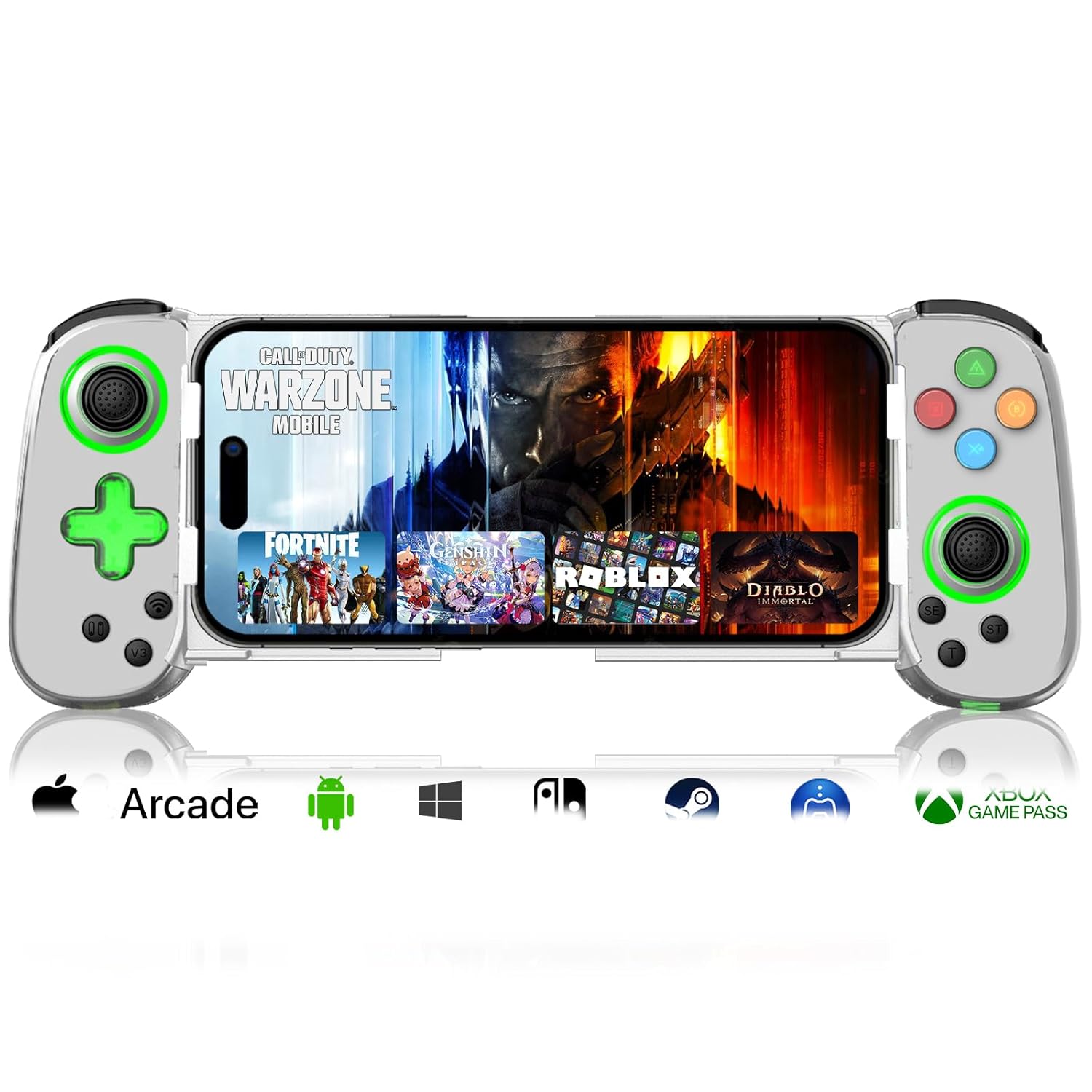
Imagem: Controle de jogos sem fio arVin com um smartphone inserido, exibindo um jogo.
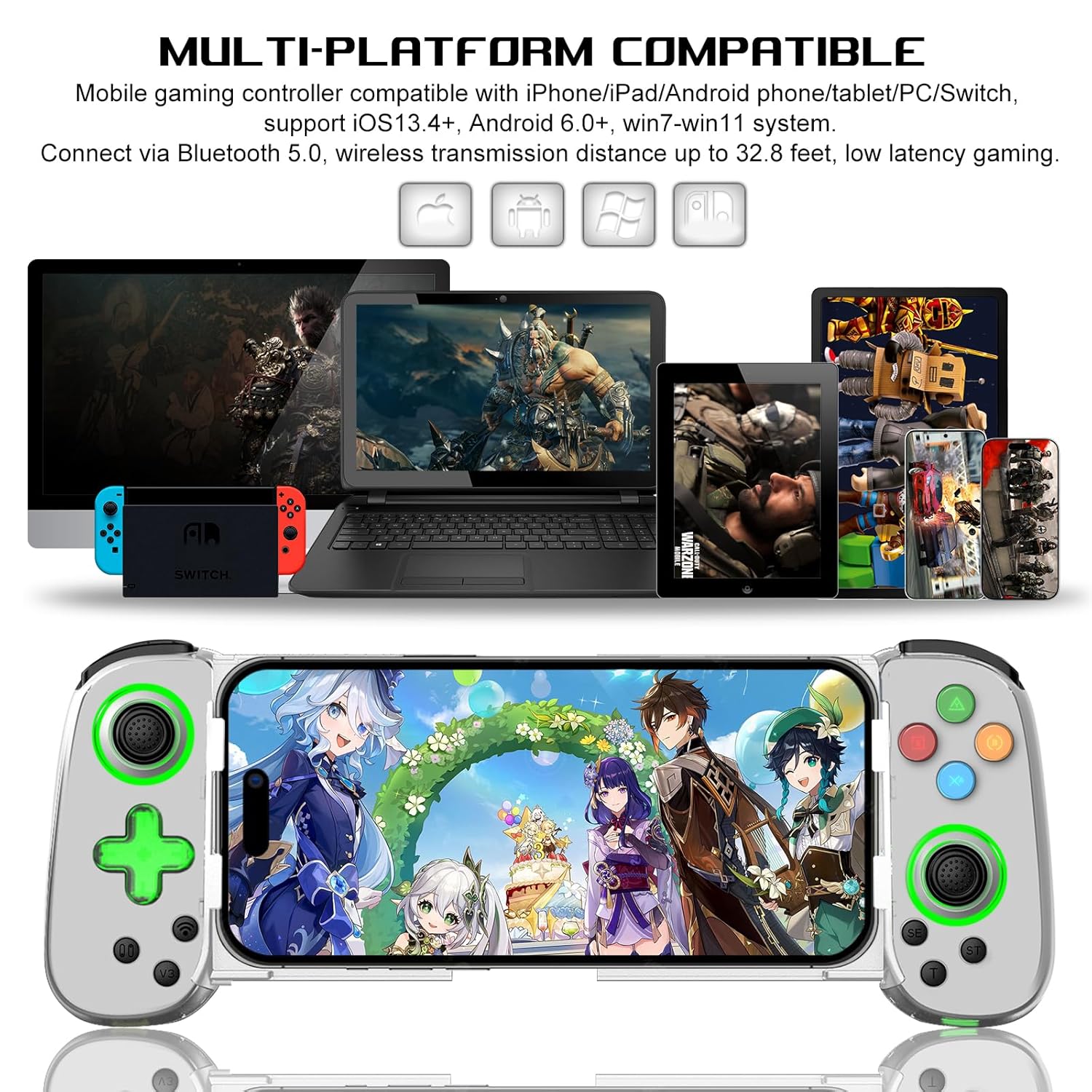
Imagem: Compatibilidade multiplataforma do controlador arVin, mostrando que funciona com iPhone, iPad, celulares/tablets Android, PC, Switch e PS4.

Imagem: Detalhada view dos joysticks de efeito Hall e gatilhos analógicos do controlador, enfatizando sua precisão e durabilidade.
Guia de configuração
1. Carregando o controlador
Antes da primeira utilização, carregue totalmente o controlador. Conecte o cabo de carregamento USB fornecido à porta de carregamento do controlador e a uma fonte de alimentação USB (por exemplo, computador, adaptador de parede). As luzes indicadoras mostrarão o estado do carregamento e apagar-se-ão quando a carga estiver completa.

Imagem: Detalhe da porta de carregamento do controle e informações da bateria.
2. Conectando seu smartphone
O controle possui um design extensível para acomodar smartphones de 5 a 7.1 polegadas. Separe delicadamente as duas laterais do controle e insira cuidadosamente o seu telefone na abertura central. Certifique-se de que o telefone esteja bem encaixado. O design rebaixado ajuda a proteger as lentes do telefone, e o design sem bordas permite o acesso aos controles de volume.

Imagem: Um smartphone sendo inserido no controle de jogos flexível arVin.
3. Emparelhamento Bluetooth
O controlador arVin conecta-se via Bluetooth 5.0 para jogos com baixa latência.
Para dispositivos iOS (iPhone/iPad):
- Pressione e segure a tecla "Bluetooth" no controle remoto por 5 segundos até que as luzes indicadoras pisquem rapidamente.
- No seu dispositivo iOS, acesse Configurações > Bluetooth.
- Procurar e selecione o nome do Bluetooth: "Controle sem fio Xbox".
- Uma vez conectado, as luzes indicadoras do controlador permanecerão acesas de forma contínua.
Vídeo: Demonstra o processo de conexão Bluetooth para dispositivos iOS. O vídeo mostra como pressionar o botão Bluetooth no controle até que as luzes pisquem e, em seguida, conectar-se através das configurações do telefone ao "Controle sem fio Xbox".
Para dispositivos Android:
- Pressione e segure a tecla "Bluetooth" no controle remoto por 5 segundos até que as luzes indicadoras pisquem rapidamente.
- No seu dispositivo Android, acesse Configurações > Dispositivos conectados > Bluetooth.
- Procurar e selecione o nome do Bluetooth: "Controle sem fio Xbox" ou similar.
- Uma vez conectado, as luzes indicadoras do controlador permanecerão acesas de forma contínua.
Para Nintendo Switch/PS4/PC:
Consulte as instruções de conexão específicas fornecidas no guia de início rápido incluído com o seu controle, pois os métodos de emparelhamento podem variar ligeiramente entre as plataformas. Geralmente, você precisará colocar o controle no modo de emparelhamento correspondente (por exemplo, modo Controle Pro do Switch) e, em seguida, procurá-lo nas configurações de Bluetooth do seu console/PC.
Instruções de operação
1. Layout dos botões
Familiarize-se com a disposição dos botões do controle para uma experiência de jogo ideal.
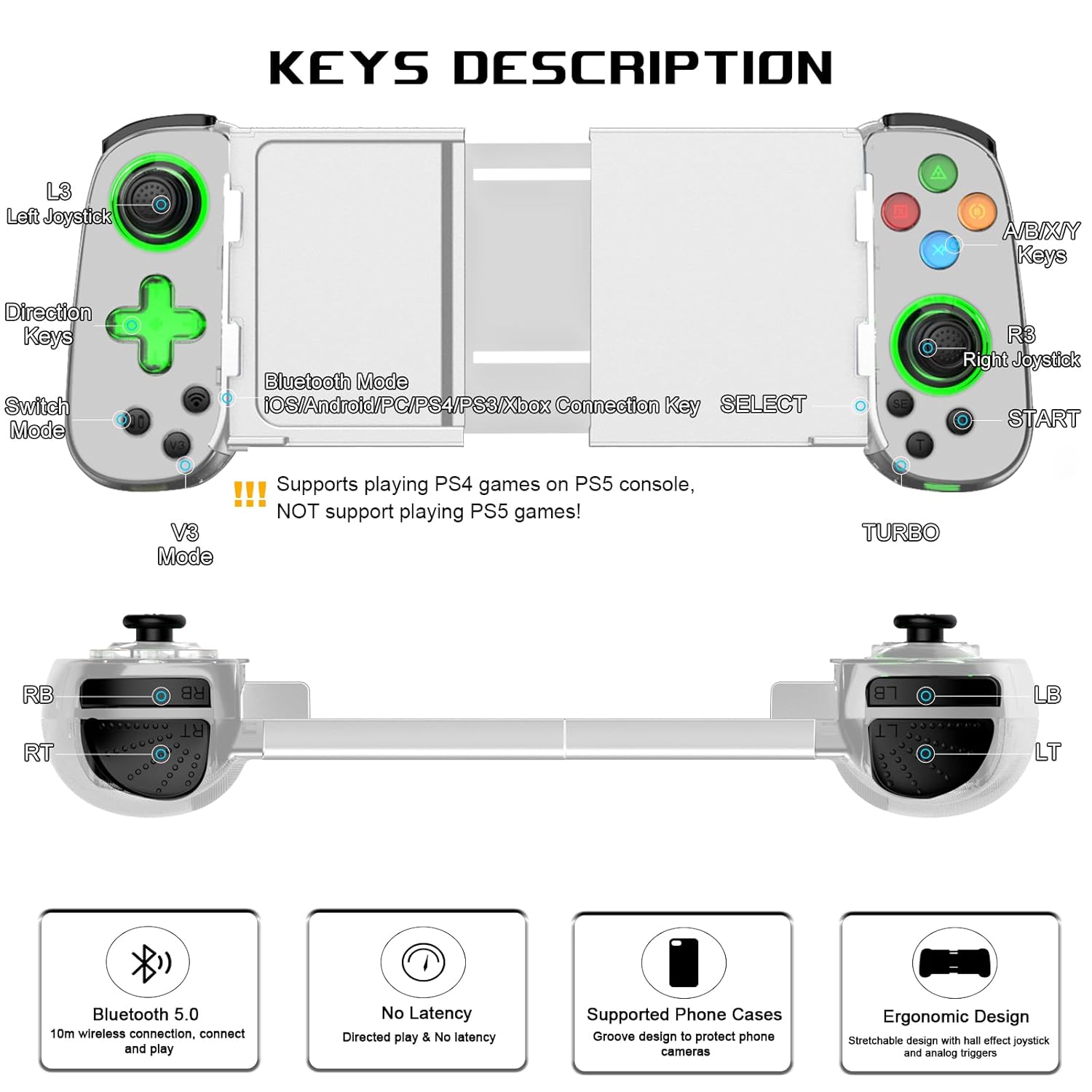
Imagem: Diagrama detalhado ilustrando a disposição dos botões e as funções do controle de jogos sem fio arVin.
Observação: O controle é compatível com jogos de PS4 em consoles PS5, mas NÃO é compatível com jogos de PS5 diretamente.
Você pode alternar entre os layouts de botões do Xbox e do Switch pressionando as teclas X e A simultaneamente. O controle vibrará uma vez para confirmar a troca.

Imagem: Instruções sobre como alternar entre os layouts de botões do Xbox e do Switch.
2. Função Turbo
A função Turbo permite pressionar um botão de forma rápida e automática, útil em jogos de tiro e luta.
- Para ativar o modo Turbo em um botão: Pressione e mantenha pressionado o botão "T" (Turbo) e, em seguida, pressione o botão da função desejada (por exemplo, o botão A). A configuração estará ativa.
- Para ativar o Turbo automático: Pressione e mantenha pressionado o botão de função (por exemplo, o botão "A") para liberar automaticamente a função do botão A.
- Para cancelar o Turbo automático: Pressione o botão "T" novamente enquanto mantém pressionado o botão de função.
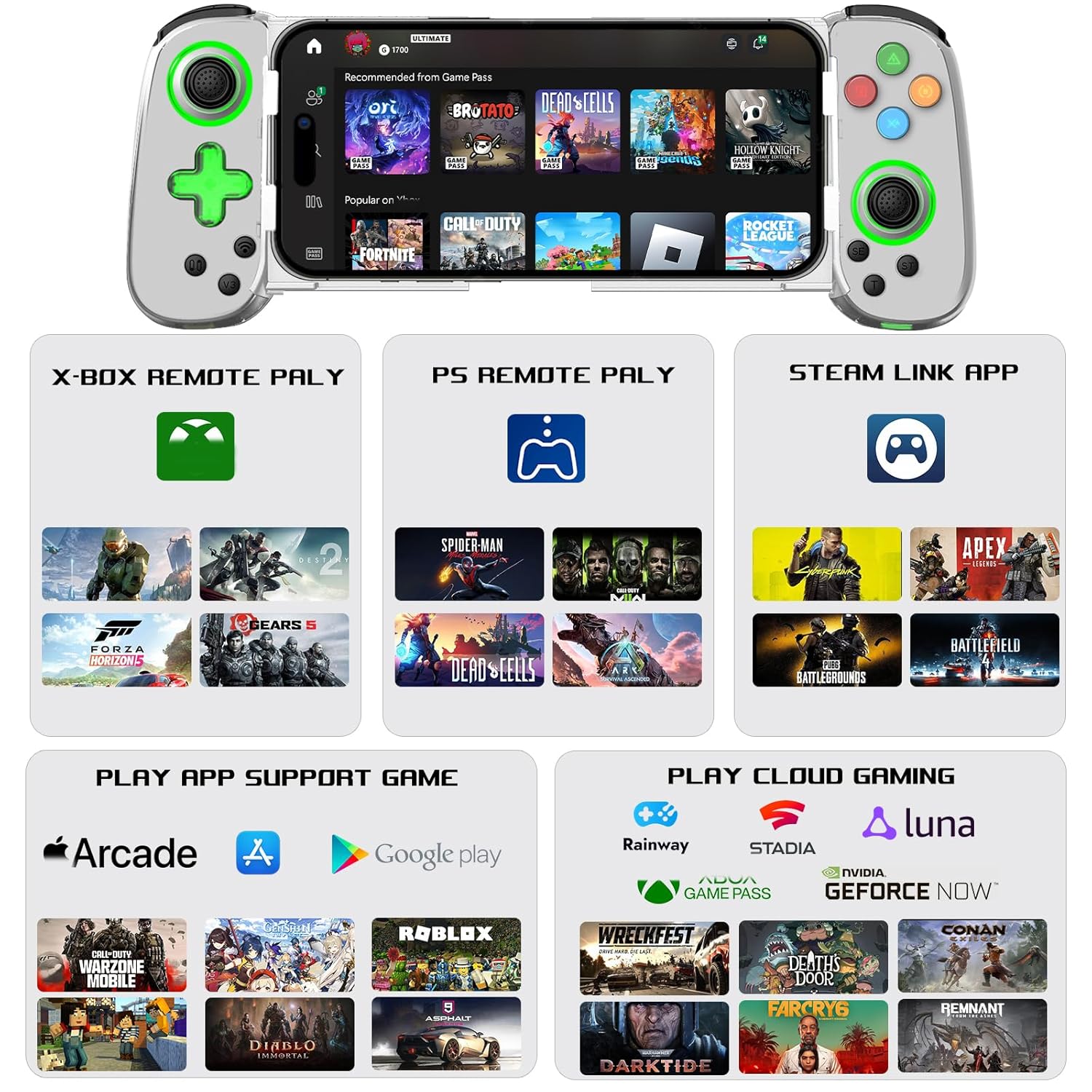
Imagem: Guia visual sobre como configurar e usar a função Turbo.
3. Vibração dupla e giroscópio de 6 eixos
Experimente uma imersão de jogo aprimorada com feedback tátil e controle de movimento preciso.
- Vibração dupla: Fornece feedback tátil durante o jogo.
- Giroscópio de 6 eixos: Permite um controle direcional de alta precisão para reações rápidas.
Nota importante: Esses recursos são compatíveis com PS3, PS4, Nintendo Switch e PC. Eles são não suportado em dispositivos iOS e Android.

Imagem: Representação visual dos recursos de vibração com motor duplo e giroscópio de 6 eixos, destacando seus benefícios e limitações da plataforma.
4. Iluminação ambiente verde
O controle possui iluminação ambiente verde integrada para aprimorar sua atmosfera de jogo.
Observação: As luzes verdes não permitem ajustes e não podem ser desligadas.
Para ligar/desligar a luz verde: Mantenha pressionada a tecla 'L3' (clique do joystick esquerdo) e, em seguida, clique na tecla 'TURBO'.

Imagem: O controlador exibindo sua iluminação ambiente verde.
5. Jogos e plataformas compatíveis
O controlador arVin oferece ampla compatibilidade com diversos ecossistemas de jogos:
- Reprodução direta: Compatível com jogos habilitados para controle no iOS (Apple Arcade, jogos MFi) e no Android (jogos do Google Play).
- Jogos em nuvem: Compatível com serviços como Nvidia GeForce Now, Xbox Cloud, Amazon Luna, Google Stadia, Rainway e Moonlight.
- Reprodução remota: Use o Steam Link para jogos de PC, o PS Remote Play para jogos de PlayStation e o Xbox Remote Play para jogos de Xbox. Certifique-se de que seu celular e console de jogos estejam conectados à mesma rede local (LAN) para usar o Remote Play.

Imagem: Acimaview de plataformas e serviços de jogos suportados, incluindo opções de jogo remoto e jogos na nuvem.
Manutenção
- Limpeza: Use um pano macio e seco para limpar o controle. Evite usar produtos químicos agressivos ou materiais abrasivos.
- Armazenar: Guarde o controlador em local fresco e seco, longe da luz solar direta e de temperaturas extremas.
- Cuidados com a bateria: Para prolongar a vida útil da bateria, evite descarregar completamente o controlador com frequência. Recarregue-o regularmente, mesmo que não o utilize por longos períodos.
- Manuseio: Manuseie o controle com cuidado. Evite deixá-lo cair ou submetê-lo a impactos fortes, pois isso pode danificar os componentes internos.
Solução de problemas
O controle não está conectando/emparelhando:
- Certifique-se de que o controle esteja totalmente carregado.
- Certifique-se de que o Bluetooth esteja ativado no seu dispositivo.
- Verifique se você está pressionando o botão de emparelhamento Bluetooth correto no controle remoto por 5 segundos até que as luzes pisquem rapidamente.
- Esqueça o dispositivo nas configurações de Bluetooth do seu telefone e tente emparelhar novamente.
- Reinicie o dispositivo e o controlador.
- Certifique-se de que nenhum outro dispositivo Bluetooth esteja interferindo na conexão.
Botões/Joysticks não respondem ou apresentam desvio:
- Certifique-se de que o controlador esteja conectado corretamente.
- Calibre os joysticks se o seu dispositivo ou jogo for compatível.
- Alguns usuários relataram que pressionar o joystick para baixo pode ajudar com problemas de desvio do analógico.
- Se o problema persistir, entre em contato com o suporte ao cliente.
Problemas de compatibilidade com o jogo:
- Nem todos os jogos para celular oferecem suporte nativo a controles. Verifique as configurações ou a descrição do jogo para confirmar se ele é compatível com controles.
- Para reprodução remota (Steam Link, PS Remote Play, Xbox Remote Play), certifique-se de que seu telefone e console/PC estejam na mesma rede local (LAN).
- Caso tenha dúvidas se um determinado jogo é compatível, entre em contato com o suporte ao cliente da arVin.
As luzes verdes não podem ser desligadas:
- Conforme mencionado nas especificações, as luzes ambientes verdes foram projetadas para permanecerem sempre acesas e não são ajustáveis nem podem ser desligadas. Essa é uma característica de design da versão D7 com luz verde.
Especificações
| Modelo | D7 (Versão Luz Verde) |
| Compatibilidade | iOS 13.0+, Android 6.0+, Win7.0+, Switch/Switch OLED/Switch Lite, PS3, PS4 (jogos de PS4/PS3 no PS5) |
| Conectividade | Bluetooth 5.0 |
| Capacidade da bateria | Polímero de lítio 600mAh |
| Tempo de jogo | Até 15 horas |
| Tempo de carregamento | 2-3 horas |
| Tamanho de telefone compatível | 5 - 7.1 polegadas |
| Peso do item | 8.8 onças (aproximadamente 249 gramas) |
| Dimensões da embalagem | 8.58 x 3.9 x 2.05 polegadas |
Garantia e Suporte
Os produtos arVin são projetados para qualidade e confiabilidade. Para quaisquer reclamações de garantia, suporte técnico ou dúvidas, consulte as informações de contato fornecidas com sua compra ou visite o site oficial da arVin. webPor favor, guarde seu comprovante de compra para fins de garantia.
Você também pode visitar o Loja arVin na Amazon para mais informações e suporte.


