1. Introdução
Este manual fornece instruções detalhadas para a operação segura e eficiente da sua impressora térmica portátil Xprinter XP-P323B. Leia este manual atentamente antes de usar o dispositivo para garantir o funcionamento correto e evitar danos. A XP-P323B foi projetada para imprimir recibos e etiquetas, oferecendo portabilidade e alta velocidade para diversas necessidades comerciais.
2. Informações de segurança
- Não exponha a impressora à água ou umidade excessiva.
- Evite deixar a impressora cair ou submetê-la a impactos fortes.
- Utilize apenas o adaptador de energia e os acessórios especificados.
- Mantenha a impressora longe de fontes de calor e da luz solar direta.
- Não tente desmontar ou reparar a impressora por conta própria. Contate pessoal de serviço qualificado.
- Garanta uma ventilação adequada durante a operação.
3. Conteúdo da embalagem
Verifique se todos os itens estão presentes na embalagem:
- Impressora térmica portátil Xprinter XP-P323B
- Adaptador de energia (não listado explicitamente, mas padrão)
- Cabo USB (não listado explicitamente, mas padrão)
- SampRolo de papel térmico (não listado explicitamente, mas padrão)
- Manual do usuário (este documento)
4. Produto acabadoview
A Xprinter XP-P323B é uma impressora térmica compacta e eficiente, projetada para diversas tarefas de impressão. Ela suporta o download do logotipo NV e a impressão de imagens (formato BMP), além de permitir o ajuste de concentração para otimizar a qualidade de impressão.
4.1. Componentes da impressora

Figura 1: Frente view da impressora térmica portátil Xprinter XP-P323B, mostrando o botão liga/desliga, o visor e comoampa etiqueta está sendo impressa.
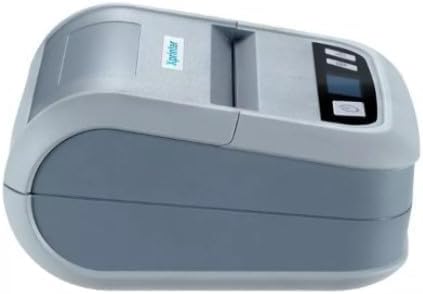
Figura 2: Lado view da impressora Xprinter XP-P323B, destacando seu design compacto e o logotipo da Xprinter.
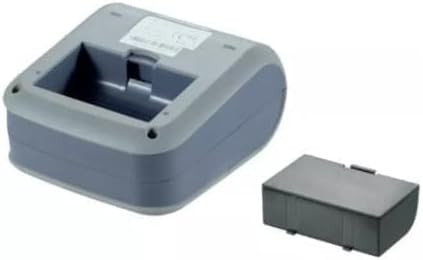
Figura 3: Parte inferior view Imagem da impressora Xprinter XP-P323B, mostrando a base e o compartimento removível da bateria.
5. Configuração
5.1. Carregando a bateria
- Conecte o adaptador de energia à porta de carregamento da impressora.
- Conecte o adaptador de energia a uma tomada de parede.
- A luz indicadora de carregamento acenderá. Deixe a impressora carregar completamente antes da primeira utilização.
5.2. Carregando papel térmico/etiquetas
- Abra a tampa do compartimento de papel pressionando suavemente a trava de liberação.
- Insira o rolo de papel térmico com a superfície de impressão voltada para a cabeça de impressão. Certifique-se de que o rolo esteja encaixado corretamente.
- Puxe uma pequena quantidade de papel para além da cabeça de impressão.
- Feche bem a tampa do compartimento de papel até ouvir um clique.
5.3. Conectando-se a um dispositivo
O XP-P323B suporta conectividade USB e Bluetooth.
5.3.1. Conexão USB
- Conecte a impressora ao computador usando o cabo USB fornecido.
- Instale os drivers de impressora necessários (disponíveis no site da Xprinter). website ou software incluído).
5.3.2. Conexão Bluetooth (para smartphones/iOS)
- Certifique-se de que a impressora esteja ligada.
- No seu smartphone ou dispositivo iOS, acesse as configurações de Bluetooth e ative o Bluetooth.
- Procurar Entre os dispositivos disponíveis, selecione 'XP-P323B' (ou nome similar).
- Insira o PIN de emparelhamento, se solicitado (consulte a documentação da impressora para obter o PIN padrão, geralmente '0000' ou '1234').
- Após o emparelhamento, você poderá usar um aplicativo de impressão compatível para enviar trabalhos de impressão.
6. Operando a impressora
6.1. Impressão básica
- Certifique-se de que a impressora esteja conectada ao seu dispositivo e que haja papel carregado.
- Abra o documento ou a imagem que deseja imprimir no seu dispositivo conectado.
- Selecione a opção de impressão dentro do seu aplicativo.
- Selecione 'XP-P323B' como impressora.
- Ajuste as configurações de impressão conforme necessário (por exemplo, tamanho do papel, qualidade de impressão).
- Inicie o trabalho de impressão.
6.2. Impressão do logotipo e da imagem da NV
A impressora suporta o download e a impressão de logotipos NV (não voláteis) e imagens no formato BMP. Essa funcionalidade geralmente requer software ou comandos específicos. Consulte o guia de programação avançada ou a documentação do software para obter instruções detalhadas sobre como carregar e imprimir logotipos ou imagens personalizados.
6.3. Ajustando a concentração de impressão
A concentração de impressão pode ser ajustada para otimizar a qualidade da impressão. Essa configuração geralmente pode ser acessada por meio do software do driver da impressora em um computador ou nas configurações de um aplicativo de impressão móvel compatível. Consulte a seção de ajuda do seu software para obter instruções específicas.
7. Manutenção
7.1. Limpando a impressora
- Exterior: Limpe a parte externa da impressora com um pano macio e seco.amp pano. Não use produtos químicos agressivos ou produtos de limpeza abrasivos.
- Cabeça de impressão: A cabeça de impressão térmica deve ser limpa periodicamente para garantir a melhor qualidade de impressão. Use um cotonete levemente umedecido.ampLimpe com álcool isopropílico. Limpe suavemente a superfície da cabeça de impressão. Deixe secar completamente antes de fechar a tampa e retomar a operação.
- Caminho do papel: Remova qualquer pó ou resíduo de papel do caminho do papel usando uma escova macia ou ar comprimido.
7.2. Armazenamento
Quando não estiver em uso por longos períodos, guarde a impressora em local fresco e seco, longe da luz solar direta e de temperaturas extremas. Remova o rolo de papel se for armazená-la por muito tempo para evitar o acúmulo de poeira.
8. Solução De Problemas
| Problema | Possível causa | Solução |
|---|---|---|
| A impressora não liga. | Bateria fraca; Adaptador de energia não conectado; Adaptador de energia com defeito | Carregue a bateria; verifique se o adaptador de energia está conectado corretamente; tente usar outra tomada ou adaptador. |
| Sem saída de impressão | Sem papel; Papel carregado incorretamente; Impressora não conectada; Problema com o driver | Carregue o papel corretamente; Restabeleça a conexão; Reinstale os drivers da impressora. |
| Qualidade de impressão ruim | Cabeça de impressão suja; Baixa concentração de impressão; Bateria fraca | Limpe a cabeça de impressão; ajuste a concentração de impressão no software; carregue a bateria. |
| A conexão Bluetooth falha | Bluetooth desativado no dispositivo; PIN de emparelhamento incorreto; Impressora fora de alcance | Ative o Bluetooth; Digite novamente o PIN correto; Aproxime o dispositivo da impressora. |
9. Especificações
| Marca | Impressora X |
| Número do modelo | XP-P323B |
| Dimensões do item (P x L x A) | 15P x 7L x 10A centímetros |
| Tecnologia de Conectividade | USB |
| Tecnologia de impressora | Térmico |
| Características especiais | Portátil |
| Cor | Cinza |
| Dispositivos compatíveis | Smartphones |
| Tipo de controlador | iOS |
| Tamanho máximo da mídia | 4 x 6 polegadas |
| Mídia impressa | Etiquetas |
| Tamanho do papel | 4 x 6 polegadas |
| Saída da impressora | Monocromático |
| Velocidade máxima de impressão (preto e branco) | 40 mm/s (estimado pelo contexto) |
| Peso do item | 300 gramas |
10. Garantia e Suporte
Para informações sobre garantia e suporte técnico, consulte o cartão de garantia incluído com o seu produto ou visite o site oficial da Xprinter. website. Guarde o recibo de compra como comprovante para solicitações de garantia.


