1. Introdução
Obrigado por escolher o microfone para jogos e transmissões ao vivo Defender Impulse GMC 600 RGB. Este microfone com fio de alta qualidade foi projetado para capturar áudio nítido, ideal para jogos, transmissões ao vivo, podcasts e locuções. Ele possui iluminação RGB vibrante, filtro pop integrado, suporte anti-choque e um prático botão de silenciamento para uma experiência de usuário aprimorada. Este manual fornece instruções detalhadas para configuração, operação e manutenção, garantindo o melhor desempenho.
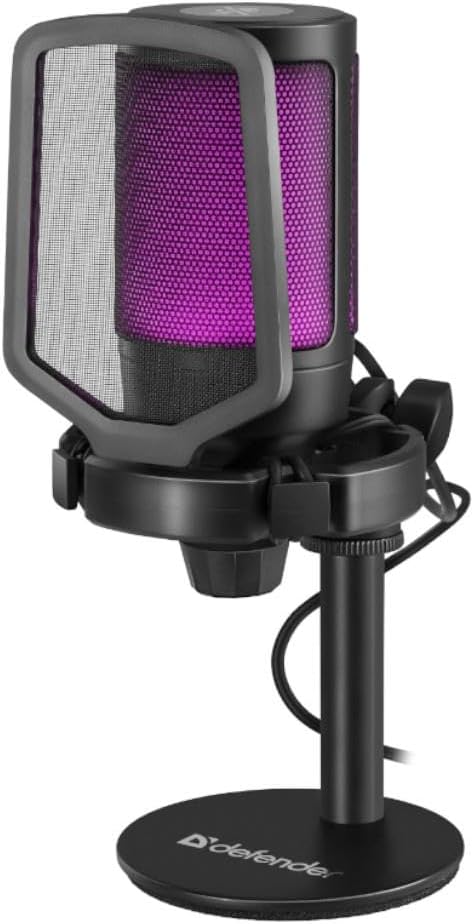
Figura 1.1: O microfone RGB do Defender Impulse GMC 600, mostradoasinpossui filtro pop integrado e iluminação RGB roxa.
2. Conteúdo da embalagem
Por favor, verifique se todos os itens estão presentes na embalagem:
- Microfone RGB Defender Impulse GMC 600
- Suporte de mesa
- Filtro pop integrado
- Cabo USB (1.7m)
- Manual do usuário (este documento)

Figura 2.1: A embalagem de venda do Defender Impulse GMC 600, indicando a compatibilidade e as principais características.
3. Instruções de configuração
3.1 Conectando o Microfone
- Descompacte os componentes: Retire cuidadosamente o microfone, o suporte de mesa e o cabo USB da embalagem.
- Montagem do suporte: Fixe o microfone ao suporte de mesa. Certifique-se de que esteja bem preso. O microfone possui um sistema anti-choque integrado para reduzir vibrações.
- Conecte o cabo USB: Conecte a extremidade USB-A do cabo de 1.7 m fornecido a uma porta USB disponível em seu PC ou laptop.
- Conectar ao microfone: Insira a outra extremidade do cabo USB na porta USB localizada no microfone.
- Ligar: O microfone ligará automaticamente e sua iluminação RGB acenderá assim que a conexão for bem-sucedida.

Figura 3.1: Lateral view do microfone, ilustrando o ponto de conexão USB.

Figura 3.2: Detalhe do suporte de choque integrado, projetado para minimizar ruídos e vibrações durante o manuseio.
3.2 Configuração inicial do software (Windows/macOS)
O Defender Impulse GMC 600 é um dispositivo plug-and-play. Normalmente, não são necessários drivers especiais.
- Verificar reconhecimento: Seu sistema operacional deve detectar o microfone automaticamente.
- Aceda às definições de som:
- Windows: Clique com o botão direito do mouse no ícone do alto-falante na barra de tarefas e selecione "Configurações de som" ou "Abrir configurações de som". Navegue até a seção "Entrada".
- MacOS: Acesse Preferências do Sistema > Som > Entrada.
- Selecione Microfone: Selecione "Defender Impulse GMC 600" (ou nome similar) como seu dispositivo de entrada padrão.
- Ajustar nível de entrada: Fale no microfone e ajuste o nível de entrada (ganho) para um nível apropriado, garantindo que o medidor mostre atividade sem atingir a zona vermelha.
4. Operando o Microfone
4.1 Posicionamento do Microfone
Para obter a melhor qualidade de som, posicione o microfone a aproximadamente 15-30 cm (6-12 polegadas) da boca. O filtro pop integrado ajuda a reduzir sons plosivos (como "P" e "B").
4.2 Função Mute
O microfone possui um botão de silenciamento sensível ao toque localizado na parte superior da unidade. Toque no botão para silenciar ou ativar o microfone. A iluminação RGB pode mudar ou indicar o status de silenciamento (por exemplo, desligar ou mudar de cor quando silenciado, dependendo da implementação específica do modelo).

Figura 4.1: parte superior view do microfone, destacando o botão de silenciamento sensível ao toque.
4.3 Retroiluminação RGB
O Impulse GMC 600 possui retroiluminação RGB dinâmica. A iluminação alterna entre várias cores automaticamente, aprimorando a estética da sua configuração. Não há controles ajustáveis pelo usuário para os padrões ou cores da iluminação RGB diretamente no microfone.

Figura 4.2: Exampimagens da retroiluminação RGB do microfone em diferentes cores.
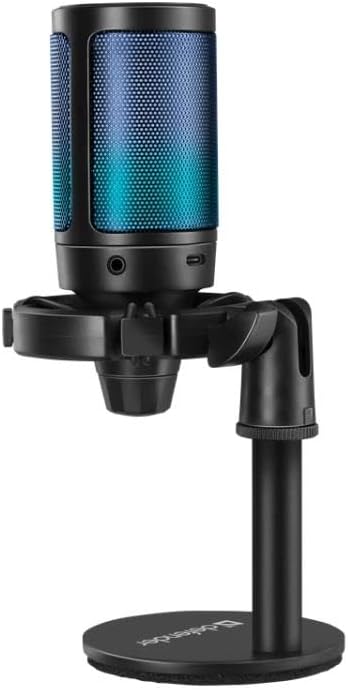
Figura 4.3: O microfone exibindo iluminação RGB azul, mostrando também uma possível entrada para fones de ouvido para monitoramento (se aplicável).
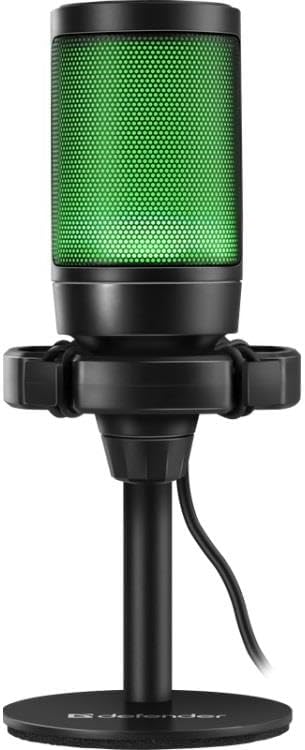
Figura 4.4: O microfone iluminado com luz RGB verde.
5. Manutenção
- Limpeza: Use um pano macio e seco para limpar a parte externa do microfone. Não use produtos de limpeza líquidos ou materiais abrasivos.
- Armazenar: Quando não estiver em uso, guarde o microfone em local limpo e seco, longe da luz solar direta e de temperaturas extremas.
- Cuidados com os cabos: Evite dobrar ou torcer o cabo USB em excesso para evitar danos.
- Filtro pop: O filtro pop integrado não é removível para limpeza. Evite tentar desmontar o microfone.
6. Solução De Problemas
| Problema | Possível causa | Solução |
|---|---|---|
| O computador não detectou o microfone. |
|
|
| Sem som ou com nível de som muito baixo. |
|
|
| Áudio distorcido ou pouco nítido. |
|
|
| A iluminação RGB não está funcionando. |
|
|
7. Especificações técnicas
| Recurso | Detalhe |
|---|---|
| Número do modelo | S9158326 |
| Conectividade | USB com fio |
| Comprimento do cabo | 1.7 metros |
| Dimensões (C x L x A) | 23.5 x 17 x 9.5 cm |
| Relação Sinal-Ruído (SNR) | 78 dB |
| Número de canais | 1 |
| Características | Retroiluminação RGB, filtro pop integrado, suporte anti-choque, botão de silenciar |
| Compatibilidade | Computadores e laptops com porta USB |
8. Garantia e suporte
Os produtos Defender são fabricados segundo elevados padrões de qualidade. Para informações sobre a garantia e suporte técnico, consulte o certificado de garantia incluído na sua compra ou visite o site oficial da Defender. webPor favor, guarde seu comprovante de compra para eventuais reclamações de garantia.
Para obter mais assistência, você pode entrar em contato com o suporte ao cliente da Defender por meio dos canais oficiais. As informações de contato geralmente estão disponíveis na embalagem do produto ou no manual do fabricante. website.


