1. Introdução
Este manual fornece instruções detalhadas para a configuração, operação, manutenção e solução de problemas do seu teclado mecânico retrô 8BitDo, edição C64. Este teclado foi projetado para ser compatível com Windows 10 (1903) ou superior e Android 9.0 ou superior, oferecendo opções de conectividade versáteis e recursos personalizáveis.
Entre os principais recursos, destacam-se as 87 teclas, o design top-mount com switches Kailh Box White e as keycaps de ABS double-shot com SA Pro.filee uma placa de circuito impresso (PCB) substituível a quente. Também apresenta teclas programáveis, dois Super Buttons e um Super Stick com painel de controle independente, todos compatíveis com o software 8BitDo Ultimate V2 para mapeamento personalizado.

Imagem 1.1: O teclado mecânico retrô 8BitDo C64 Edition, incluindo a unidade principal do teclado, os botões Dual Super Buttons e o Super Stick.
2. Configuração
2.1 Conteúdo da embalagem
Verifique se todos os itens estão presentes na embalagem:
- Teclado mecânico retrô 8BitDo (edição C64)
- Adaptador sem fio 2.4G
- Dois Super Botões
- Super Stick
- Cabo USB-C
- Manual de instruções

Imagem 2.1: O teclado mecânico retrô 8BitDo C64 Edition mostrado em sua caixa, indicando os acessórios inclusos.
2.2 Carregamento Inicial
Antes da primeira utilização, conecte o teclado a uma fonte de alimentação utilizando o cabo USB-C fornecido. O teclado contém uma bateria de polímero de lítio. Uma carga completa garante o desempenho sem fio ideal.
2.3 Opções de conectividade
O teclado suporta três modos de conexão: Bluetooth, sem fio 2.4G e com fio USB-C.
- Conexão Bluetooth:
- Alterne a chave de conexão do teclado para 'BT'.
- No seu dispositivo (PC Windows ou Android), acesse as configurações de Bluetooth.
- Selecione 'Teclado Mecânico Retrô 8BitDo' na lista de dispositivos disponíveis para emparelhar.
- Conexão sem fio 2.4G:
- Insira o adaptador sem fio de 2.4 GHz em uma porta USB disponível no seu dispositivo.
- Alterne a chave de conexão do teclado para '2.4G'.
- O teclado deve se conectar automaticamente ao adaptador.
- Conexão USB-C com fio:
- Conecte o cabo USB-C à porta USB-C do teclado e a outra extremidade ao seu dispositivo.
- O teclado funcionará como um dispositivo com fio e será carregado simultaneamente.

Imagem 2.2: A parte traseira do teclado, destacando a porta USB-C para conexão com fio e carregamento, e o interruptor do modo de conexão.
3. Instruções de operação
3.1 Funções básicas do teclado
O layout de 87 teclas oferece teclas alfanuméricas e de função padrão. O teclado suporta N-key rollover, garantindo que todas as teclas pressionadas sejam registradas com precisão, mesmo durante digitação rápida.
3.2 Painel de Controle Independente
O teclado possui um painel de controle independente com botões e controles dedicados para ajustes rápidos.
- Botão de volume: Ajusta o volume do sistema.
- Chave de modo de conexão: Alterna entre Bluetooth, 2.4G e Desligado.
- Botões programáveis: Botões dedicados (por exemplo, ícone de estrela, ícone de Wi-Fi) podem ser personalizados por meio de software.

Imagem 3.1: Uma descrição detalhada view do painel de controle independente do teclado, mostrando o botão de volume e outros botões de função.
3.3 Botões Super Duplos e Super Stick
Os botões duplos Super Buttons e o Super Stick incluídos oferecem opções adicionais de entrada programáveis, aprimorando os jogos e a produtividade. Conecte esses acessórios às portas dedicadas na parte traseira do teclado.

Imagem 3.2: As mãos de um usuário interagindo com os Dual Super Buttons e o Super Stick, demonstrando seu uso em conjunto com o teclado.
3.4 8BitDo Ultimate Software V2
Personalize sua experiência com o teclado usando o software 8BitDo Ultimate V2 (disponível para PC). Este software permite que você:
- Mapeamento de chave: Reatribua funções a qualquer tecla, incluindo os botões programáveis e os Super Botões.
- Criação de macros: Gravar e atribuir sequências complexas de pressionamentos de teclas a um único botão.
- Prófile Gerenciamento: Crie e alterne entre vários profissionais personalizados.filepara diferentes aplicações ou jogos.
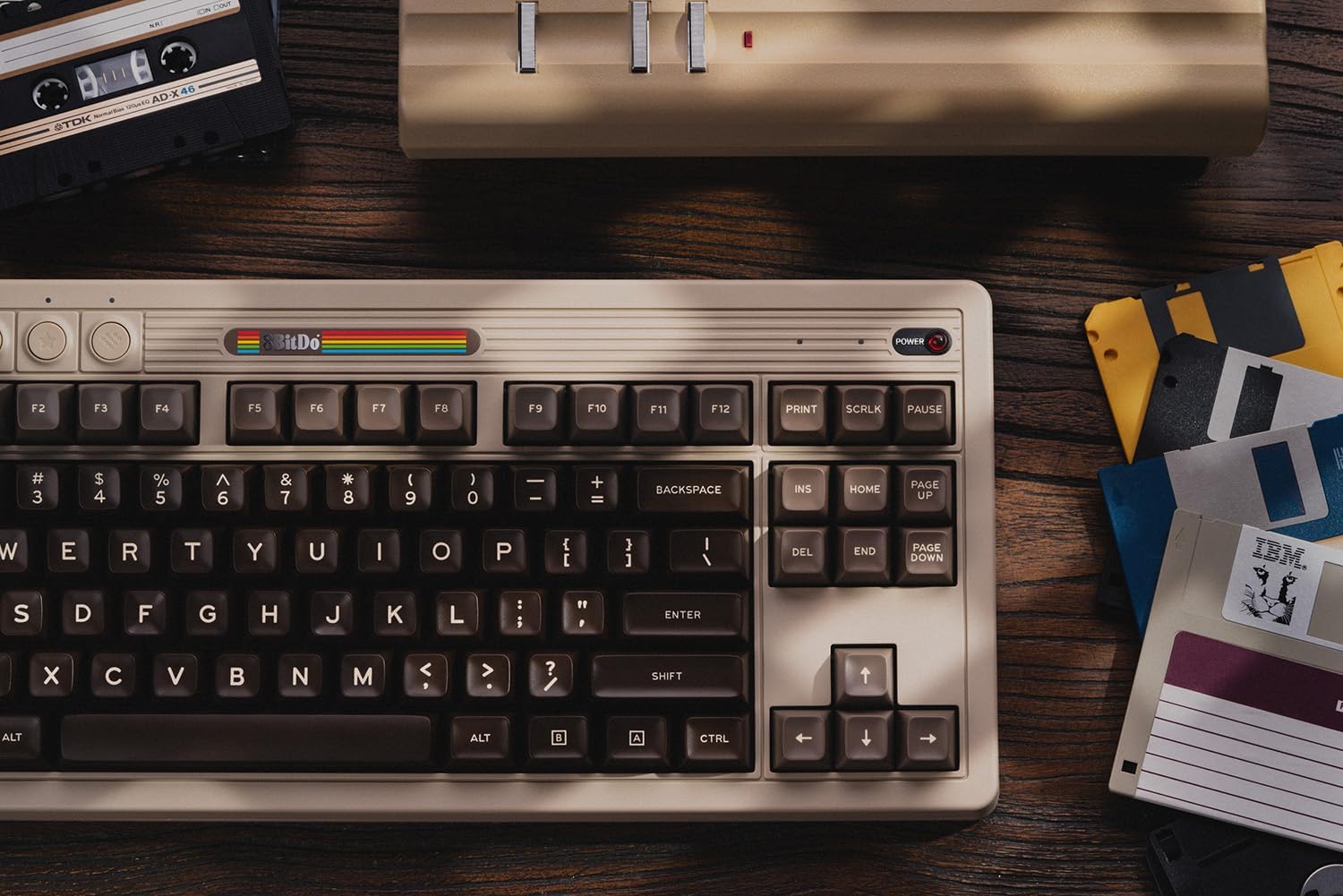
Imagem 3.3: Representação visual do software 8BitDo Ultimate V2, mostrando opções para mapeamento de teclas e gravação de macros.
4. Manutenção
4.1 Limpeza
Para limpar o teclado, use um pano macio e seco. Para sujeira mais persistente, use um pano levemente umedecido.amp Pode-se usar um pano com sabão neutro, tomando cuidado para que nenhum líquido entre no teclado. Evite produtos de limpeza abrasivos ou solventes.
Substituição de teclas e interruptores 4.2
O teclado possui uma placa de circuito impresso (PCB) hot-swappable, permitindo a fácil substituição dos switches sem a necessidade de solda. Utilize um extrator de teclas para remover as teclas e um extrator de switches para remover os switches. Certifique-se de que os switches de substituição sejam compatíveis com a PCB.

Imagem 4.1: Uma descrição detalhada view A figura ilustra a funcionalidade de placa de circuito impresso (PCB) substituível a quente, o compartimento magnético para o adaptador de 2.4 GHz e o LED indicador de energia clássico.
4.3 Cuidados com a bateria
Para prolongar a vida útil da bateria, evite expor o teclado a temperaturas extremas. Se for guardá-lo por um longo período, carregue a bateria até aproximadamente 50% e guarde-o em local fresco e seco.
5. Solução De Problemas
- Teclado não responde:
Certifique-se de que o teclado esteja carregado e que a chave de modo de conexão esteja configurada corretamente (BT, 2.4G ou com fio). Para conexões sem fio, verifique se o adaptador está inserido corretamente ou se o Bluetooth está emparelhado.
- As chaves não estão sendo registradas:
Verifique se há detritos sob as teclas. Se uma tecla específica não estiver funcionando, o interruptor pode precisar ser substituído devido ao design de troca a quente.
- Problemas de conectividade (atraso/desconexões):
Certifique-se de que o teclado esteja dentro do alcance do receptor/dispositivo. Minimize a interferência de outros dispositivos sem fio. Para 2.4 GHz, tente uma porta USB diferente. Para Bluetooth, tente emparelhar o dispositivo novamente.
- O software não detecta o teclado:
Certifique-se de que o teclado esteja conectado via USB-C ou Wi-Fi de 2.4 GHz. A conexão Bluetooth pode não ser totalmente compatível com todos os recursos do software. Atualize o software para a versão mais recente.
Para obter mais assistência, consulte o suporte oficial da 8BitDo. website ou entre em contato com o atendimento ao cliente.
6. Especificações
| Recurso | Detalhe |
|---|---|
| Marca | 8BitThu |
| Número do modelo | 6922621505266 |
| Tecnologia de Conectividade | Bluetooth, conexão sem fio 2.4G, conexão com fio USB-C |
| Descrição do teclado | Mecânico |
| Número de Chaves | 87 |
| Interruptores | Switches Kailh Box brancos (substituíveis a quente) |
| Keycaps | ABS de dupla injeção com SA profile |
| Compatibilidade | Windows 10 (1903) ou superior, Android 9.0 ou superior |
| Características especiais | Teclas programáveis e substituíveis a quente, recarregável, dois super botões, super stick. |
| Fonte de energia | Alimentado por bateria (1 bateria de polímero de lítio incluída) |
| Peso do item | 4.56 libras |
| Material | Estireno de acrilonitrila-butadieno |
| Componentes incluídos | Teclado, Adaptador 2.4G, Dois Super Botões, Super Stick, Cabo USB |
7. Garantia e Suporte
Os produtos da 8BitDo são cobertos pela garantia do fabricante. Para obter informações específicas sobre os termos e condições da garantia, consulte o certificado de garantia que acompanha o produto ou visite o site oficial da 8BitDo. website.
Para suporte técnico, perguntas frequentes e downloads de software, visite a página oficial de suporte da 8BitDo: www.8bitdo.com/support/Você também pode entrar em contato diretamente com o serviço de atendimento ao cliente através do website para obter mais assistência.


