1. Introdução
Este manual fornece instruções para o teclado mecânico para jogos NYXI Striker Retro (Modelo: CA01). Este teclado possui conectividade com múltiplos dispositivos, switches hot-swappable, retroiluminação RGB e tela personalizável. É compatível com os sistemas Windows, macOS e iOS.

Imagem 1.1: O teclado mecânico para jogos retrô NYXI Striker, mostradoasing seu design inspirado no GameCube e layout completo.
2. Conteúdo da embalagem
Verifique se todos os itens estão presentes na embalagem:
- Teclado mecânico para jogos retrô NYXI Striker
- Extrator de Keycap
- Cabo USB (USB-C para USB-A)
- Interruptores adicionais (5 vermelhos, 5 azuis)
- Receptor sem fio de 2.4 GHz (armazenado no compartimento do teclado)

Imagem 2.1: Todos os componentes incluídos com o teclado mecânico para jogos NYXI Striker Retro.
3. Produto acabadoview
O teclado NYXI Striker apresenta um layout de 97 teclas com diversos componentes distintos:
- Teclas: Teclas em duas cores para uma experiência de digitação confortável.
- Interruptores mecânicos: Interruptores substituíveis a quente para personalização.
- Retroiluminação RGB: Iluminação RGB por tecla com diversos efeitos.
- Tela de exibição: Uma tela de matriz de pontos pixelizada para animações e status.
- Rolo de Volume: Um botão giratório específico para ajuste de áudio.
- Interruptor de conectividade: Localizado na lateral/parte traseira para alternar entre os modos com fio, 2.4G e Bluetooth.
- Porta USB-C: Para conexão e carregamento com fio.
- Compartimento do receptor de 2.4 GHz: Um compartimento específico para guardar o receptor sem fio.
- Pés ajustáveis: Três-stagA inclinação (e tilt) significa posicionamento ergonômico.

Imagem 3.1: Topo view do teclado, mostrando o layout completo das teclas e a tela integrada.

Imagem 3.2: Profissional lateralfile do teclado.

Imagem 3.3: Localização do compartimento do receptor sem fio de 2.4 GHz.

Imagem 3.4: Suporte com inclinação ajustável em três níveis para maior conforto ergonômico.
4. Configuração
4.1 Carregamento Inicial
Antes da primeira utilização, conecte o teclado a uma fonte de alimentação USB utilizando o cabo USB-C fornecido para garantir que esteja totalmente carregado. O teclado pode ser utilizado enquanto carrega no modo com fio.
4.2 Modos de conectividade
O teclado NYXI Striker suporta três modos de conexão: Bluetooth 5.0, sem fio de 2.4 GHz e com fio USB. Use o botão localizado no teclado para selecionar o modo desejado.
- Modo USB com fio:
- Coloque a chave seletora de modo no teclado na posição com fio (USB).
- Conecte a extremidade USB-C do cabo ao teclado e a extremidade USB-A ao computador.
- O teclado será reconhecido automaticamente pelo seu sistema operacional.
- Modo sem fio de 2.4 GHz:
- Retire o receptor USB de 2.4 GHz do compartimento correspondente no teclado.
- Ajuste a chave seletora de modo no teclado para a posição sem fio de 2.4 GHz.
- Conecte o receptor USB de 2.4 GHz a uma porta USB disponível no seu computador.
- O teclado deve conectar-se automaticamente.
- Modo Bluetooth 5.0:
- Coloque a chave seletora de modo no teclado na posição Bluetooth.
- O teclado suporta até 5 canais Bluetooth. Pressione Fn + 1/2/3/4/5 Para selecionar um canal Bluetooth, a tela exibirá o canal selecionado.
- Para entrar no modo de emparelhamento, pressione e segure Fn + 1/2/3/4/5 Aguarde de 3 a 5 segundos até que a luz indicadora pisque rapidamente ou que o visor mostre um ícone de emparelhamento.
- No seu dispositivo (computador, tablet, celular), acesse as configurações de Bluetooth e procure por novos dispositivos.
- Selecione "NYXI Striker" na lista de dispositivos disponíveis para emparelhar.
- Após o emparelhamento, a luz indicadora ficará acesa continuamente e a tela confirmará a conexão.

Imagem 4.1: Sistemas operacionais compatíveis com o teclado.
5. Instruções de operação
5.1 Ligar/Desligar
O teclado liga-se automaticamente quando conectado via USB ou quando o modo sem fio é selecionado e a bateria está carregada. Para economizar bateria, certifique-se de desligar o teclado quando não estiver em uso por longos períodos.
5.2 Alternando entre dispositivos/modos
Para alternar entre dispositivos Bluetooth conectados, pressione Fn + 1/2/3/4/5 Para selecionar o canal emparelhado desejado. Para alternar entre os modos com fio, 2.4G e Bluetooth, use o interruptor físico no teclado.
5.3 Controle de retroiluminação RGB
O teclado possui 22 modos de iluminação RGB. Use as seguintes combinações de teclas para controlar a retroiluminação:
- Fn + Ctrl esquerdo: Alterne entre diferentes efeitos de iluminação RGB.
- Fn + Seta para cima/baixo: Ajuste os níveis de brilho.
- Fn + Seta para a Esquerda/Direita: Ajuste a velocidade do efeito de iluminação.

Imagem 5.1: Iluminação RGB híbrida sob a cabeça em ação.
5.4 Operação da tela de exibição
A tela integrada pode exibir diversas animações e indicadores de status. Use o aplicativo NYXI Driver para personalização avançada do conteúdo da tela.
Rolo de 5.5 volumes
Gire o botão giratório localizado no canto superior direito do teclado para ajustar o volume do sistema. Pressionar o botão geralmente ativa/desativa o som.
6. Principais características
O teclado NYXI Striker foi projetado com diversos recursos avançados para aprimorar sua experiência de usuário:
- Conexão de vários dispositivos: Compatível com Bluetooth 5.0, conexão sem fio de 2.4 GHz e conexão com fio USB. Possui também um modo integrado de cinco canais para alternar facilmente entre vários dispositivos (Windows, Android, macOS, iOS e iPad).
- Estrutura com junta e possibilidade de troca a quente: O teclado suporta switches hot-swappable, permitindo a substituição fácil sem solda. Sua estrutura de vedação, construída com material PC+ABS, proporciona uma digitação suave e elástica, reduzindo o ruído e melhorando a acústica geral.
- Estética personalizada: A tela possui retroiluminação RGB de 22 cores com diversos modos e efeitos de brilho. O visor suporta 4 modos de exibição de matriz dinâmica, que podem ser ainda mais personalizados por meio de software.
- Aplicativo NYXI Driver - Personalização de Macros: Um aplicativo de software dedicado permite ampla personalização de macros, remapeamento de teclas e gerenciamento de iluminação. Este aplicativo suporta conexões com fio, 2.4G e Bluetooth para uma configuração flexível.
- Projeto de conforto: Integra um rolo de volume de precisão, almofadas de silicone antiderrapantes para maior estabilidade e um sistema de três níveis.tagSuporte inclinável para maior conforto ergonômico ajustável durante uso prolongado.

Imagem 6.1: Estrutura da junta para uma experiência de digitação aprimorada.

Imagem 6.2: Placa de circuito impresso (PCB) hot-swappable para facilitar a substituição dos interruptores.
6.1 Usando o aplicativo NYXI Driver
O aplicativo NYXI Driver oferece opções avançadas de personalização para o seu teclado. Baixe o aplicativo no site oficial da NYXI. website.
- Personalização de macros: Crie e atribua macros complexas a teclas.
- Configurações de iluminação: Ajuste com precisão os efeitos RGB, as cores e as animações.
- Personalização da tela de exibição: Faça o upload de imagens ou animações personalizadas para o visor de matriz de pontos.

Imagem 6.3: Interface do aplicativo NYXI Driver para personalização de macros.
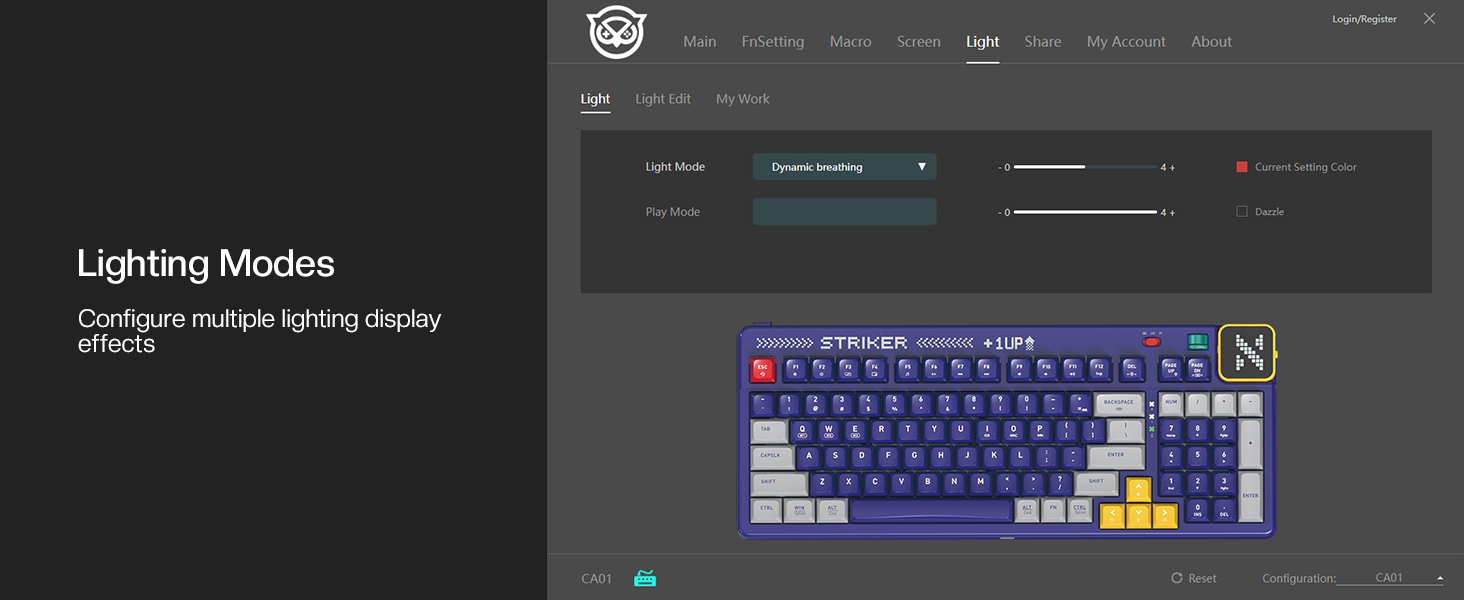
Imagem 6.4: Interface do aplicativo NYXI Driver para configuração do modo de iluminação.

Imagem 6.5: Interface do aplicativo NYXI Driver para personalização da tela de matriz de pontos.
7. Manutenção
7.1 Limpeza
- Use um pano macio e seco para limpar a superfície do teclado.
- Para uma limpeza mais profunda, utilize o extrator de teclas fornecido para remover as teclas e limpe a poeira ou detritos com ar comprimido.
- Evite usar produtos químicos agressivos ou materiais abrasivos que possam danificar o acabamento do teclado ou as letras das teclas.
7.2 Armazenamento
Guarde o teclado em local fresco e seco, longe da luz solar direta e de temperaturas extremas. Se for armazená-lo por um longo período, certifique-se de que o teclado esteja totalmente carregado e, em seguida, desligue-o.
8. Solução De Problemas
- Teclado não responde:
- Certifique-se de que o teclado esteja ligado e que o modo de conectividade correto (com fio, 2.4G ou Bluetooth) esteja selecionado.
- Para os modos sem fio, verifique o nível da bateria. Recarregue se necessário.
- Para a frequência de 2.4 GHz, certifique-se de que o receptor esteja conectado corretamente a uma porta USB.
- Para Bluetooth, verifique se o dispositivo está emparelhado corretamente e se o canal selecionado (Fn + 1-5) corresponde ao dispositivo emparelhado. Tente emparelhar novamente.
- Tente conectar-se via USB com fio para descartar problemas com a conexão sem fio.
- As luzes RGB não estão funcionando/exibindo corretamente:
- Certifique-se de que o RGB esteja ativado (verifique o aplicativo de driver NYXI, se instalado).
- Alterne entre os modos de iluminação usando Fn + Ctrl esquerdo.
- Ajuste o brilho usando Fn + Seta para cima.
- As chaves não estão sendo registradas:
- Se uma tecla específica não estiver funcionando, o interruptor pode estar com defeito. Utilize a função de troca a quente para substituir o interruptor por um dos sobressalentes fornecidos.
- Certifique-se de que não haja detritos presos sob a tecla ou o interruptor.
- Problemas de conectividade (atraso, desconexões):
- Para os modos sem fio, certifique-se de que o teclado esteja dentro do alcance do receptor/dispositivo e que não haja obstruções significativas.
- Minimize a interferência de outros dispositivos sem fio.
- Certifique-se de que a bateria do teclado esteja suficientemente carregada.
Caso os problemas persistam, consulte a seção Garantia e Suporte para obter mais assistência.
9. Especificações
| Recurso | Detalhe |
|---|---|
| Número do modelo | CA01 |
| Tecnologia de Conectividade | Conexão sem fio 2.4G, Bluetooth 5.0, USB-C com fio |
| Descrição do teclado | Mecânico |
| Número de Chaves | 97 Chaves |
| Dispositivos compatíveis | macOS, Windows 7 ou posterior, iOS |
| Características especiais | Teclas retroiluminadas (RGB), com visor personalizável, estrutura com vedação, substituíveis a quente. |
| Suporte de cor de retroiluminação de teclado | RGB (22 modos) |
| Estilo | NGC Retro |
| Dimensões do produto | 15.32"C x 6.08"L x 1.3"A (38.91 x 15.44 x 3.3 cm) |
| Peso do item | 3.56 libras (1.61 kg) |
| Fabricante | NYXI |
10. Garantia e Suporte
10.1 Informações de garantia
Os produtos NYXI são cobertos por uma garantia limitada contra defeitos de materiais e fabricação. Consulte a política de privacidade oficial da NYXI. webPara obter informações específicas sobre os termos e condições da garantia, incluindo duração e detalhes da cobertura, consulte o site ou a documentação de compra.
10.2 Suporte ao cliente
Para assistência técnica, resolução de problemas ou reclamações de garantia, entre em contato com o suporte ao cliente da NYXI através do site oficial. website. Você pode precisar fornecer o número do modelo do seu produto (CA01) e o comprovante de compra.
Obrigado por escolher o teclado mecânico para jogos NYXI Striker Retro.


