Introdução
A PeriPage P40 é uma mini impressora térmica portátil e elegante, projetada para impressão móvel e sem fio. Ela utiliza conectividade Bluetooth e não requer tinta, sendo ideal para imprimir documentos, fotos e até mesmo estênceis de tatuagem diretamente do seu dispositivo Android ou iOS. Este manual fornece instruções completas para configurar, operar e realizar a manutenção da sua impressora P40.

Imagem: A mini impressora térmica PeriPage P40, um dispositivo compacto na cor branca.
Informações de segurança
- Não desmonte, repare ou modifique a impressora.
- Mantenha a impressora longe de água, umidade e luz solar direta.
- Utilize apenas o cabo de carregamento e o adaptador de energia especificados.
- Evite tocar na cabeça de impressão imediatamente após a impressão, pois ela pode estar quente.
- Guarde a impressora e o papel térmico em local fresco e seco.
- Mantenha fora do alcance de crianças.
Conteúdo da embalagem
Por favor, verifique o conteúdo da embalagem ao desembalar:
- Impressora térmica mini PeriPage P40
- Rolo de papel térmico (componentes incluídos: papel)
- Cabo de carregamento USB Tipo-C
- Manual do usuário (este documento)
Produto acimaview
Familiarize-se com as diversas partes da sua impressora PeriPage P40.

Imagem: Detalhada view Imagem da impressora PeriPage P40 mostrando o botão liga/desliga com luz indicadora, o botão de abertura da tampa, a interface Type-C para carregamento/conexão e o mecanismo interno para facilitar a troca de papel.
- Botão liga/desliga / Luz indicadora: Utilizado para ligar/desligar a impressora e indica o status.
- Botão de abertura da tampa: Libera a tampa superior para carregamento de papel.
- Interface Tipo C: Para carregar a impressora e conectar a um computador (se aplicável, embora principalmente via Bluetooth).
- Saída de papel: Onde surge o papel impresso.
- Compartimento de papel: Suporta o papel térmico.
Configurar
1. Carregando a impressora
Antes da primeira utilização, carregue totalmente a impressora. Conecte o cabo USB Tipo C fornecido à interface Tipo C da impressora e a outra extremidade a um adaptador de energia USB (não incluído) ou a uma porta USB do computador. A luz indicadora mostrará o status do carregamento (por exemplo, vermelha durante o carregamento, verde quando a carga estiver completa).
A impressora possui uma bateria de 2600mAh, que oferece aproximadamente 3 horas de impressão contínua ou até 90 dias em modo de espera com uma carga completa, sendo capaz de imprimir cerca de 360 páginas.
Imagem: Infográfico detalhando o desempenho da bateria da PeriPage P40: 90 dias em modo de espera, bateria de 2600mAh, 3 horas de impressão contínua e impressão de 360 páginas por carga completa.
2. Instalação do papel térmico
A impressora PeriPage P40 suporta dois tipos de papel térmico: papel dobrável e papel em rolo interno.

Imagem: Ilustração mostrando os dois tipos de papel suportados pela PeriPage P40: Papel dobrável para paginação automática e impressão em várias folhas, e Papel em rolo interno para portabilidade, espaço livre e comprimento de papel personalizado.
- Pressione o botão de abertura da tampa para abrir a tampa superior da impressora.
- Insira o papel térmico no compartimento de papel, certificando-se de que o lado de impressão esteja voltado para a cabeça de impressão. Para papel em rolo, certifique-se de que ele desenrole pela parte inferior. Para papel dobrável, alinhe-o corretamente.
- Retire uma pequena quantidade de papel pela abertura de saída de papel.
- Feche bem a tampa superior até ouvir um clique.
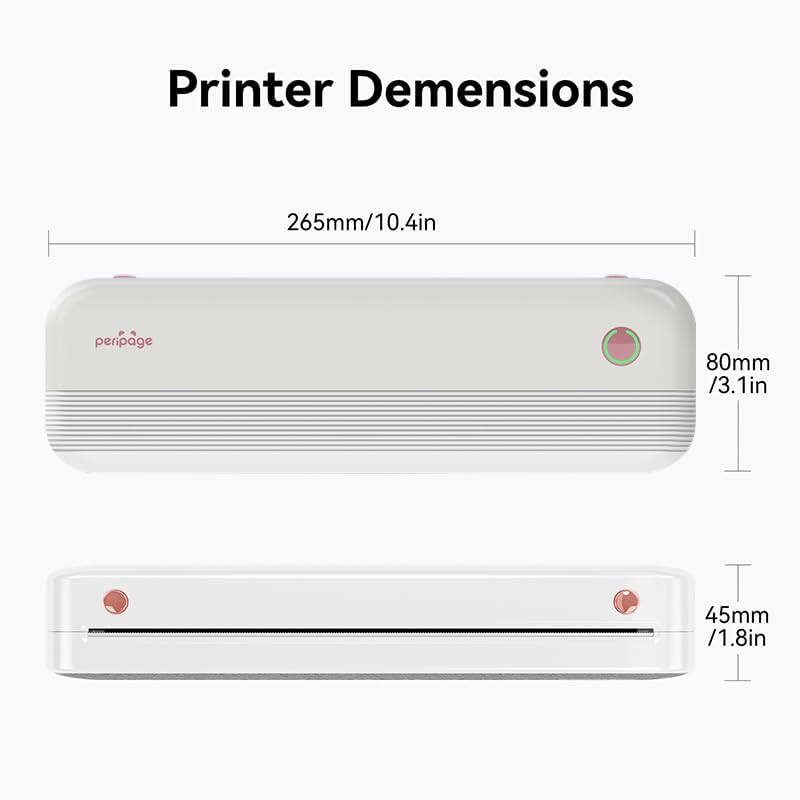
Imagem: A impressora PeriPage P40 imprimindo um documento, com papel saindo da entrada frontal.
3. Download do aplicativo e conexão Bluetooth
A impressora PeriPage P40 funciona através do aplicativo móvel dedicado "PeriPage".
- Procurar Procure por "PeriPage" na loja de aplicativos do seu dispositivo (Google Play Store para Android, Apple App Store para iOS) e baixe o aplicativo oficial. Como alternativa, escaneie o código QR fornecido no manual de instruções impresso para baixar o aplicativo.
- Certifique-se de que sua impressora esteja ligada e totalmente carregada.
- Ative o Bluetooth no seu dispositivo móvel.
- Abra o aplicativo "PeriPage". O aplicativo irá guiá-lo na conexão com sua impressora via Bluetooth. Selecione "P40" na lista de dispositivos disponíveis.
- Após a conexão, a luz indicadora na impressora pode mudar de cor ou de estado para confirmar a conexão.
Instruções de operação
Ligar/Desligar
- Para Ativar: Mantenha pressionado o botão liga/desliga até que a luz indicadora acenda.
- Desligar: Mantenha pressionado o botão liga/desliga até que a luz indicadora se apague.
Impressão a partir do aplicativo
Assim que sua impressora estiver conectada ao aplicativo PeriPage:
- Abra o aplicativo PeriPage no seu smartphone.
- Selecione o tipo de conteúdo que deseja imprimir (por exemplo, documento, foto, etc.). web página, nota).
- Ajuste as configurações de impressão, como densidade, tamanho e orientação, dentro do aplicativo conforme necessário.
- Confirme sua seleção e toque no ícone de impressão. A impressora começará a imprimir.
Manutenção
- Limpando a cabeça de impressão: Se a qualidade de impressão piorar, limpe suavemente a cabeça de impressão com um cotonete.ampLimpe com álcool isopropílico. Certifique-se de que a impressora esteja desligada e fria antes de limpar. Deixe secar completamente antes de usar.
- Limpeza do Exterior: Use um pano macio e seco para limpar a parte externa da impressora. Não use produtos de limpeza abrasivos ou solventes.
- Armazenar: Quando não estiver em uso por longos períodos, desligue a impressora e guarde-a em local fresco e seco, longe da luz solar direta e de temperaturas extremas. Remova todo o papel se for armazená-la por muito tempo para evitar o acúmulo de poeira.
Solução de problemas
| Problema | Possível causa | Solução |
|---|---|---|
| A impressora não liga. | Bateria fraca ou sem carga. | Conecte a impressora a uma fonte de energia e carregue-a completamente. |
| Não consigo conectar via Bluetooth. | O Bluetooth está desligado no dispositivo; a impressora não está em modo de emparelhamento; problema com o aplicativo. | Verifique se o Bluetooth está ativado no seu telefone. Reinicie a impressora e o aplicativo. Tente emparelhar novamente no aplicativo PeriPage. |
| Qualidade de impressão ruim / Impressões em branco. | Carregamento incorreto do papel; bateria fraca; cabeça de impressão suja; papel não térmico. | Certifique-se de que o papel térmico esteja carregado corretamente, com o lado de impressão voltado para cima. Carregue a impressora. Limpe a cabeça de impressão. Use somente papel térmico. |
| Atolamento de papel. | Carregamento incorreto do papel; objeto estranho. | Desligue a impressora. Abra a tampa e remova cuidadosamente qualquer papel preso. Certifique-se de que o papel esteja inserido corretamente. |
Especificações

Imagem: Diagrama ilustrando as dimensões da impressora PeriPage P40: 265 mm (comprimento), 80 mm (largura) e 45 mm (altura).
| Recurso | Detalhe |
|---|---|
| Nome do modelo | PeriPage-P40 |
| Tecnologia de impressão | Térmico |
| Tecnologia de Conectividade | Bluetooth |
| Dispositivos compatíveis | Smartphones (Android, iOS) |
| Resolução | 300 x 300 dpi (Resolução máxima de impressão em preto e branco, Resolução máxima de impressão em cores) |
| Tamanho máximo da mídia | 210 mm (tamanho da folha: 8.26" x 11.69") |
| Mídia impressa | Papel térmico (papel dobrável, papel para rolo interno) |
| Capacidade máxima de entrada de folhas | 10 |
| Saída da impressora | Monocromático |
| Bateria | 2600mAh (aproximadamente 3 horas de impressão contínua, 90 dias em modo de espera) |
| Dimensões do produto | 2.5"D x 11"L x 4.1"A (aprox. 265 mm x 80 mm x 45 mm) |
| Peso do item | 2.18 libras |
| Cor | Branco |
Garantia e Suporte
Para informações sobre garantia e suporte técnico, consulte o cartão de garantia incluído com o seu produto ou visite a página oficial da PeriPage. website. Guarde o recibo de compra como comprovante para solicitações de garantia.
Para obter mais assistência, você pode entrar em contato com o serviço de atendimento ao cliente da PeriPage através das informações de contato fornecidas em seu site oficial. website ou dentro do aplicativo móvel PeriPage.


