Introdução
This manual provides essential instructions for setting up, operating, maintaining, and troubleshooting your C idea CM776 Tablet. Please read this manual thoroughly before using your device to ensure proper function and longevity.

Image: The C idea CM776 Tablet, featuring a vibrant display and icons representing its core specifications.
Configurar
1. Carregando o tablet
Before first use, fully charge the tablet using the provided USB cable and power adapter. The battery indicator on the screen will show charging status.
2. Ligar / desligar
- Para ligar: Pressione e segure o botão Liga / Desliga até que a tela acenda.
- Para desligar: Mantenha pressionado o botão Liga/Desliga e, em seguida, selecione "Desligar" nas opções da tela.
- Reiniciar: Mantenha pressionado o botão Liga/Desliga e, em seguida, selecione "Reiniciar" nas opções da tela.
3. Configuração inicial
Ao ligar o aparelho pela primeira vez, siga as instruções na tela para:
- Selecione seu idioma preferido.
- Conecte-se a uma rede Wi-Fi.
- Faça login com sua conta do Google ou crie uma nova.
- Set up screen lock and other security features.
4. Conectando fones de ouvido
Connect standard 3.5mm headphones to the audio jack for private listening.
Operacional
1. Navegação Básica
The tablet uses a touch-sensitive screen. Use the following gestures:
- Tocar: Para selecionar um item ou abrir um aplicativo.
- Deslize: Para percorrer páginas ou listas.
- Pitada: Para ampliar ou reduzir o zoom nas imagens e web páginas.
- Pressão longa: Para acessar menus contextuais ou mover ícones de aplicativos.
2. Conexão wifi
Para se conectar ao Wi-Fi:
- Vá para Configurações > Rede e Internet > Wi-fi.
- Ligue o Wi-Fi.
- Selecione a rede desejada na lista e insira a senha, se necessário.
3. Parental Control Mode
The tablet features a Parental Control Mode to manage content, limit screen time, and restrict app access for children. This mode helps create a safe digital environment.

Image: The tablet demonstrating its Parental Control Mode features, ensuring a safe experience for young users.
4. Reprodução de mídia
The tablet supports various media formats for videos and music. You can stream content or play files armazenados no dispositivo.

Imagem: O tablet mostrandoasing its ability to play videos and display a range of entertainment content.
5. Educational and Learning Features
The tablet is designed to support learning through play, offering access to educational applications and content.
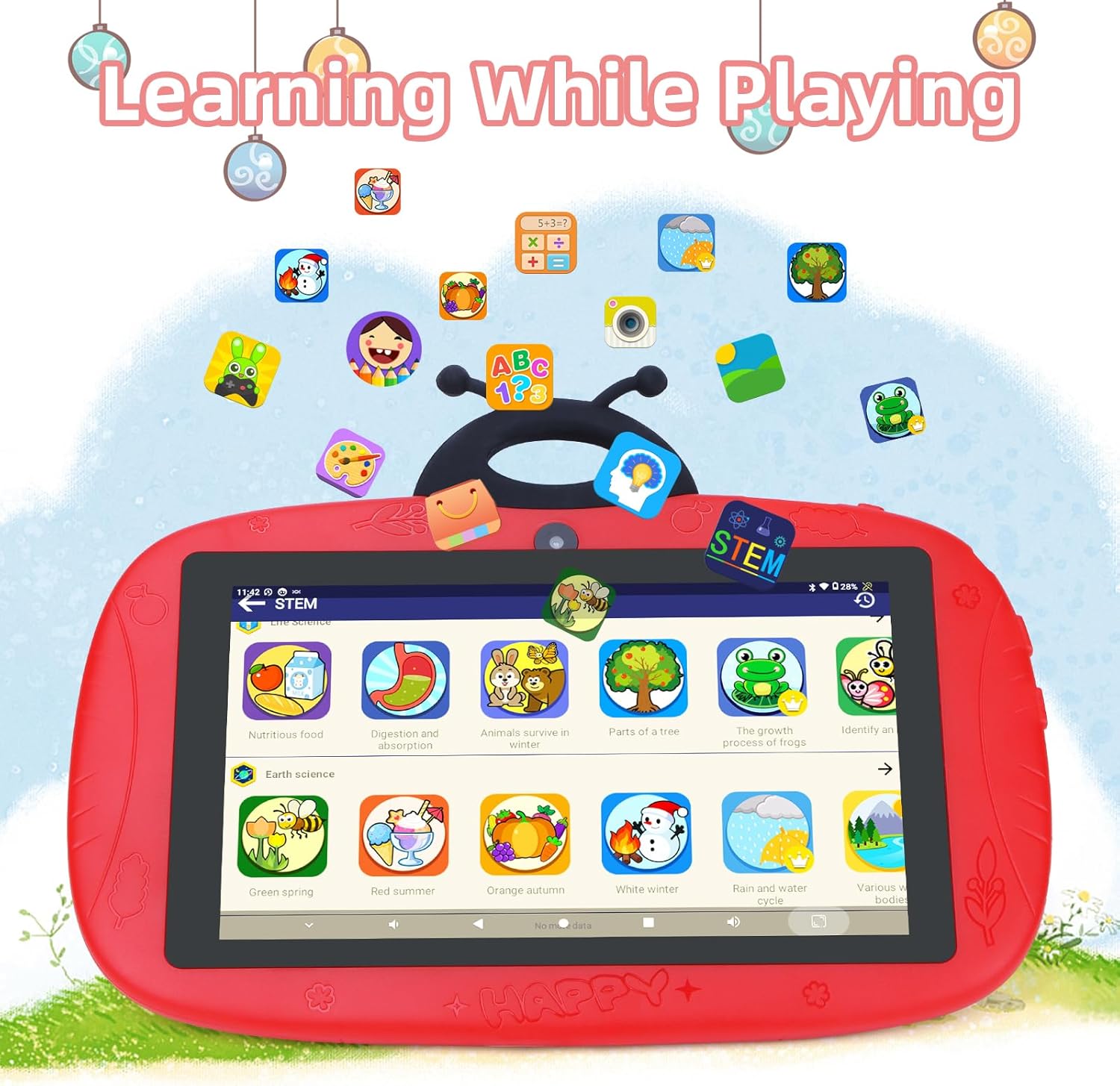
Image: The tablet interface showing educational applications, promoting learning through interactive content.
6. Usando as câmeras
The tablet is equipped with dual cameras (2MP front, 5MP rear) for capturing photos and videos.
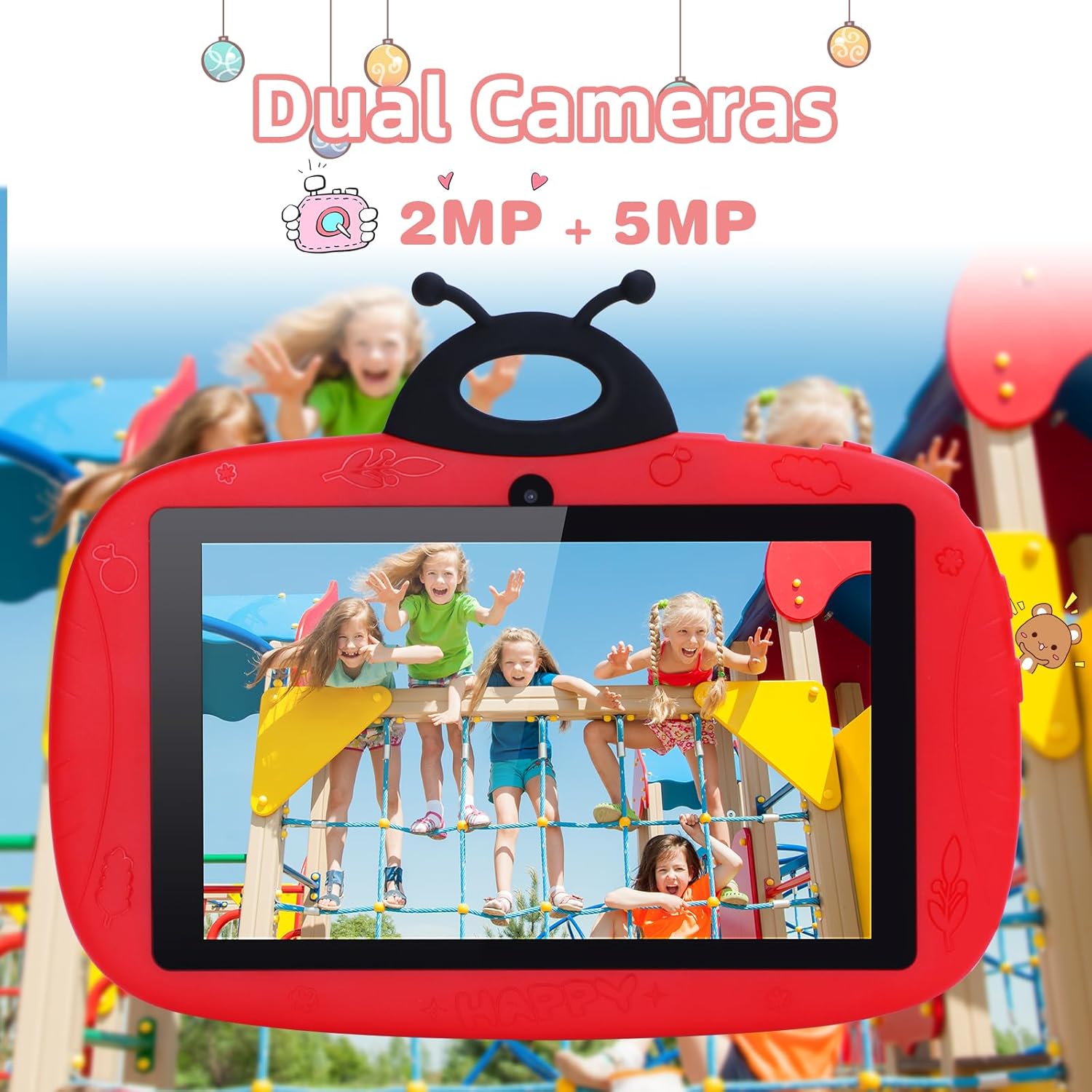
Image: The tablet's camera functionality demonstrated by a picture of children, highlighting its dual camera setup.
Manutenção
1. Limpeza do tablet
Use um pano macio e sem fiapos para limpar a tela e a estrutura do tablet. Evite usar produtos químicos agressivos ou materiais abrasivos.
2. Cuidados com a bateria
- Evite temperaturas extremas.
- Não deixe a bateria descarregar completamente com frequência.
- Utilize apenas o carregador original ou um carregador compatível certificado.
3. Atualizações de software
Verifique e instale regularmente as atualizações de software para garantir o melhor desempenho e segurança. Acesse Configurações > Sistema > Atualização do sistema.
4. Gerenciamento de armazenamento
Para liberar espaço de armazenamento, exclua regularmente arquivos desnecessários. fileDesinstale aplicativos não utilizados e limpe o cache dos aplicativos. Você pode verificar o uso de armazenamento em Configurações > Armazenar.
Solução de problemas
Tablet Not Powering On
- Certifique-se de que a bateria esteja carregada. Conecte o carregador e aguarde alguns minutos antes de tentar ligar o aparelho.
- Tente manter o botão Liga/Desliga pressionado por 10 a 15 segundos para forçar a reinicialização.
Problemas de conexão Wi-Fi
- Verifique se o Wi-Fi está ativado nas Configurações.
- Reinicie o roteador Wi-Fi e o tablet.
- Esqueça a rede e reconecte-se digitando a senha novamente.
Slow Performance / Apps Crashing
- Feche os aplicativos em segundo plano que não estiverem sendo usados.
- Limpar caches de aplicativos (Configurações > Aplicativos > selecione o aplicativo > Armazenamento e cache > Limpar cache).
- Garanta espaço de armazenamento livre suficiente.
- Reinicie o tablet.
Restauração de fábrica (último recurso)
If issues persist, a factory reset can resolve many software problems. Aviso: Este procedimento apagará todos os dados do seu tablet. Faça backup de dados importantes antes de prosseguir.
- Vá para Configurações > Sistema > Redefinir opções.
- Selecione Apagar todos os dados (redefinição de fábrica).
- Confirme sua escolha.
Especificações
| Recurso | Detalhe |
|---|---|
| Marca | C ideia |
| Nome do modelo | CM776 |
| Sistema operacional | Andróide |
| Tamanho da tela | 7 polegadas |
| Resolução máxima do monitor | 600x1024 pixels |
| Tamanho da RAM | 4 GB |
| Capacidade de armazenamento | 32 GB |
| Conectividade | Wi-fi |
| Total de portas USB | 1 |
| Dispositivos compatíveis | Fones de ouvido |
| Composição da Bateria | Polímero de lítio |
| interface de hardware | Áudio de 3.5 mm |
| Ano do modelo | 2024 |
Informações de garantia
The C idea CM776 Tablet comes with a Garantia do fabricante de 1 anos from the date of purchase. This warranty covers defects in materials and workmanship under normal use. It does not cover damage caused by misuse, accidents, unauthorized modifications, or external causes.
Guarde o comprovante de compra para reclamações de garantia.
Apoiar
For further assistance, technical support, or warranty claims, please contact C idea customer service. Refer to the packaging or the official C idea website para detalhes de contato.
When contacting support, please have your tablet's model number (CM776) and proof of purchase readily available.


