1. Informações importantes de segurança
Leia atentamente todas as instruções de segurança antes de usar este produto. O não cumprimento dessas instruções pode resultar em choque elétrico, incêndio ou outros riscos.
- Não obstrua as aberturas de ventilação. Garanta uma circulação de ar adequada ao redor do projetor para evitar o superaquecimento.
- Não olhe diretamente para a lente do projetor quando a lente estiver ligada.amp Está acesa. A luz intensa pode causar danos aos olhos.
- Mantenha o projetor longe de água ou outros líquidos. Não o utilize em ambientes úmidos.
- Utilize apenas o adaptador de energia fornecido com o projetor.
- Não tente reparar este produto você mesmo. Encaminhe todos os serviços de manutenção para pessoal qualificado.
- Mantenha fora do alcance de crianças.
2. Conteúdo da embalagem
Verifique se todos os itens estão presentes no seu pacote:
- Mentech HY300PRO Mini Projector
- Controle remoto (pilhas não incluídas)
- Manual do usuário
- Cabo de alimentação
- Cabo HD
3. Produto acabadoview
The Mentech HY300PRO Mini Projector is a versatile and portable device designed for various entertainment and presentation needs. It features a 180° rotatable design, allowing for flexible projection angles, including ceilings. With native 720P resolution and support for 4K decoding, it delivers clear and vibrant images on screens up to 150 inches.

Figure 3.1: Mentech HY300PRO Mini Projector with key features highlighted.
Equipped with Android 11, dual-band 2.4G/5G/6G WiFi 6, and Bluetooth 5.2, the projector offers seamless streaming and connectivity options. Its compact size and low noise operation make it ideal for both home and outdoor use.

Figure 3.2: Projector ports and built-in Android 11 interface.
4. Configuração
4.1 Colocação Inicial
Coloque o projetor sobre uma superfície plana e estável. Para obter os melhores resultados, o projetor deve ser posicionado corretamente. viewing, position the projector directly in front of the projection surface (wall or screen). The 180° rotatable design allows for projection onto ceilings or other angled surfaces.

Figure 4.1: Projecting to the ceiling using 180° rotation.
4.2 Conexão de Energia
- Connect the power cord to the projector's DC input port.
- Conecte a outra extremidade do cabo de alimentação a uma tomada elétrica.
- Pressione o botão liga/desliga no projetor ou no controle remoto para ligá-lo.
4.3 Conectando dispositivos externos
O projetor suporta diversas fontes de entrada:
- HDMI: Connect laptops, TV sticks, gaming consoles (e.g., Switch, PS5) using the provided HD cable.
- USB: Insira pen drives USB para reproduzir conteúdo. files diretamente.
- Saída de áudio: Conecte alto-falantes externos ou fones de ouvido através da entrada de áudio de 3.5 mm.
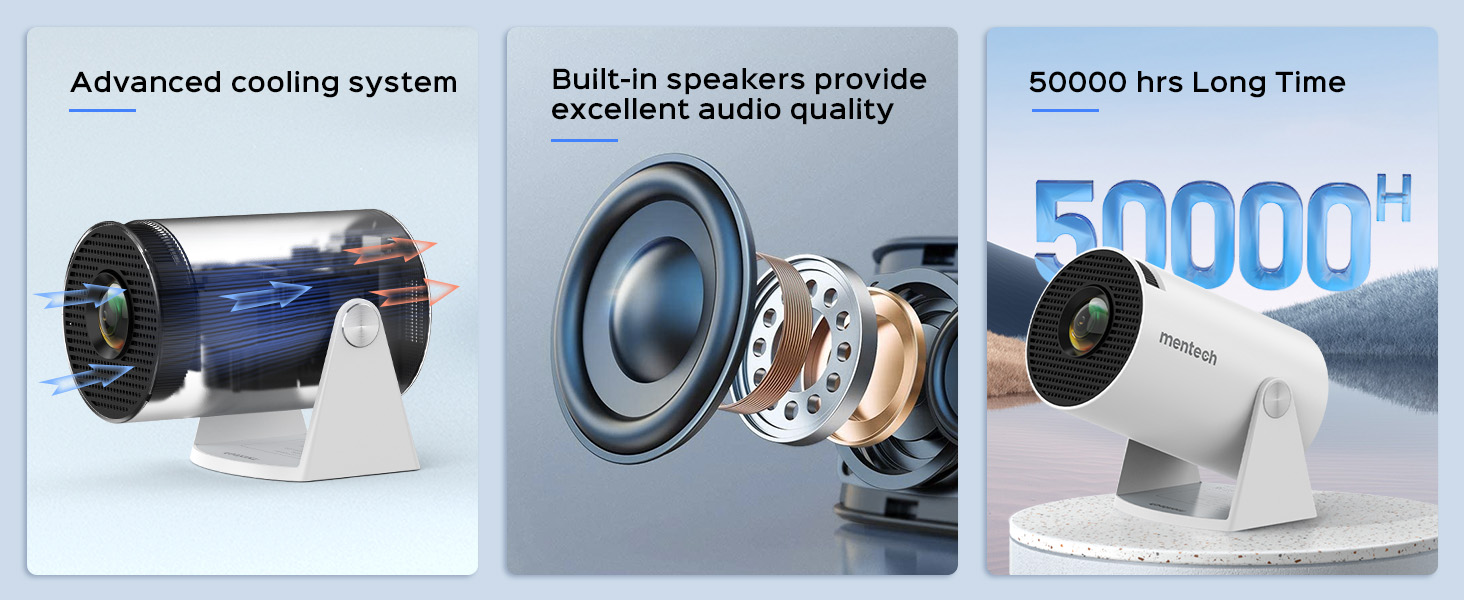
Figure 4.2: Multi-device compatibility and port layout.
5. Instruções de operação
5.1 Ajuste de Foco
Rotate the focus wheel located on the side of the projector until the image appears clear and sharp.
5.2 Correção Keystone
The projector features automatic keystone correction. If the image appears trapezoidal, the projector will automatically adjust it to a rectangular shape. For more precise adjustments, manual 4P/4D keystone correction is available through the settings menu.

Figure 5.1: Auto and manual keystone correction options.
5.3 Screen Zoom Function
Adjust the screen size from 50% to 100% using the zoom function in the settings menu. This allows you to fit the image perfectly to your projection surface without moving the projector.
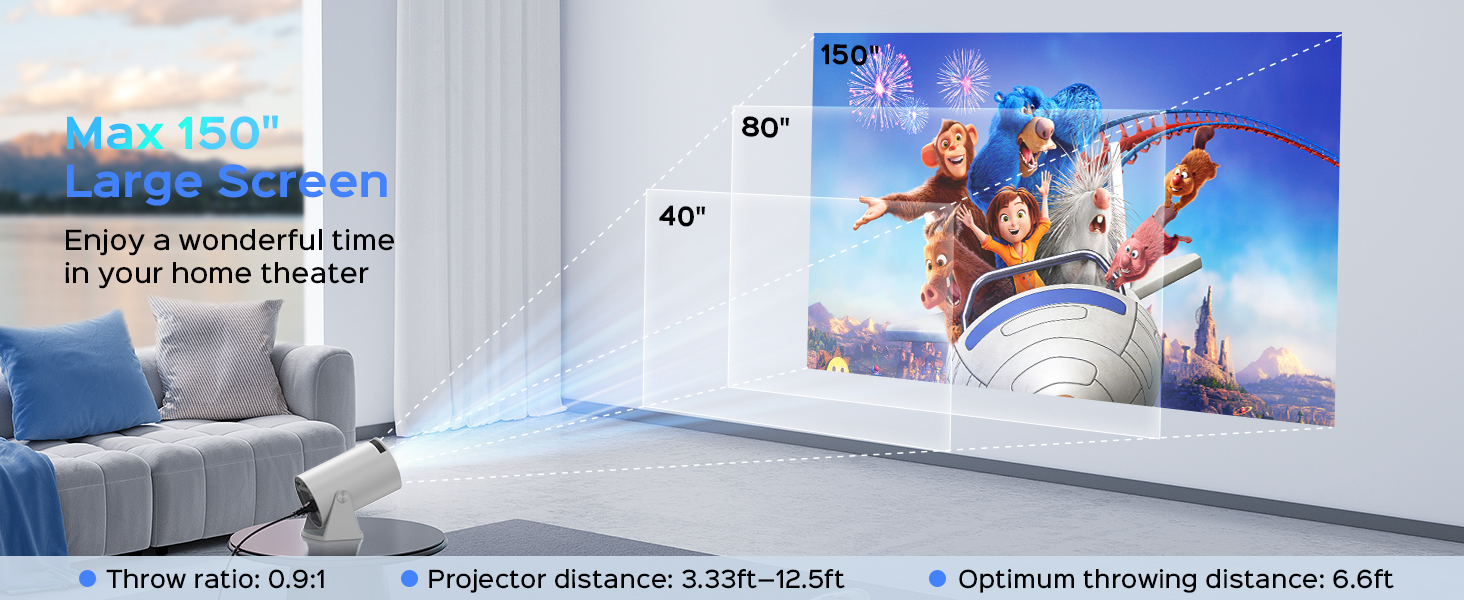
Figure 5.2: Screen zoom functionality.
5.4 Rede e Conectividade
- Conexão Wi-Fi: Navigate to the network settings to connect to your 2.4G, 5G, or 6G Wi-Fi network. This enables access to online streaming services and updates.
- Emparelhamento Bluetooth: Go to Bluetooth settings to pair with external Bluetooth speakers or headphones for enhanced audio.
- O espelhamento de tela: The projector supports Miracast, Airplay, and DLNA for mirroring content from your smartphone or tablet.

Figure 5.3: Dual-band Wi-Fi 6 connectivity.
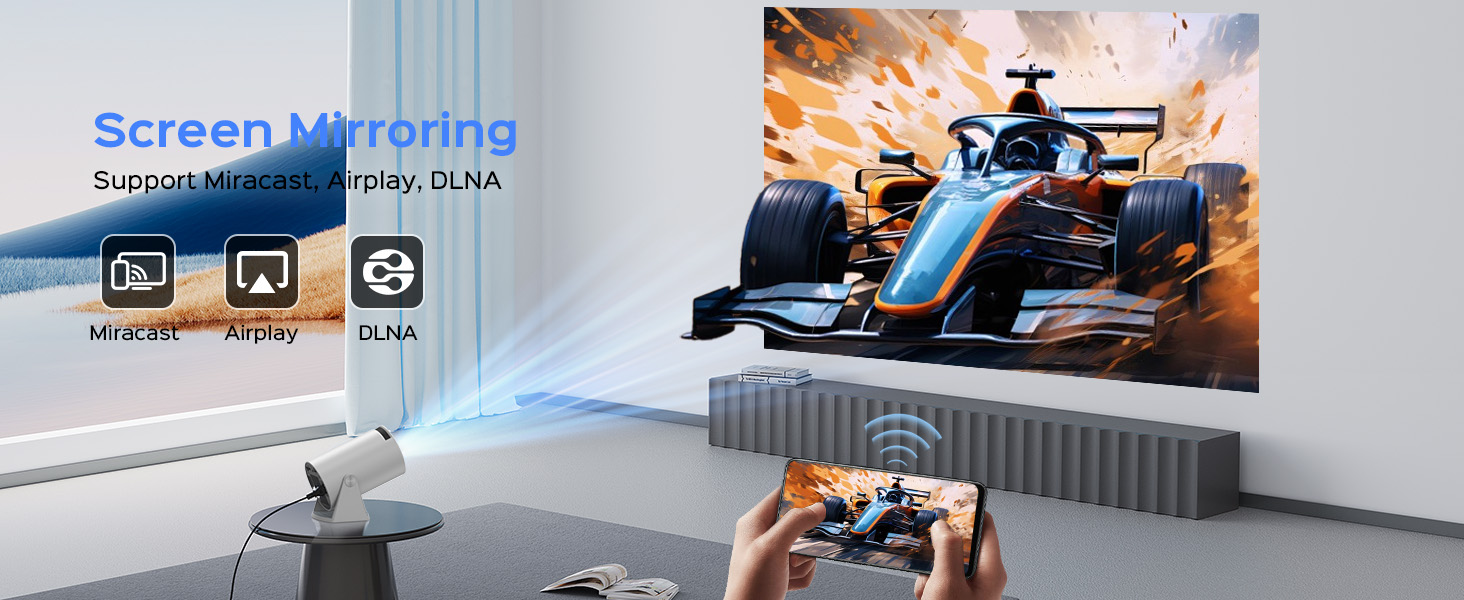
Figure 5.4: Bluetooth 5.2 connectivity for external audio.
5.5 Android TV 11 Features
The built-in Android 11 operating system provides access to a wide range of applications. Navigate the interface using the remote control to browse and install apps from the app store, including popular streaming services like YouTube, Prime Video, and Plex.
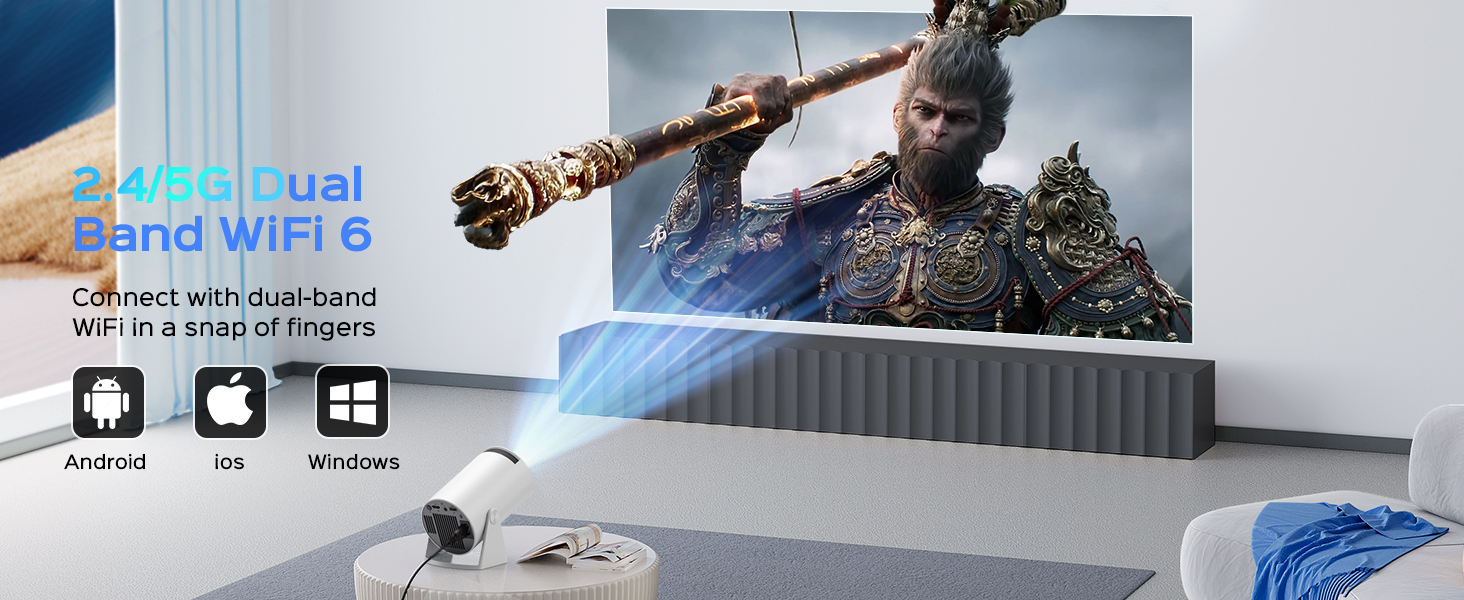
Figure 5.5: Android 11.0 interface with pre-installed and downloadable apps.
6. Manutenção
- Limpeza de lentes: Use um pano macio e sem fiapos, próprio para lentes ópticas, para limpar delicadamente a lente do projetor. Não use produtos de limpeza abrasivos nem aplique força excessiva.
- Remoção de poeira: Regularly clean the projector's exterior with a soft, dry cloth. Use a small brush or compressed air to clear dust from ventilation openings.
- Armazenar: Quando não estiver em uso por longos períodos, guarde o projetor em local fresco e seco, protegido da poeira e da luz solar direta.
7. Solução De Problemas
If you encounter issues with your Mentech HY300PRO projector, refer to the following common problems and solutions:
| Problema | Possível causa | Solução |
|---|---|---|
| Sem imagem ou imagem desfocada | Incorrect focus, keystone not adjusted, input source issue. | Adjust the focus wheel. Check auto/manual keystone correction. Ensure the correct input source is selected (HDMI, USB). |
| Sem som | Volume too low, external audio device not connected/paired, incorrect audio output setting. | Increase volume. Check Bluetooth connection to external speakers. Ensure internal speakers are selected if no external device is used. |
| Problemas de conexão Wi-Fi | Senha incorreta, fora do alcance, interferência na rede. | Re-enter Wi-Fi password. Move projector closer to router. Try connecting to a different Wi-Fi band (2.4G or 5G). |
| Apps not loading or performing slowly | Poor internet connection, app compatibility, insufficient memory. | Ensure stable internet connection. Some apps may not be fully optimized for the projector's Android TV version; try alternative apps or use an external streaming device via HDMI. Clear app cache. |
| HDMI signal cutting in/out | Faulty HDMI cable, loose connection, source device issue. | Try a different HDMI cable. Ensure the cable is securely connected to both the projector and the source device. Test with a different source device. |
8. Especificações
| Recurso | Detalhe |
|---|---|
| Marca | Tecnologia mental |
| Número do modelo | HY300PRO |
| Resolução Nativa | 1280x720 (720P) |
| Resolução Suportada | Up to 4K decoding |
| Brilho | 280 ANSI Lumens (8500 Lumens) |
| Taxa de contraste | 10000:1 |
| Tamanho da projeção | Até 150 polegadas |
| Conectividade | HDMI, USB, Audio Out, Wi-Fi (2.4G/5G/6G), Bluetooth 5.2 |
| Sistema operacional | Androide 11 |
| Fonte de Luz Vida | Até 50,000 horas |
| Nível de ruído | Abaixo de 25 dB |
| Dimensões | 7.8 x 5.28 x 4.69 polegadas |
| Peso | 1.63 libras |
9. Garantia e Suporte
Mentech is committed to providing excellent customer service. Your Mentech HY300PRO Mini Projector comes with comprehensive support:
- Garantia de devolução incondicional de 30 dias: For peace of mind.
- 2 Years Service: Covering manufacturing defects and issues.
- Suporte técnico vitalício: Assistance with setup, operation, and troubleshooting for the life of the product.
- Atualizações de software: Updates are automatically pushed via OTA when connected to the internet. Contact customer support if you haven't received an update.
For any inquiries or assistance, please contact Mentech Customer Support. Our US-local customer service is available via online email and phone (Mon-Fri 9am-5pm PST).
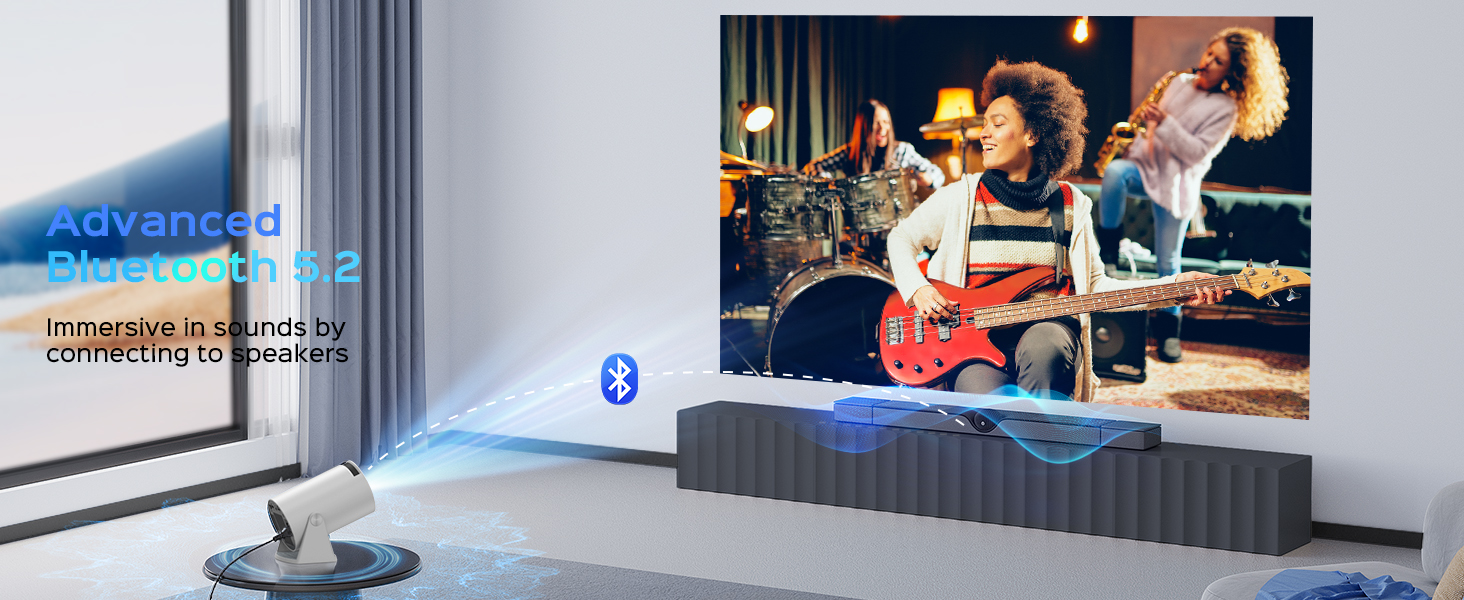
Figure 9.1: Mentech Customer Support Information.


