1. Introdução
Este manual fornece instruções detalhadas para configurar e operar seu equipamento de conferência Creative Live! Meet 4K UHD. WebCâmera (Modelo VF0950). Leia este manual atentamente antes de usar o dispositivo para garantir o desempenho ideal e o manuseio correto.

Figura 1: Creative Live! Conheça a Conferência 4K UHD Webcâmera
2. O que está na caixa
Verifique se todos os itens estão presentes na embalagem:
- Creative Live! Conheça a Conferência 4K UHD Webcâmera
- Guia de início rápido
3. Configuração
3.1 Conectando o Webcâmera
- Dê vida à criatividade! Conheça o 4K webA câmera se fixa com segurança na parte superior do monitor ou em uma superfície plana. O clipe ajustável permite um posicionamento estável.
- Conecte o webConecte a câmera ao seu computador usando o cabo USB fornecido. webA câmera é compatível com UVC e não requer a instalação de drivers adicionais para o funcionamento básico.
- O webA câmera é compatível com os sistemas operacionais PC e Mac.
- Abra o seu aplicativo de videoconferência preferido (por exemplo, Zoom, Skype, etc.). WebPor exemplo, no Teams, selecione o Creative Live! Meet 4K como seu dispositivo de entrada de vídeo e áudio.
Vídeo 1: Demonstra a conexão do webcâmera, ajuste da luz circular e funções básicas de controle remoto, como inverter, espelhar e dar zoom.
4. Operando o Webcâmera
Qualidade de vídeo 4.1 4K UHD
O Creative Live! Meet 4K oferece resolução 4K UHD a 2160p a 30 quadros por segundo, proporcionando imagens altamente detalhadas e fluidas para suas conferências e transmissões.

Figura 2: Ilustra a nitidez 4K UHD do webSaída de vídeo da câmera.
4.2 E-PTZ e Zoom Digital
Utilize o recurso eletrônico de panorâmica, inclinação e zoom (E-PTZ) com zoom digital de 7x para ajustar sua imagem. viewIsso permite enquadrar os participantes da melhor forma, desde uma apresentação em grupo até um close-up de rosto e ombro a ombro. view, sem mover fisicamente o dispositivo.

Figura 3: Demonstra o ângulo amplo view e recursos de zoom digital para diversas necessidades de enquadramento.
4.3 de largura Viewângulo de engate
O webA câmera possui um amplo ângulo de visão. viewÂngulo de visão de 115°, garantindo cobertura abrangente adequada para múltiplos participantes ou para capturar uma ampla área visual.
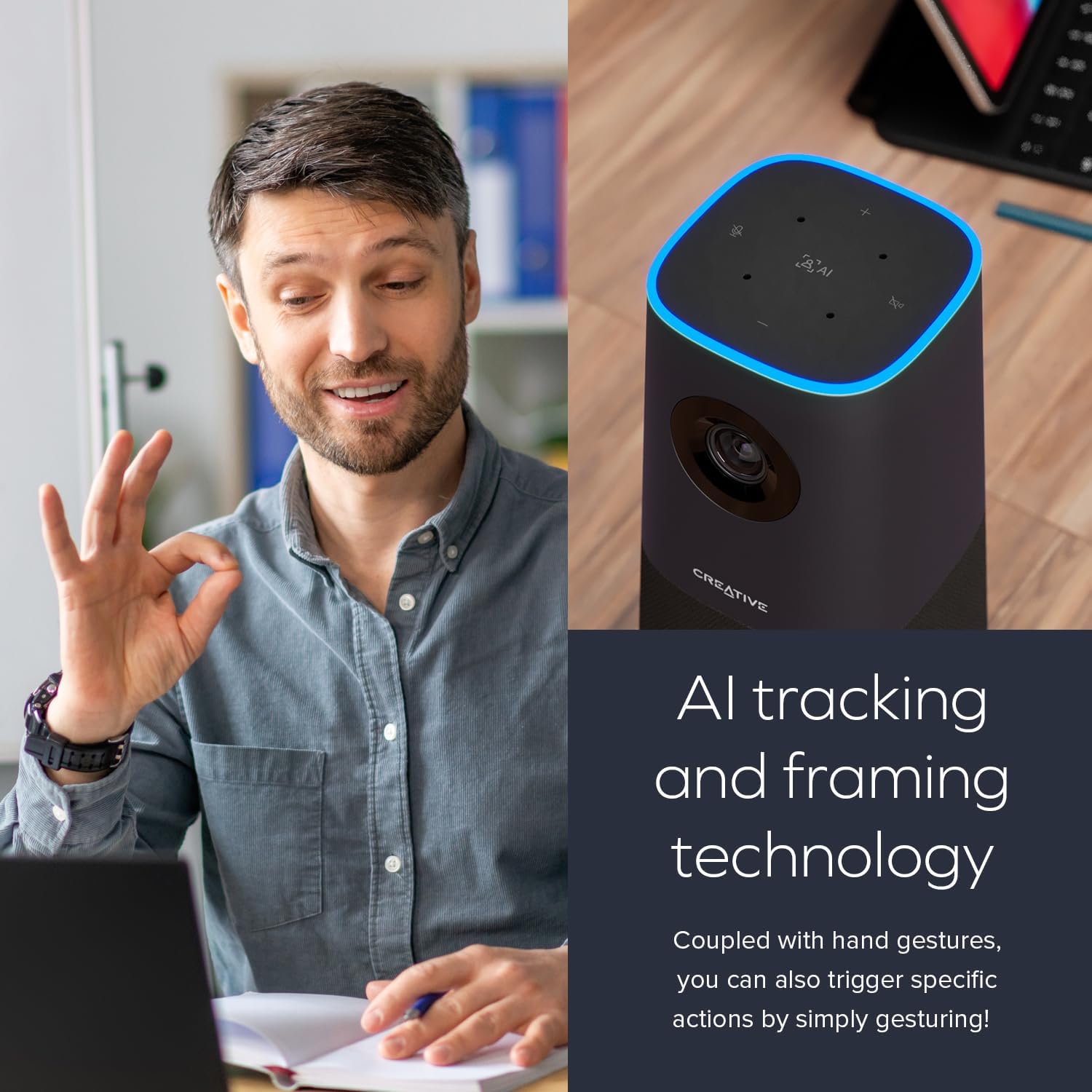
Figura 4: Mostra o extenso campo de view proporcionada pela lente grande angular de 115°.
4.4 Microfones e alto-falante integrados
Equipado com quatro microfones omnidirecionais ultrassensíveis, o webA câmera capta sua voz com clareza e precisão. O alto-falante integrado proporciona uma reprodução de áudio natural e realista.

Figura 5: Destaca o conjunto de microfones e o alto-falante integrados para áudio.
4.5 Kit de Tecnologia de IA e Comunicações Inteligentes
O webA câmera incorpora tecnologia de rastreamento e enquadramento por IA para manter o objeto em foco. Para usuários do Windows, o aplicativo Creative, disponível para download, inclui o SmartComms Kit, que oferece recursos como o NoiseClean-out para reduzir o ruído de fundo e proporcionar uma comunicação mais clara.
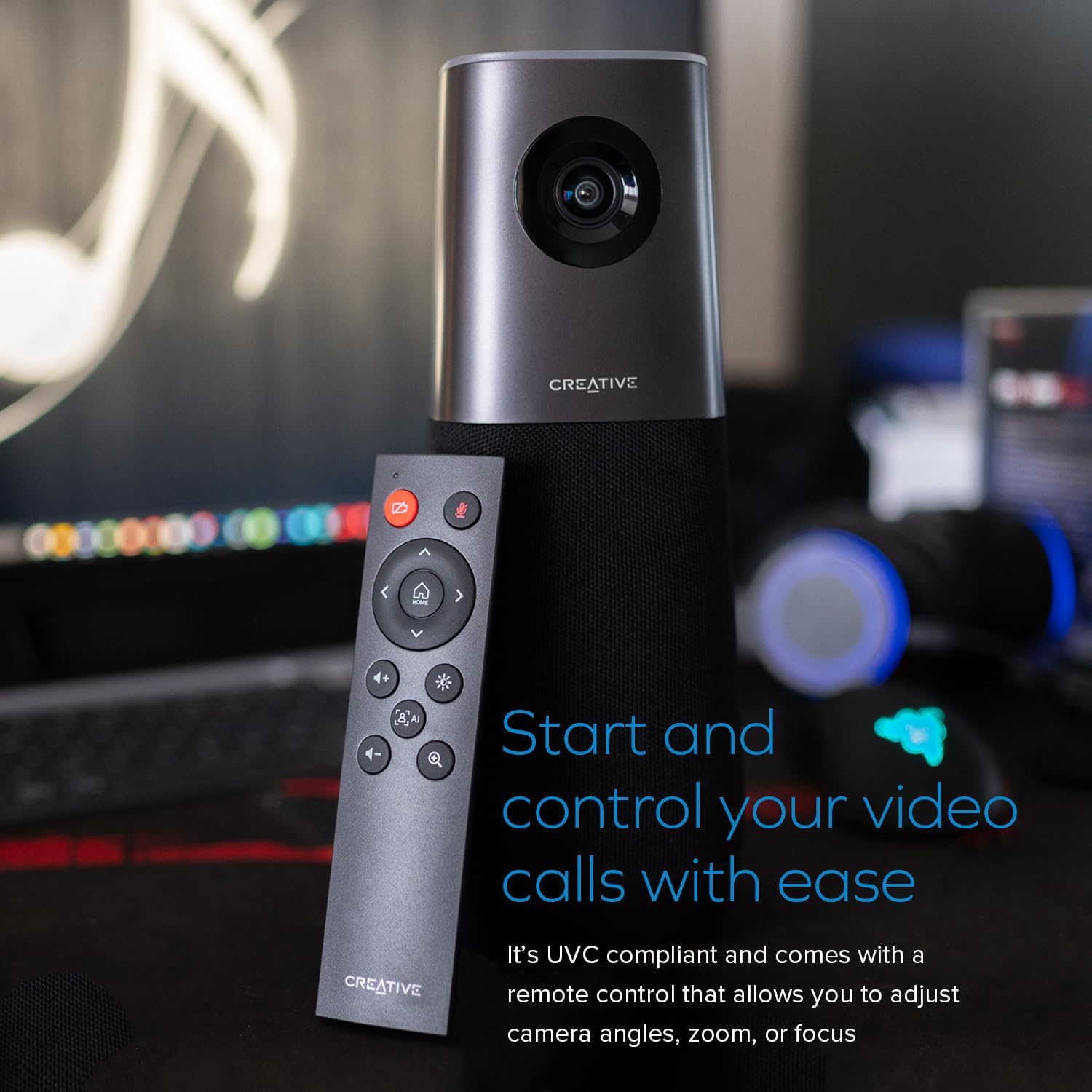
Figura 6: Ilustra as capacidades de rastreamento e enquadramento da IA do weblaranja.

Figura 7: Mostra a interface do aplicativo Creative para gerenciar os recursos do SmartComms.
Vídeo 2: Destaques da resolução 4K, campo de visão de 120 graus e recursos de foco automático de uma câmera 4K. weblaranja.
5. Manutenção
5.1 Limpeza
Para manter a qualidade de imagem ideal, limpe suavemente o webLimpe a lente da câmera com um pano macio e sem fiapos. Evite usar produtos químicos agressivos ou materiais abrasivos que possam riscar a lente ou danificar o dispositivo.
5.2 Armazenamento
Quando não estiver em uso, armazene o webGuarde-o em local fresco e seco, longe da luz solar direta e de temperaturas extremas.
6. Solução De Problemas
6.1 Sem saída de vídeo/áudio
- Certifique-se de que o cabo USB esteja firmemente conectado a ambas as portas. webcâmera e seu computador.
- Verifique se o webA câmera está selecionada como o dispositivo principal de vídeo e áudio nas configurações do seu sistema operacional e no seu aplicativo de videoconferência.
- Tente conectar o webConecte a câmera a uma porta USB diferente do seu computador.
- Reinicie o computador e o aplicativo de videoconferência.
6.2 Qualidade de imagem ruim
- Certifique-se de que a lente esteja limpa e livre de poeira ou manchas.
- Verifique as configurações do seu aplicativo de videoconferência para confirmar se a resolução 4K está selecionada, caso seja compatível.
- Garanta iluminação adequada no seu ambiente.
6.3 Problemas de rastreamento por IA
- Certifique-se de estar dentro do alcance e visibilidade ideais para o webRastreamento por IA da câmera.
- Verifique se há alguma obstrução em frente à câmera.
- Atualize o aplicativo Creative para Windows para a versão mais recente para garantir o desempenho ideal da IA.
7. Especificações
| Recurso | Detalhe |
|---|---|
| Dimensões do produto | 3.85 x 3.85 x 10 polegadas |
| Peso do item | 3.32 libras |
| Número do modelo | VF0950 |
| Fabricante | Laboratórios Criativos |
| Resolução de vídeo | 4K UHD (2160p a 30 fps) |
| Zoom Digital | 7X |
| Viewângulo de engate | 115° |
| Microfones | 4 x Omnidirecional |
| Compatibilidade | PC, Mac (compatível com UVC) |
8. Garantia e Suporte
Para informações sobre garantia e suporte técnico, consulte o site oficial da Creative Labs. webou entre em contato com o serviço de atendimento ao cliente. Os detalhes geralmente podem ser encontrados no Guia de Início Rápido que acompanha o produto.


