1. Produto acabadoview
The DOOGEE T40 is an advanced Android 14 tablet designed for both entertainment and productivity. It features a high-resolution 2.5K display, a powerful Octa-Core processor, and extensive storage capabilities, making it suitable for a wide range of applications from gaming to professional tasks.

Figura 1.1: Frente e traseira view of the DOOGEE T40 Tablet, highlighting its sleek design and camera module.
Principais características:
- Mostrar: 11-inch 2.5K IPS Ultra Clear Display (2560x1600 resolution) for vibrant visuals.
- Desempenho: Helio G99 Octa-Core Processor (6nm process technology) for smooth multitasking and gaming.
- Armazenamento de memória: Up to 20GB RAM (8GB physical + 12GB virtual) and 512GB internal storage, expandable up to 2TB via microSD.
- Bateria: 8580mAh large battery with 18W fast charging and reverse charging capability.
- Conectividade: Dual SIM 4G LTE, Dual-band Wi-Fi (2.4G/5G), Bluetooth 5.0.
- Sistema operacional: Android 14 for enhanced productivity and entertainment.
- Áudio: Immersive Quad Speakers for rich sound.
- Câmeras: 16MP Main Camera and 8MP Front Camera.
Vídeo 1.1: Um excessoview of the DOOGEE T40 Tablet, showcasing its design, display, and key features.
2. O que está na caixa
Verifique se todos os itens estão presentes na embalagem antes de prosseguir com a instalação.
- T40 Tablet x1
- Cabo USB Tipo C x1
- Carregador x1
- Tool for take card x1 (SIM Ejector Tool)
- Anti-explosion film x1 (Pre-applied screen protector)
- Caixa de embalagem x1
- Manual x1 (This document)
3. Especificações
| Recurso | Especificação |
|---|---|
| Marca | DOOGEE |
| Nome do modelo | T40 |
| Sistema operacional | Androide 14 |
| Tamanho da tela | 10.95 polegadas |
| Resolução da tela | 2560 x 1600 pixels (2.5K) |
| Processador | MediaTek Helio G99 Octa-Core |
| BATER | 20 GB (8 GB físicos + 12 GB virtuais) |
| Armazenamento interno | 512 GB |
| Armazenamento expansível | Até 2 TB via cartão microSD |
| Capacidade da bateria | 8580mAh |
| Carregando | Carregamento rápido de 18 W, carregamento reverso. |
| Conectividade | Dual SIM 4G LTE, Wi-Fi 2.4G/5G, Bluetooth 5.0 |
| Câmeras | 16MP Main, 8MP Front |
| Dimensões (CxLxA) | 10.09 x 6.61 x 0.3 polegadas |
| Peso do item | 2.49 libras |
4. Configuração
4.1. Cobrança Inicial
Before first use, fully charge your DOOGEE T40 tablet using the provided Type-C USB cable and charger. Connect the charger to the tablet's USB-C port and plug it into a power outlet. The battery indicator on the screen will show charging progress.

Figure 4.1: Illustration of the tablet's 8580mAh battery and 18W fast charging capability.
4.2. Ligar/desligar
- Para ligar: Pressione e mantenha pressionado o botão Liga/Desliga (localizado na lateral) até que o logotipo da DOOGEE apareça.
- Para desligar: Mantenha pressionado o botão Liga/Desliga até que o menu de opções de energia apareça e, em seguida, selecione "Desligar".
- Reiniciar: No menu de opções de energia, selecione "Reiniciar".
4.3. Instalação do cartão SIM e do cartão microSD
The DOOGEE T40 supports Dual SIM 4G LTE and MicroSD card expansion.
- Localize a bandeja do cartão SIM na lateral do tablet.
- Insira a ferramenta de ejeção do SIM fornecida no pequeno orifício ao lado da bandeja e empurre suavemente até que a bandeja se solte.
- Insira seus cartões Nano-SIM e/ou cartão MicroSD nos slots designados na bandeja, garantindo a orientação correta.
- Empurre cuidadosamente a bandeja de volta para o tablet até que ela se encaixe no lugar.

Figure 4.2: Close-up of the Dual SIM and TF (MicroSD) card slot on the DOOGEE T40 Tablet.
4.4. Conexão de rede
- Wi-fi: Vá para Configurações > Rede e internet > Wi-FiLigue o Wi-Fi, selecione a rede desejada e digite a senha, se necessário.
- Dados móveis: Ensure your SIM card is installed correctly. Go to Configurações > Rede e internet > Rede móvel and enable mobile data.
5. Instruções de operação
5.1. Navegando no Android 14
The DOOGEE T40 runs on Android 14, offering an intuitive user experience.
- Tela inicial: Deslize para a esquerda ou para a direita para acessar diferentes telas iniciais.
- Gaveta de aplicativos: Deslize o dedo de baixo para cima na tela para acessar todos os aplicativos instalados.
- Notificações e configurações rápidas: Deslize de cima para baixo na tela para view notificações e opções de ativação/desativação rápida de configurações (Wi-Fi, Bluetooth, etc.).
- Aplicativos recentes: Swipe up from the bottom and hold, then release to see recently used applications.
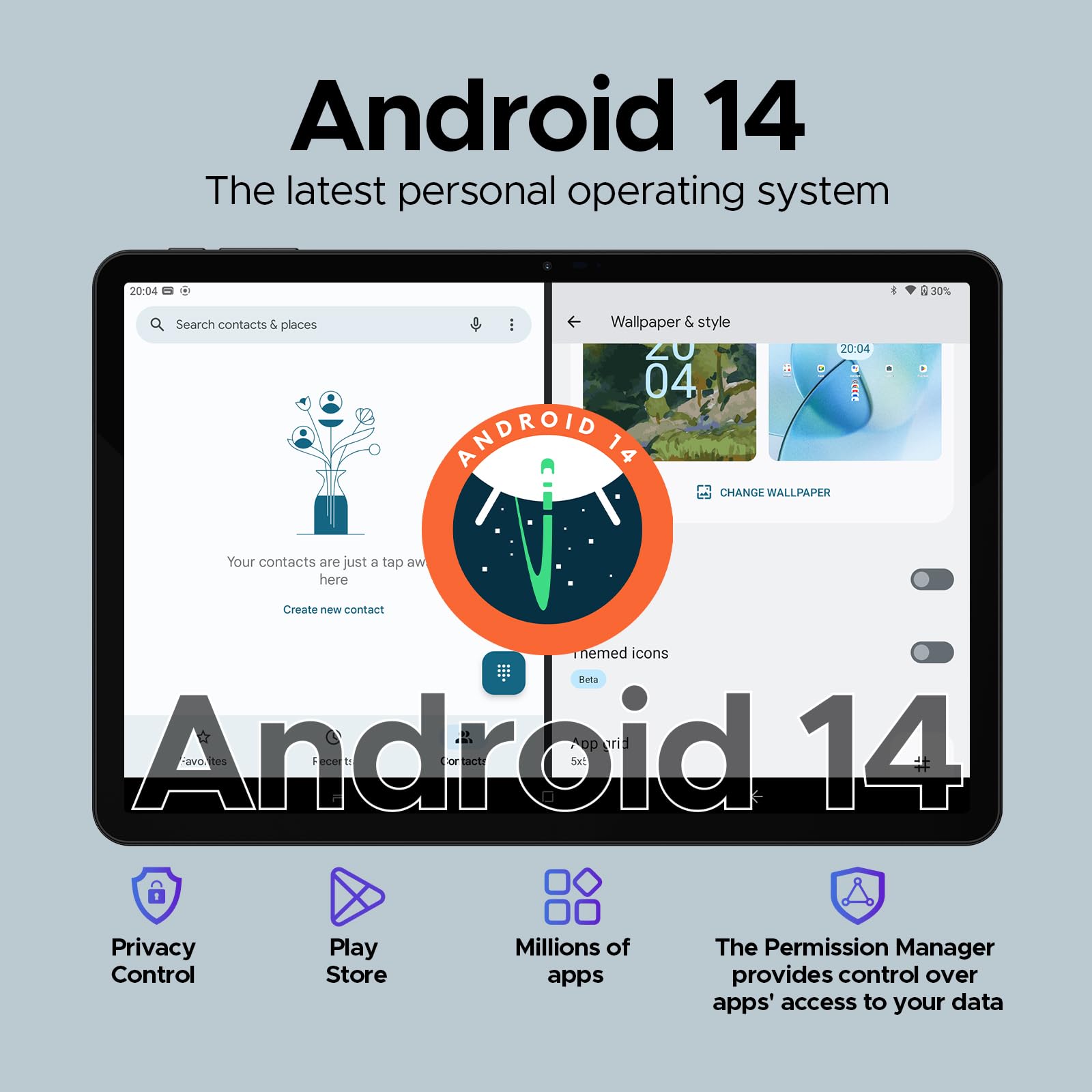
Figure 5.1: Visual representation of the Android 14 operating system interface on the DOOGEE T40.
5.2. Desbloqueio facial
For quick and secure access, configure Face Unlock:
- Vá para Configurações > Segurança e privacidade > Desbloqueio do dispositivo > Desbloqueio facial.
- Siga as instruções na tela para registrar seu rosto.
5.3. Split-Screen Functionality
Multitask efficiently by using two apps simultaneously:
- Abra o primeiro aplicativo que você deseja usar.
- Swipe up from the bottom and hold to access recent apps.
- Tap the app icon at the top of the first app's card, then select "Split screen".
- Escolha o segundo aplicativo entre seus aplicativos recentes ou a gaveta de aplicativos para preencher a outra metade da tela.
5.4. OTG (On-The-Go) Functionality
The DOOGEE T40 supports OTG, allowing you to connect USB devices like flash drives, keyboards, or mice directly to the tablet using a compatible OTG adapter (not included).
It also supports reverse charging, allowing the tablet to act as a power bank for other devices. Connect your device to the tablet's USB-C port using a compatible cable.
6. Manutenção
6.1. Cuidados com a bateria
- Evite temperaturas extremas, pois elas podem reduzir a vida útil da bateria.
- Utilize apenas o carregador e o cabo originais fornecidos com o tablet.
- Para otimizar a vida útil da bateria, evite descarregá-la completamente com frequência ou mantê-la em 100% por longos períodos.
6.2. Limpeza
- Use um pano macio e sem fiapos para limpar a tela e a carcaça do tablet.
- Para manchas persistentes, aplique ligeiramenteampLimpe o pano com água ou um produto de limpeza para telas. Evite produtos químicos agressivos.
6.3. Atualizações de software
Verifique e instale regularmente as atualizações de software para garantir o melhor desempenho, segurança e acesso a novos recursos.
- Vá para Configurações > Sistema > Atualização do sistema.
- Follow the on-screen prompts to download and install any available updates. Ensure your tablet is sufficiently charged or connected to power during updates.
7. Solução De Problemas
| Problema | Solução possível |
|---|---|
| O tablet não liga. | Certifique-se de que a bateria esteja carregada. Conecte o carregador e aguarde alguns minutos antes de tentar ligar novamente. Se não responder, pressione e segure o botão Liga/Desliga por 10 a 15 segundos para forçar a reinicialização. |
| Problemas de conexão Wi-Fi. | Reinicie o tablet e o roteador Wi-Fi. Esqueça a rede nas configurações de Wi-Fi e reconecte-se. Certifique-se de estar dentro do alcance do sinal Wi-Fi. |
| Os aplicativos estão travando ou congelando. | Limpe o cache e os dados do aplicativo problemático (Configurações > Aplicativos > [Nome do aplicativo] > Armazenamento e cacheAtualize o aplicativo na Google Play Store. Se o problema persistir, desinstale e reinstale o aplicativo. |
| Desempenho lento. | Close unused background apps. Clear cache regularly. Consider uninstalling rarely used apps. Ensure sufficient free storage space. Restart the tablet periodically. |
| Cartão SIM não detectado. | Certifique-se de que o cartão SIM esteja inserido corretamente na bandeja. Reinicie o tablet. Verifique se o cartão SIM está ativo com a sua operadora de celular. |
8. Garantia e Suporte
The DOOGEE T40 Tablet comes with a Garantia de 2 ano, as stated in the product features. For any technical assistance or warranty claims, please contact the seller directly.
Vendedor: Loja principal de tablets
DOOGEE provides lifetime technical support and full 24/7 customer service for their products.
For further assistance, refer to the official DOOGEE webou entre em contato com os canais de suporte ao cliente.


