1. Introdução
This user manual provides comprehensive instructions for the setup, operation, maintenance, and troubleshooting of your Thomson 27-inch QHD Gaming Monitor (Model: M27QG5Y14). This monitor is designed to deliver a superior visual experience with its QHD resolution, 180Hz refresh rate, and IPS panel technology, making it ideal for gaming and multimedia applications.

Imagem 1.1: Frente view of the Thomson 27-inch QHD Gaming Monitor, showcasinseu design elegante e área de exibição.
2. Informações de segurança
Leia atentamente todas as instruções de segurança antes de usar o monitor. Guarde este manual para futuras consultas.
- Fonte de energia: Utilize apenas o adaptador de energia fornecido com o monitor. Certifique-se de que a tomada esteja devidamente aterrada.
- Ventilação: Não obstrua as aberturas de ventilação. Deixe espaço suficiente ao redor do monitor para permitir a circulação adequada de ar e evitar o superaquecimento.
- Líquido e Umidade: Mantenha o monitor longe de água, chuva ou umidade excessiva. Não coloque objetos contendo líquidos sobre o monitor.
- Limpeza: Disconnect the power cable before cleaning. Use a soft, dry cloth. Do not use liquid cleaners or aerosol cleaners.
- Colocação: Coloque o monitor sobre uma superfície plana e estável. Evite colocá-lo sob luz solar direta ou perto de fontes de calor.
- Manuseio: Manuseie o monitor com cuidado. Evite deixá-lo cair ou submetê-lo a impactos fortes.
- Manutenção: Não tente consertar o monitor por conta própria. Encaminhe todos os serviços de manutenção para pessoal qualificado.
3. Conteúdo da embalagem
Verifique se todos os itens estão presentes na embalagem. Caso algum item esteja faltando ou danificado, entre em contato com o vendedor.
- Thomson 27-inch QHD Gaming Monitor
- Suporte para monitor (base e braço)
- Adaptador de energia e cabo de alimentação
- Cabo HDMI
- DisplayPort (DP) Cable (may vary by region)
- Cabo USB-B para USB-A (para funcionalidade de hub USB)
- Manual do usuário (este documento)
- Parafusos para montagem do suporte
4. Configuração
4.1. Montando o suporte do monitor
- Retire cuidadosamente o monitor da embalagem e coloque-o com a tela virada para baixo sobre uma superfície macia e limpa para evitar arranhões.
- Fixe o suporte ao painel do monitor utilizando os parafusos fornecidos.
- Attach the stand base to the stand neck and secure it with the designated screw.
- Once assembled, carefully lift the monitor and place it on a stable desk or table.

Image 4.1: Monitor dimensions and stand assembly overview. The monitor measures approximately 61 cm wide, 54 cm high (with stand), and 24 cm deep (with stand).
4.2. Conectando o monitor
Connect the necessary cables to the monitor's input ports. Refer to the image below for port locations.
- Conexão de energia: Connect the power adapter to the "DC IN" port on the monitor, then plug the power cable into a power outlet.
- Entrada de vídeo:
- Connect an HDMI cable from your computer's graphics card to an "HDMI 2.1" port on the monitor.
- Alternatively, connect a DisplayPort (DP) cable from your computer's graphics card to a "DP 1.2" port on the monitor.
- Hub USB: To enable the monitor's USB 3.0 ports, connect a USB-B cable from the "USB 3.0 B" port on the monitor to a USB-A port on your computer.
- Saída de áudio: Connect headphones or external speakers to the "Earphone Plug" (3.5mm audio jack) for audio output.

Image 4.2: Rear panel of the monitor displaying the various input and output ports for connectivity.
4.3. Ajustes ergonômicos
O suporte do monitor permite vários ajustes para otimizar sua visualização. viewconforto:
- Inclinar: Adjust the screen's vertical angle (up or down).
- Giratório: Rotate the screen horizontally (left or right).
- Pivô: Gire a tela 90 graus para o modo retrato. viewindo.
- Ajuste de altura: Ajuste a altura do monitor para a altura ideal dos seus olhos.
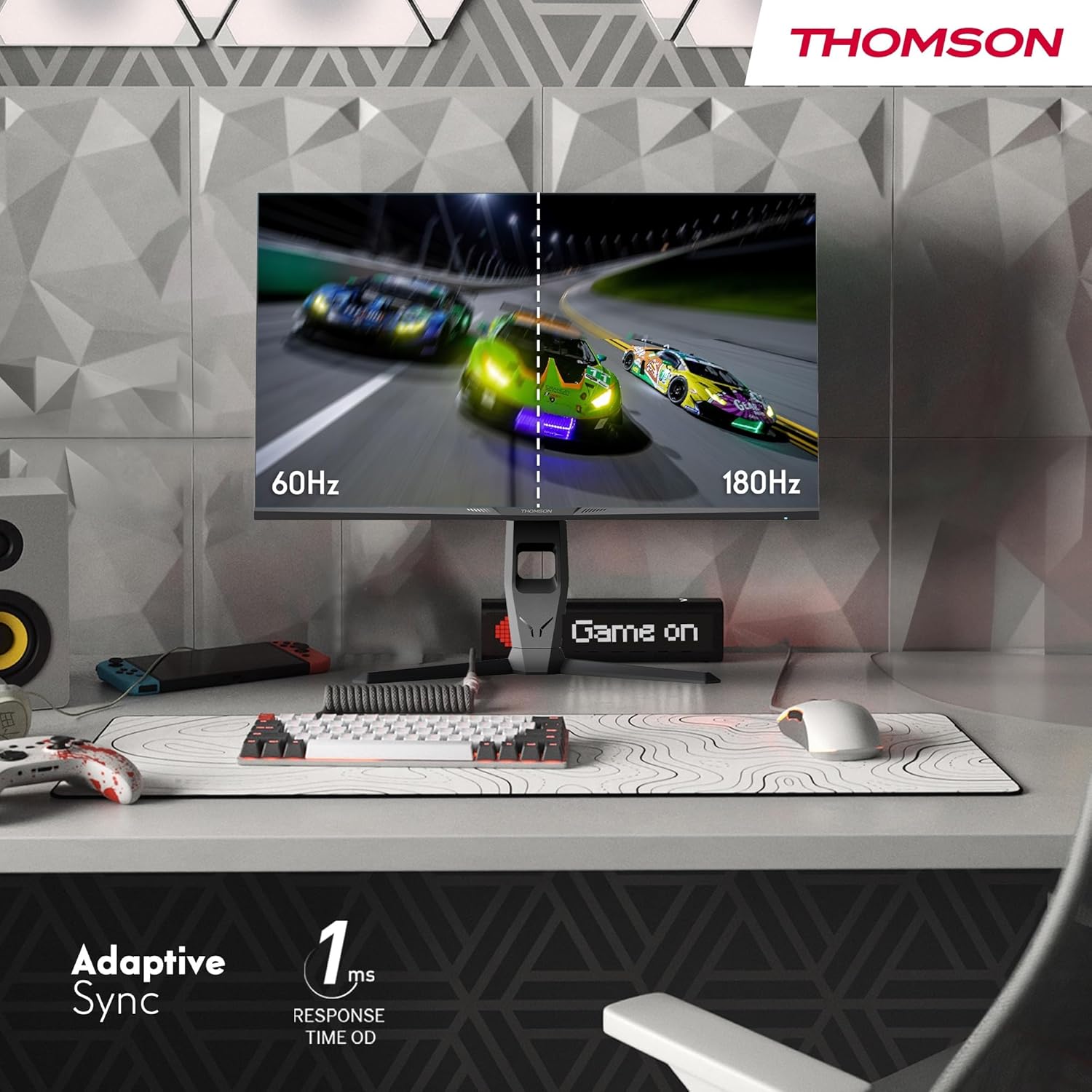
Image 4.3: Demonstrations of the monitor's ergonomic capabilities, including tilt, swivel, and pivot for optimal viewângulos de inclinação.
4.4. Montagem VESA
The monitor is compatible with VESA 100x100mm mounting standards. To mount the monitor on a wall or an alternative stand, remove the original stand and attach the VESA-compatible mount (sold separately) using appropriate screws.
5. Instruções de operação
5.1. Ligar/desligar
Pressione o botão liga/desliga, geralmente localizado na parte traseira ou inferior do monitor, para ligá-lo ou desligá-lo. A luz indicadora de energia acenderá quando o monitor estiver ligado.
5.2. Menu de exibição na tela (OSD)
The OSD menu allows you to adjust various monitor settings. Use the joystick or buttons (location may vary) on the monitor to navigate the menu.
- Configurações de imagem: Adjust brightness, contrast, sharpness, color temperature, and gamma.
- Configurações de cores: Fine-tune RGB levels, saturation, and hue.
- Seleção de entrada: Alternar manualmente entre as entradas HDMI e DisplayPort.
- Áudio: Ajuste o volume dos alto-falantes integrados ou da saída para fones de ouvido.
- Configurações do OSD: Alterar idioma, transparência e tempo limite do OSD.
- Configurações de jogo: Access features like Adaptive Sync, response time (OD), and crosshair overlays.
5.3. Recursos de jogo
- Taxa de atualização de 180Hz: Provides smoother motion and reduced input lag, especially beneficial for fast-paced games. Ensure your graphics card and cable support this refresh rate.
- 1ms Response Time (OD): Minimizes motion blur and ghosting for clear, crisp images during rapid movements.
- Sincronização adaptável: Synchronizes the monitor's refresh rate with your graphics card's frame rate, eliminating screen tearing and stuttering. Enable this feature in the OSD menu and your graphics card control panel.

Image 5.1: Visual comparison illustrating the difference between 60Hz and 180Hz refresh rates, highlighting the smoother motion provided by the higher refresh rate, alongside the Adaptive Sync feature.
5.4. Recursos para cuidados com os olhos
- Tecnologia anti-cintilação: Reduces screen flickering, which can cause eye strain during prolonged use.
- Modo de luz azul baixa: Filters out harmful blue light emissions to protect your eyes and reduce fatigue. This mode can be activated through the OSD menu.
- Tela antirreflexo: The matte screen surface minimizes reflections from ambient light, providing clear visuals without distraction.

Image 5.2: Depiction of the monitor's eye comfort features, including an anti-glare screen and technologies like Anti-Flicker and Low Blue Light for reduced eye strain.
5.5. Iluminação ambiente RGB
The monitor features integrated RGB ambient lighting on the rear. This lighting can be customized via the OSD menu to enhance your gaming environment or match your setup's aesthetics.
6. Manutenção
6.1. Limpeza do monitor
- Tela: Limpe suavemente a tela com um pano macio e sem fiapos. Para manchas persistentes, esfregue levemente.ampen the cloth with water or a specialized screen cleaner (ensure it's safe for LCD/IPS panels) and wipe gently. Never spray liquid directly onto the screen.
- Casing: Use um pano macio e seco para limpar o monitor.asing. Evite usar produtos de limpeza ou solventes abrasivos.
- Desconecte sempre o cabo de alimentação antes de limpar.
6.2. Armazenamento
Se for guardar o monitor por um período prolongado, desconecte todos os cabos, embale-o na embalagem original (se disponível) e guarde-o em local fresco e seco, longe da luz solar direta e de temperaturas extremas.
7. Solução De Problemas
Esta seção aborda problemas comuns que você pode encontrar. Se o problema persistir, entre em contato com o suporte ao cliente.
| Problema | Possível causa | Solução |
|---|---|---|
| Sem energia | Cabo de alimentação desconectado; tomada com defeito; monitor desligado. | Ensure power cable is securely connected. Test the power outlet. Press the monitor's power button. |
| Sem sinal / Tela em branco | Video cable not connected; Incorrect input selected; Computer not outputting signal. | Check HDMI/DP cable connections. Select the correct input source via OSD. Ensure computer is on and outputting video. |
| Distorted image / Flickering | Incorrect resolution/refresh rate; Faulty cable; Graphics driver issue. | Set display resolution to 2560x1440 and refresh rate to 180Hz. Try a different video cable. Update graphics drivers. |
| Sem áudio nos alto-falantes/fones de ouvido | Volume too low; Audio cable not connected; Incorrect audio output selected on PC. | Increase monitor volume via OSD. Ensure headphones/speakers are connected. Select monitor as audio output device in PC settings. |
8. Especificações
Detailed technical specifications for the Thomson M27QG5Y14 monitor.
| Recurso | Especificação |
|---|---|
| Marca | Thomson |
| Modelo | M27QG5Y14 |
| Tamanho da tela | 27 polegadas |
| Tipo de painel | IPS |
| Resolução | 2560 x 1440 (QHD) |
| Taxa de atualização | 180 Hz |
| Tempo de resposta | 1 Millisecond (OD) / 5 Milliseconds (GtG) |
| Brilho | 350 Nits |
| Taxa de contraste | 1200:1 |
| Viewângulo de engate | 178 graus (horizontal/vertical) |
| Gama de cores | 120% sRGB |
| Suporte HDR | HDR10 (10-bit) |
| Sincronização adaptável | Sim |
| Conectividade | 2x HDMI 2.1, 1x DisplayPort 1.2, 1x USB 3.0 Type-B (upstream), 3x USB 3.0 Type-A (downstream), 1x Earphone Plug (3.5mm) |
| Alto-falantes embutidos | Yes (2x2W) |
| Compatibilidade de montagem VESA | 100x100mm |
| Dimensões do produto (com suporte) | 61 x 54 x 24 cm (L x A x P) |
| Peso (com suporte) | 7.3 kg |
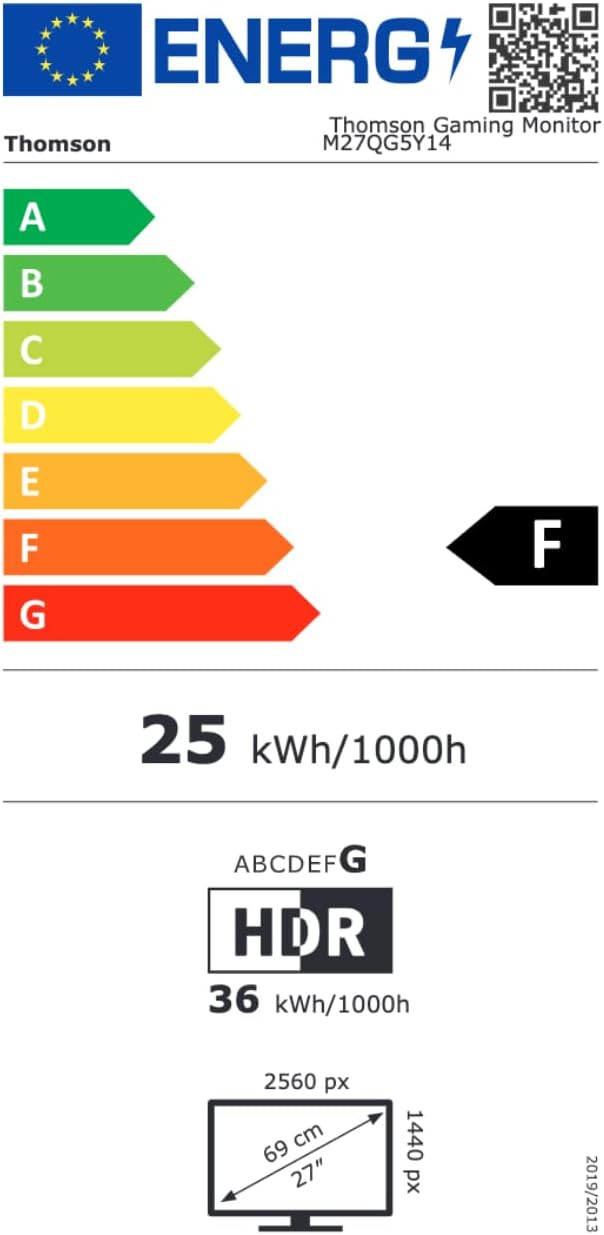
Image 8.1: EU Energy Label for the Thomson M27QG5Y14 monitor. For more details, visit the Banco de dados EPREL.
9. Garantia e Suporte
Thomson products are designed for reliability and performance. This monitor typically comes with a Garantia de 3 ano A garantia é válida a partir da data da compra e cobre defeitos de fabricação. Guarde seu comprovante de compra para eventuais solicitações de garantia.
For technical assistance, troubleshooting beyond this manual, or warranty inquiries, please contact Thomson customer support or your local retailer. Refer to the official Thomson webPara obter informações de contato específicas, consulte o site ou a embalagem do produto.
You can also visit the official Thomson store on Amazon for more information: Thomson Store.


