Introdução
O Akasa Maxwell RC Pro é um gabinete premium de alumínio sem ventoinhas, projetado especificamente para o mini-PC ASUS NUC 14/15 Pro (Revel Canyon / Cyber Canyon). Este gabinete oferece uma solução de computação silenciosa e de alto desempenho, utilizando tecnologia de resfriamento passivo, tornando-o ideal para diversas aplicações, incluindo sinalização digital, sistemas de segurança, home theaters e ambientes de jogos silenciosos. Seu design compacto e elegante garante que ele se integre perfeitamente a qualquer configuração.
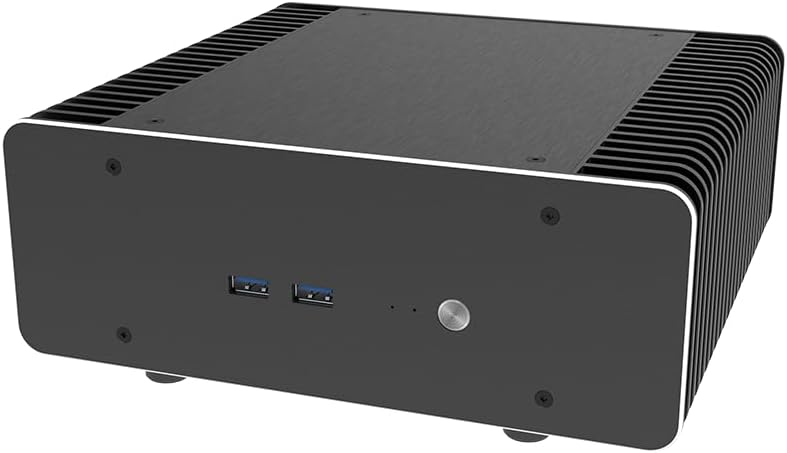
Figura 1: O gabinete Akasa Maxwell RC Pro sem ventoinhas, mostradoasinSeu design elegante em alumínio preto, com laterais ranhuradas para dissipação de calor e portas USB no painel frontal, é um grande diferencial.
Guia de configuração
Esta seção fornece instruções para instalar a placa-mãe ASUS NUC 14/15 Pro no gabinete Akasa Maxwell RC Pro e configurar a solução térmica.
1. Compatibilidade e Preparação
Certifique-se de que a placa-mãe do seu ASUS NUC seja compatível com o gabinete Maxwell RC Pro (ASUS NUC 14/15 Pro, Revel Canyon / Cyber Canyon). Reúna todas as ferramentas necessárias, incluindo uma chave de fenda e pasta térmica (caso não esteja pré-aplicada ou incluída).

Figura 2: A placa-mãe ASUS NUC 14/15 Pro, projetada para encaixar no gabinete Akasa Maxwell RC Pro. O gabinete pode ser posicionado na horizontal ou na vertical.
2. Instalação do Módulo Térmico
O gabinete possui um módulo térmico passivo interno com dois heat pipes de cobre de 8 mm, projetado para uma transferência de calor eficiente da CPU. Instale cuidadosamente o módulo térmico na CPU da placa-mãe do seu NUC, garantindo o contato adequado para uma dissipação de calor ideal. Consulte as instruções detalhadas fornecidas com o gabinete para o posicionamento e fixação precisos dos heat pipes e do dissipador de calor.

Figura 3: Diagrama ilustrando o módulo térmico passivo interno com tubos de calor de cobre de 8 mm, projetado para transferir o calor da CPU para as aletas do gabinete para resfriamento silencioso de até 40 W de TDP.
3. Instalação da placa-mãe e dos componentes
Após instalar o módulo térmico, monte cuidadosamente a placa-mãe do NUC dentro do gabinete Maxwell RC Pro. Fixe-a utilizando os parafusos fornecidos. Conecte todos os cabos internos necessários, como os do botão liga/desliga, portas USB e dispositivos de armazenamento (SSD/HDD de 2.5"). Certifique-se de que todas as conexões estejam firmes e na orientação correta.
4. Conexões Externas
Após fixar os componentes internos, conecte os acessórios externos. Isso inclui antenas (se estiver usando Wi-Fi/Bluetooth), adaptadores de energia e cabos de vídeo. O gabinete é compatível com diversos adaptadores de energia (por exemplo, 90 W, 120 W) e oferece várias portas para conectividade.

Figura 4: A caixa Akasa Maxwell RC Pro com antenas externas e um adaptador de energia conectados, demonstrando sua prontidão para uma montagem completa.
Instruções de operação
O Akasa Maxwell RC Pro foi projetado para uma operação silenciosa e eficiente, aproveitando seu sistema de resfriamento sem ventoinhas.
Operação silenciosa
Graças ao seu design sem ventoinhas e ao uso de armazenamento SSD (recomendado), o Maxwell RC Pro proporciona uma experiência de computação completamente silenciosa (0 dB). Isso o torna ideal para ambientes onde a redução de ruído é essencial, como estúdios de gravação, salas de cinema em casa ou escritórios silenciosos.
Conectividade de exibição
O gabinete oferece ampla conectividade de monitores, suportando até quatro telas 4K simultaneamente através de duas portas HDMI 2.1 e uma Thunderbolt 4 (dependendo das capacidades da placa-mãe do NUC). Essa versatilidade o torna ideal para configurações com múltiplos monitores, sinalização digital ou jogos imersivos.

Figura 5: O gabinete Akasa Maxwell RC Pro demonstrando sua capacidade de conectar até quatro monitores 4K simultaneamente, ideal para multitarefa ou sinalização digital.
Posicionamento compacto e versátil
Com um volume compacto de 3.6 litros e um elegante acabamento em alumínio escovado, o Maxwell RC Pro pode ser posicionado na horizontal ou na vertical, adaptando-se a diversas restrições de espaço e preferências estéticas.
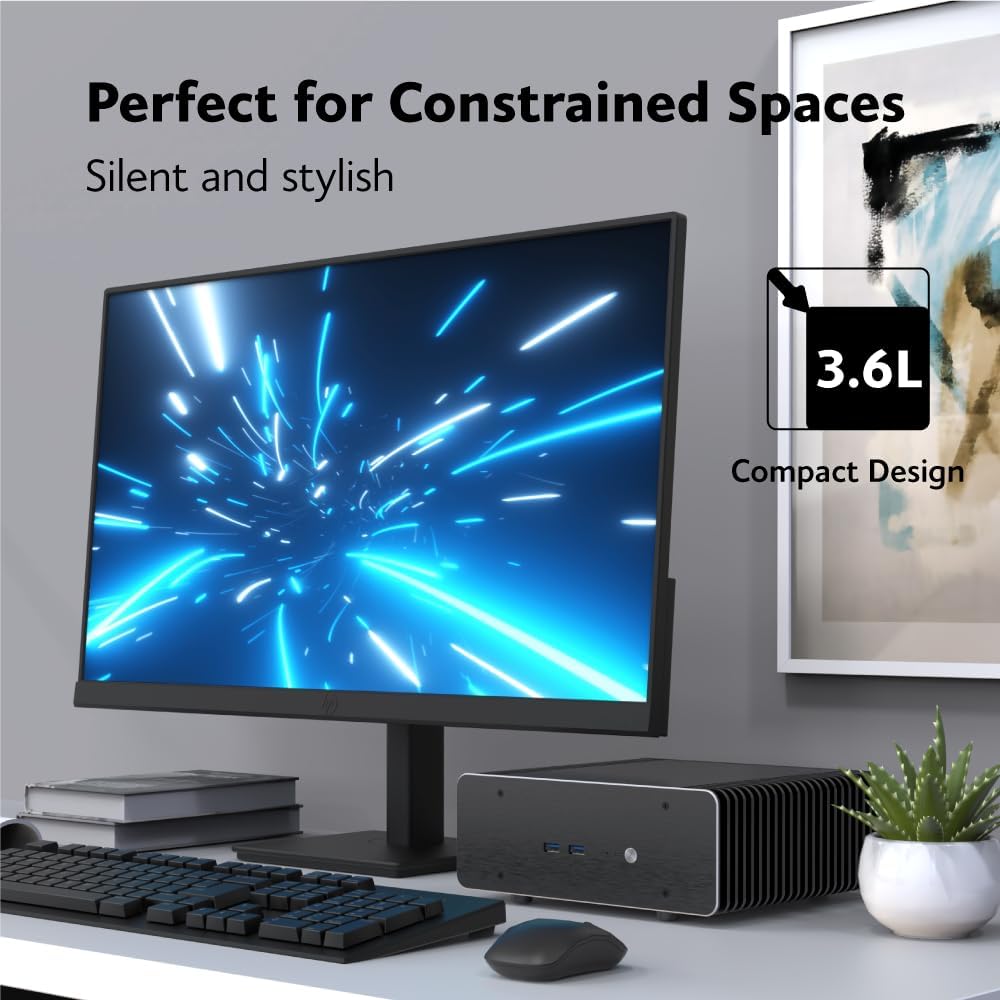
Figura 6: O gabinete Akasa Maxwell RC Pro integrado em uma configuração de mesa compacta, destacando seu tamanho reduzido e operação silenciosa.
Manutenção
O gabinete Akasa Maxwell RC Pro, sem ventoinhas, requer manutenção mínima devido à ausência de peças móveis como ventoinhas. A limpeza regular ajudará a manter o desempenho e a aparência ideais.
- Remoção de poeira: Limpe periodicamente a parte externa do gabinete com um pano macio e seco para remover a poeira. Para remover a poeira acumulada nas aletas de resfriamento, use ar comprimido para limpá-las delicadamente.
- Evite Obstruções: Certifique-se de que as aletas de resfriamento não estejam obstruídas por objetos, pois isso pode impedir o fluxo de ar e reduzir a eficiência do resfriamento.
- Condições ambientais: Utilize o gabinete em um ambiente limpo e seco, com ventilação adequada para evitar o acúmulo de poeira e garantir a dissipação de calor apropriada.
Solução de problemas
Se você encontrar problemas com a configuração do seu Akasa Maxwell RC Pro, considere as seguintes etapas comuns de solução de problemas:
- Sem energia:
- Verifique se o adaptador de energia está conectado firmemente tanto ao gabinete quanto a uma tomada elétrica em funcionamento.
- Certifique-se de que o cabo de alimentação interno, que liga o gabinete à placa-mãe do NUC, esteja corretamente encaixado.
- Sem saída de vídeo:
- Verifique se todos os cabos HDMI e Thunderbolt 4 estão firmemente conectados tanto ao NUC quanto ao(s) monitor(es).
- Certifique-se de que o monitor esteja configurado para a fonte de entrada correta.
- Faça o teste com um único monitor e cabos diferentes, se possível.
- Preocupações com superaquecimento:
- Confirme se o módulo térmico e os tubos de calor estão instalados corretamente e fazendo contato adequado com a CPU.
- Certifique-se de que as aletas de resfriamento do gabinete não estejam bloqueadas e que haja circulação de ar suficiente ao redor delas.
- Verifique se o TDP da CPU do seu NUC não excede a capacidade de refrigeração do gabinete (até 40W de TDP).
- Problemas com USB/Periféricos:
- Certifique-se de que os conectores USB internos estejam corretamente conectados do gabinete à placa-mãe.
- Teste os periféricos em portas diferentes ou em outro computador para descartar problemas com o dispositivo.
Se os problemas persistirem após seguir esses passos, consulte a seção de suporte para obter mais ajuda.
Especificações
| Recurso | Detalhe |
|---|---|
| Marca | Akasa |
| Nome do modelo | A-NUC102-M1B |
| Compatibilidade | ASUS NUC 14/15 Pro (Revel Canyon / Cyber Canyon) |
| Tipo de resfriamento | Sem ventoinha (passivo) |
| TDP máximo da CPU | Até 40W |
| Material | Alumínio com tubos de calor de cobre |
| Dimensões (aprox.) | 26.5 x 25.5 x 12.5 cm (Dimensões da embalagem) |
| Peso do item | 2.9 kg |
| Suporte de armazenamento | SSD/HDD de 2.5" |
| Saída de exibição | Duas portas HDMI 2.1, Thunderbolt 4 (suporta até quatro monitores 4K) |
| Conectividade | HDMI, Thunderbolt 4, Ethernet, USB (total de 4 portas USB) |
| Compatibilidade do processador | Intel Core Ultra (até Core™ i7) |
| Tipo de memória | Memória RAM DDR5 (dependente do NUC) |
Garantia e Suporte
Para obter informações detalhadas sobre a garantia do seu estojo Akasa Maxwell RC Pro, consulte a documentação incluída na sua compra ou visite o site oficial da Akasa. webOs termos e condições da garantia podem variar conforme a região e o revendedor.
Se precisar de assistência técnica, tiver dúvidas sobre a instalação ou precisar relatar um problema, entre em contato com o suporte ao cliente da Akasa pelos canais oficiais. Você pode encontrar informações de contato e recursos adicionais no site da Akasa. website:


