1. Introdução
Este manual fornece informações essenciais para a configuração, operação e manutenção adequadas do seu PDA Tera P150 com leitor de código de barras Android 12. Leia este manual atentamente antes de usar o dispositivo para garantir o melhor desempenho e prolongar sua vida útil.

Imagem 1.1: O PDA Tera P150 com leitor de código de barras Android, mostrandoasinseu design elegante e interface de usuário.
2. Configuração
2.1 Conteúdo da embalagem
Verifique se todos os itens estão presentes na embalagem:
- Leitor de código de barras Tera P150 para Android (PDA)
- Estojo protetor
- Protetor de tela
- Alça de mão
- Cabo USB
- Adaptador de carregador
- Manual do Usuário (Guia de Início Rápido)

Imagem 2.1: Todos os componentes incluídos na embalagem do produto Tera P150.
2.2 Instalação e carregamento da bateria
- Localize o compartimento da bateria na parte traseira do dispositivo.
- Insira a bateria removível de 5000 mAh, certificando-se do alinhamento correto dos contatos.
- Fixe a tampa da bateria.
- Conecte o cabo USB ao dispositivo e ao adaptador de carregamento e, em seguida, ligue-o a uma tomada elétrica.
- Aguarde aproximadamente 3 horas para uma carga completa.

Imagem 2.2: A bateria removível de 5000 mAh, projetada para uso prolongado.
2.3 Ligar/Desligar
Mantenha pressionado o botão liga/desliga localizado na lateral do dispositivo até que a tela acenda (para ligar) ou que um menu de desligamento apareça (para desligar).
3. Instruções de operação
3.1 Sistema Operacional Android 12
O Tera P150 opera com o Android 12, oferecendo uma interface de usuário intuitiva, desempenho aprimorado e controles de privacidade melhorados. Navegue usando gestos de toque, semelhantes aos de outros dispositivos Android.

Imagem 3.1: O Tera P150 exibindo vários aplicativos, demonstrando recursos multitarefa perfeitos com o Android 12.
3.2 Leitura de código de barras com o Zebra SE4710
O dispositivo integra um motor de leitura de código de barras Zebra SE4710 para leitura eficiente. Para escanear:
- Abra o aplicativo de digitalização no dispositivo.
- Aponte a janela do scanner para o código de barras.
- Pressione o botão de digitalização dedicado (se disponível) ou inicie a digitalização através da interface no ecrã.
- Para uma captura precisa, certifique-se de que o laser vermelho ou a iluminação cubra todo o código de barras.

Imagem 3.2: Um usuário operando o Tera P150 para escanear códigos de barras em um ambiente de armazém, destacando o scanner Zebra SE4710 integrado.
3.3 Operação da tela sensível ao toque
A tela sensível ao toque de 5.5 polegadas permite o uso com luvas e mãos molhadas, melhorando a usabilidade em diversas condições de trabalho. O visor oferece uma resolução de 1440 x 720 pixels.
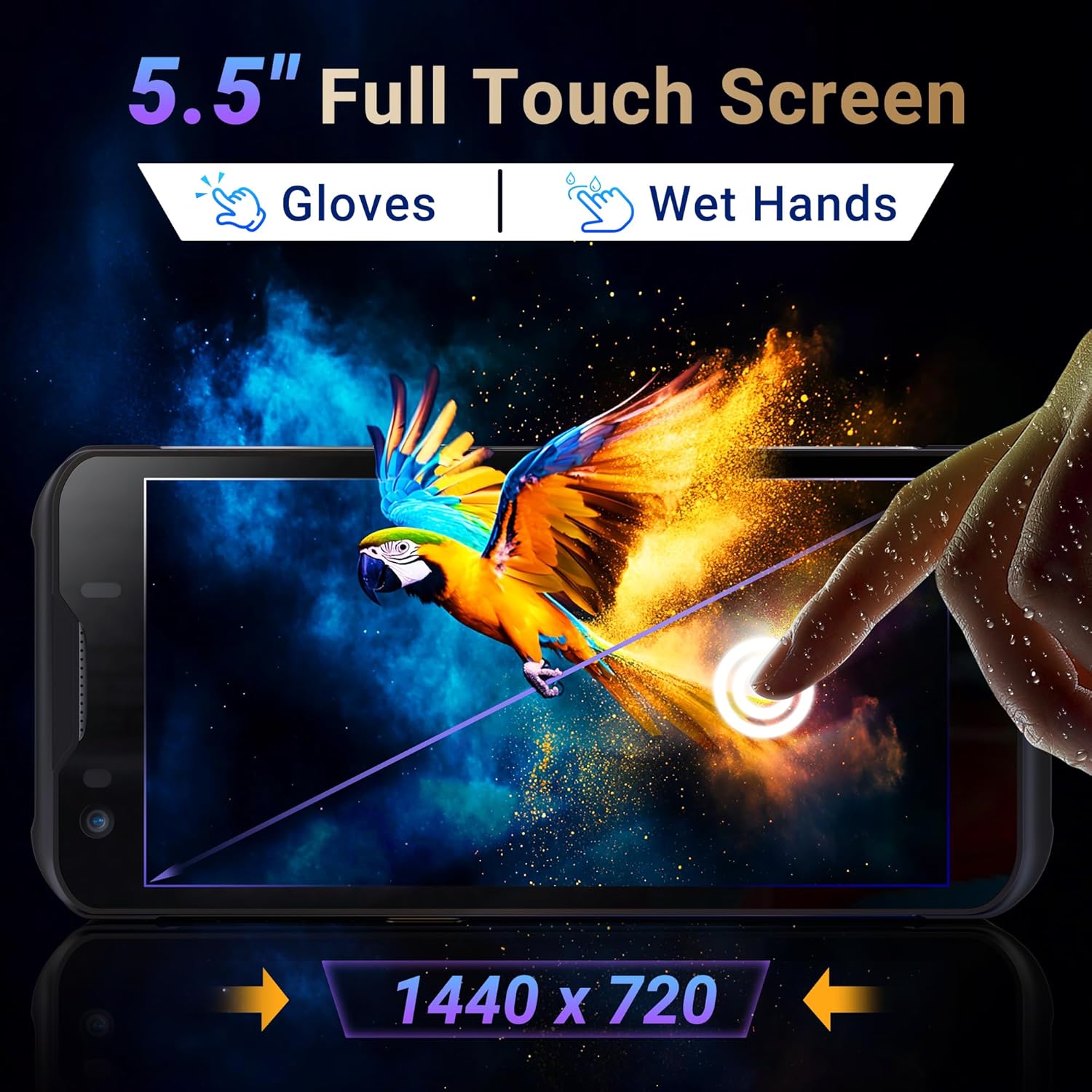
Imagem 3.3: A tela sensível ao toque de 5.5 polegadas do Tera P150, ilustrando sua capacidade de resposta e nitidez.
Funcionalidade da câmera 3.4
O dispositivo está equipado com uma câmera traseira de 13.0 MP e uma câmera frontal de 5.0 MP para fins de documentação e comunicação.

Imagem 3.4: Close-up view do Tera P150, destacando a câmera traseira de 13.0 MP e a câmera frontal de 5.0 MP.
4. Manutenção
4.1 Design robusto e classificação IP67
O Tera P150 possui classificação IP67, indicando resistência à entrada de poeira e água. Ele também foi projetado para suportar quedas de até 1.5 metros (4.9 pés), tornando-o adequado para ambientes exigentes.
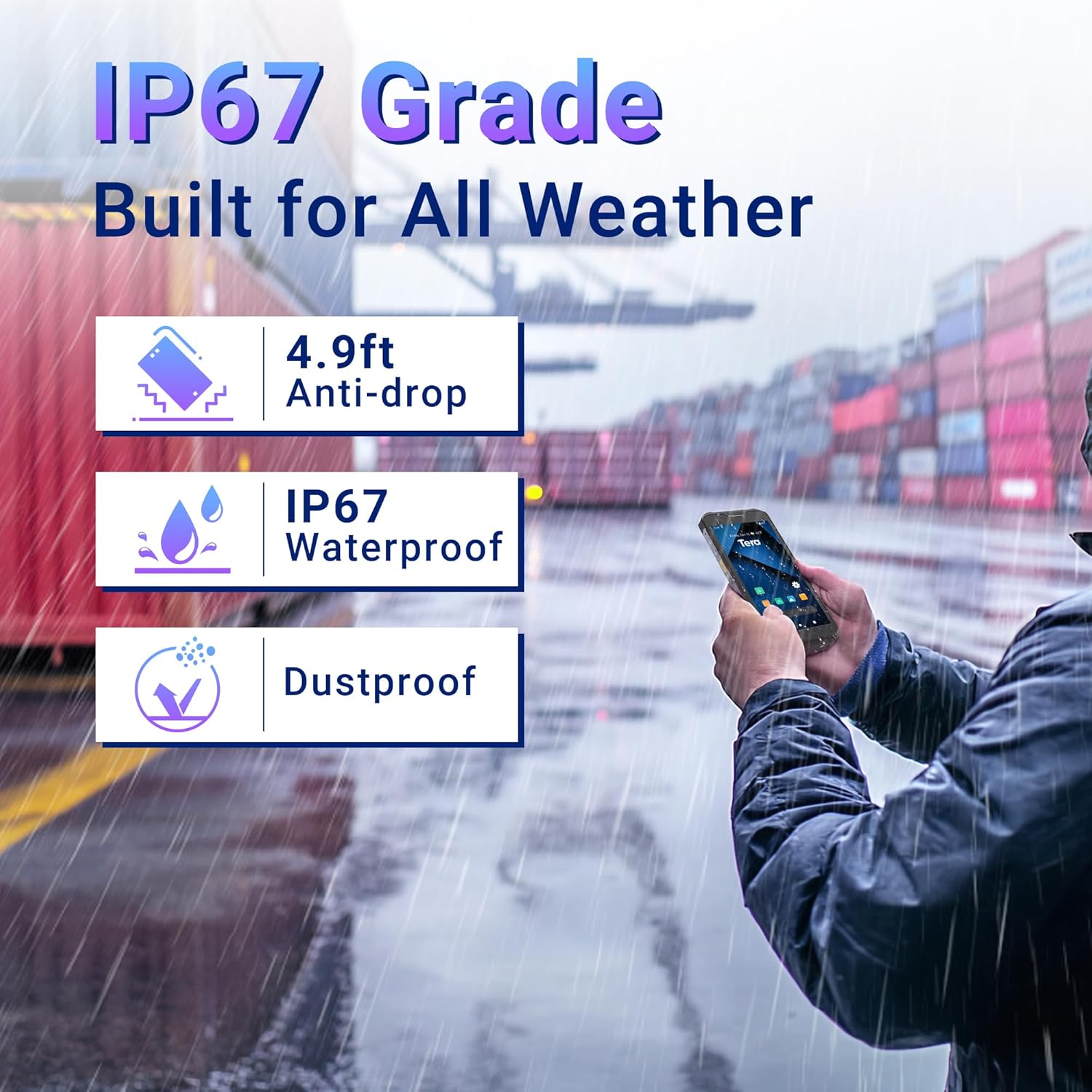
Imagem 4.1: Representação visual da resistência à água e poeira IP67 do Tera P150 e sua resistência a quedas de 1,5 metro (4.9 pés).
Vídeo 4.1: Demonstração da proteção com classificação IP67 do Tera P150, mostrandoasindemonstra sua durabilidade contra água e quedas.
4.2 Limpeza
Use um pano macio e macioamp Use um pano para limpar o dispositivo. Evite produtos químicos agressivos ou materiais abrasivos que possam danificar a tela ou o aparelho.asing.
5. Solução De Problemas
5.1 O dispositivo não liga
- Certifique-se de que a bateria esteja corretamente instalada e totalmente carregada.
- Conecte o dispositivo ao carregador e tente ligá-lo.
5.2 Problemas de digitalização
- Verifique se o código de barras está limpo e sem danos.
- Garanta condições de iluminação adequadas.
- Verifique as configurações do aplicativo de digitalização.
5.3 Atraso de desempenho
- Feche aplicativos desnecessários em segundo plano.
- Limpar cache e temporário files.
- Reinicie o dispositivo.
6. Especificações
| Recurso | Detalhe |
|---|---|
| Número do modelo | P150 |
| Sistema operacional | Androide 12 |
| Processador | CPU MTK |
| BATER | 4 GB |
| ROM (Armazenamento) | 64 GB |
| Leitor de código de barras | Zebra SE4710 |
| Mostrar | Tela sensível ao toque de 5.5 polegadas |
| Classificação de durabilidade | IP67, resistente a quedas de até 1,5 m (4.9 pés) |
| Bateria | Bateria removível de 5000 mAh |
| Câmera Traseira | 13.0 MP |
| Câmera Frontal | 5.0 MP |
| Conectividade | 4G, GPS, USB |
| Peso do item | 1.3 libras |
| Dimensões da embalagem | 7.6 x 4.2 x 2.9 polegadas |
Vídeo 6.1: Um excessoview Entre as principais características do Tera P150, destacam-se a certificação IP67, 4 GB de RAM, 64 GB de armazenamento, sistema operacional Android 12 e tela sensível ao toque de 5.5 polegadas.
7. Informações de garantia
Consulte o cartão de garantia que acompanha o produto para obter os termos e condições detalhados da garantia. Guarde o comprovante de compra para eventuais solicitações de garantia.
8. Suporte
Para assistência técnica, resolução de problemas ou outras dúvidas, entre em contato com o suporte ao cliente da Tera. As informações de contato podem ser encontradas no site oficial da Tera. website ou no guia de início rápido.


