1. Introdução
This manual provides detailed instructions for setting up, operating, and maintaining your BenQ EW2790U 27-inch 4K monitor. Please read this manual thoroughly before using the monitor to ensure proper functionality and to prevent damage.
2. Informações de segurança
Siga sempre estas precauções básicas de segurança para reduzir o risco de incêndio, choque elétrico e ferimentos:
- Não exponha o monitor à chuva ou umidade.
- Não abra o monitor casing; encaminhe a manutenção para pessoal qualificado.
- Garanta ventilação adequada ao redor do monitor.
- Utilize apenas o cabo de alimentação e o adaptador fornecidos pela BenQ.
- Desligue o monitor da tomada durante tempestades com raios ou quando não for utilizá-lo por longos períodos.
3. Conteúdo da embalagem
Verifique se todos os itens estão presentes no seu pacote:
- BenQ EW2790U 27-inch 4K Monitor
- Cabo de alimentação
- Cabo HDMI
- Cabo USB-C
- Guia de início rápido
- Cartão de garantia
4. Configuração
4.1 Montagem do suporte
- Coloque o monitor com a tela virada para baixo sobre uma superfície macia e limpa para evitar arranhões.
- Attach the stand base to the stand neck and secure it with the provided screw.
- Align the stand assembly with the mounting slot on the back of the monitor and push until it clicks into place.

Figure 4.1: Assembled BenQ EW2790U monitor.
4.2 cabos de conexão
Conecte os cabos necessários ao monitor e ao seu computador:
- Poder: Conecte o cabo de alimentação à entrada de energia do monitor e, em seguida, a uma tomada elétrica.
- Vídeo:
- HDMI: Connect an HDMI cable from your computer's HDMI output to one of the monitor's HDMI ports (HDMI 1, 2, or 3).
- USB-C: Connect a USB-C cable from your computer's USB-C port to the monitor's USB-C (65W) port for video, data, and power delivery.
- USB a jusante: Connect USB-A devices to the USB-A 3.2 downstream ports on the monitor.
- Áudio: Conecte fones de ouvido ao conector de fone de ouvido, se desejar.

Figura 4.2: Traseira view of BenQ EW2790U showing connectivity ports.

Figura 4.3: Detalhado view of BenQ EW2790U input/output ports.
4.3 Adjusting Ergonomics
The EW2790U monitor offers various adjustments for comfortable viewing:
- Ajuste de altura: Ajuste a altura do monitor para a altura ideal dos seus olhos.
- Inclinar: Ajuste o ângulo vertical da tela.
- Giratório: Gire a tela horizontalmente.
- Pivô: Gire a tela 90 graus para o modo retrato.

Figure 4.4: BenQ EW2790U monitor pivot adjustment.
5. Operando o monitor
5.1 Ligar/Desligar
Press the Power key located on the bottom right of the monitor to turn it on or off.

Figure 5.1: Monitor controls: Scenario hotkey, 5-way controller, and Power key.
5.2 Menu de exibição na tela (OSD)
Use the 5-way controller on the bottom bezel to navigate the OSD menu and adjust settings such as brightness, contrast, color mode, and input source.
5.3 Scenario Hotkey
The Scenario hotkey allows quick access to custom or preset optimal monitor settings for various uses like work, studying, gaming, or watching movies.
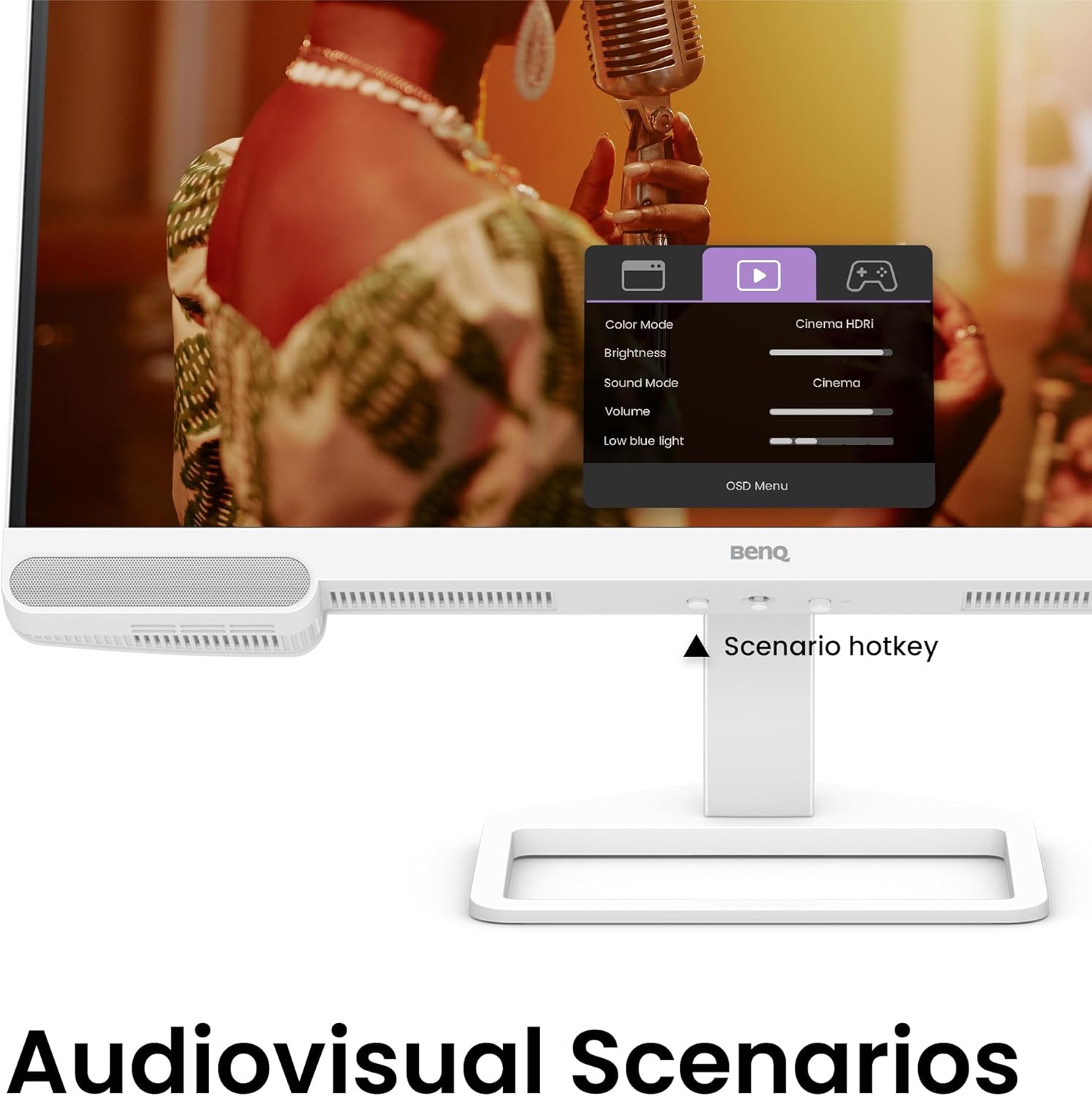
Figure 5.2: OSD menu accessed via Scenario hotkey.
5.4 AI Contrast Technology
The exclusive AI Contrast technology intelligently adjusts the contrast based on the displayed content, optimizing image quality without affecting other areas of the screen.

Figure 5.3: Demonstration of AI Contrast technology.
5.5 Alto-falantes integrados
The monitor includes a pair of 5W built-in speakers for audio output. Adjust the volume through the OSD menu or your connected device.

Figure 5.4: BenQ EW2790U built-in 5W speakers.
6. Manutenção
6.1 Limpando o Monitor
- Sempre desconecte o monitor antes de limpá-lo.
- Use um pano macio e sem fiapos levemente dampEnxágue com água ou um detergente suave e não abrasivo.
- Não aplique o produto de limpeza diretamente na tela.
- Avoid using alcohol, ammonia, or abrasive cleaners, as they may damage the screen or casing.
6.2 Armazenamento
Store the monitor in a cool, dry place away from direct sunlight and extreme temperatures. If storing for an extended period, consider using the original packaging for protection.
7. Solução De Problemas
| Problema | Possível causa | Solução |
|---|---|---|
| Sem imagem na tela | Cabo de alimentação desconectado; Cabo de vídeo desconectado; Fonte de entrada incorreta selecionada. | Ensure power and video cables are securely connected. Press the Scenario hotkey to select the correct input source. |
| A imagem está desfocada ou distorcida. | Resolução incorreta; Cabo de vídeo solto. | Defina a resolução da tela para 3840x2160. Verifique as conexões do cabo de vídeo. |
| Não há som nos alto-falantes | Volume too low; Muted; Incorrect audio output selected on computer. | Adjust volume via OSD menu or computer settings. Ensure monitor is selected as audio output device. |
| AI Contrast not working as expected | Feature disabled; Specific content not optimized. | Check OSD settings to ensure AI Contrast is enabled. Performance may vary with different content. |
8. Especificações
| Recurso | Detalhe |
|---|---|
| Tamanho da tela | 27 polegadas |
| Resolução | 3840x2160 (4K UHD) |
| Proporção da tela | 16:9 |
| Cobertura de cor | 95% P3 |
| AI Contrast Technology | Sim |
| Alto-falantes embutidos | 2 x 5 W |
| Conectividade | 1x USB Type-C (65W), 3x HDMI (2.0), USB-C 3.2 downstream, USB-A 3.2 downstream, Headphone Jack |
| Design ergonômico | Height Adjustment, Tilt, Swivel, Pivot |
| Peso do item | 21.4 libras |
| Dimensões do produto (CxLxA) | 17 x 8 x 21 polegadas |
9. Garantia e Suporte
Your BenQ EW2790U monitor is covered by a manufacturer's warranty. Please refer to the warranty card included in your package for specific terms and conditions. For technical support, product registration, or service inquiries, please visit the official BenQ website ou entre em contato com o departamento de atendimento ao cliente.
BenQ Oficial Website: www.benq.com


