1. Introdução
Obrigado por escolher o conjunto de teclado e mouse mecânico sem fio para jogos Taiahiro BK6301. Este manual fornece instruções detalhadas para configurar, operar e manter seus novos periféricos. Este conjunto oferece opções de conectividade versáteis, incluindo conexão sem fio de 2.4 GHz, Bluetooth 5.0 e USB-C com fio, garantindo compatibilidade com diversos dispositivos.
2. Conteúdo da embalagem
Por favor, verifique se todos os itens estão presentes em sua embalagem:
- Teclado mecânico sem fio para jogos Taiahiro BK6301
- Mouse para jogos sem fio Taiahiro
- Receptor USB 2.4G (guardado no compartimento da bateria do mouse)
- Cabo de carregamento/dados USB-C para USB-A
- Manual do usuário
- 1 pilha AA (para o mouse, pode estar pré-instalada ou incluída separadamente)

Imagem 2.1: Conteúdo da embalagem do conjunto de teclado e mouse Taiahiro Bk6301, incluindo o teclado, o mouse, o receptor USB e o cabo USB-C.
3. Produto acabadoview
3.1 Recursos do teclado
- Layout de 98 teclas: Design compacto com teclado numérico completo.
- Interruptores mecânicos azuis: Fornece feedback tátil e sonoro para digitação.
- Retroiluminação RGB: Efeitos de iluminação personalizáveis.
- Suporte ajustável para teclado: Permite um posicionamento ergonômico.
- Conectividade multimodo: Compatível com conexões sem fio de 2.4 GHz, Bluetooth 5.0 e USB-C com fio.
- Bateria recarregável: Bateria integrada de 2000mAh para operação sem fio.
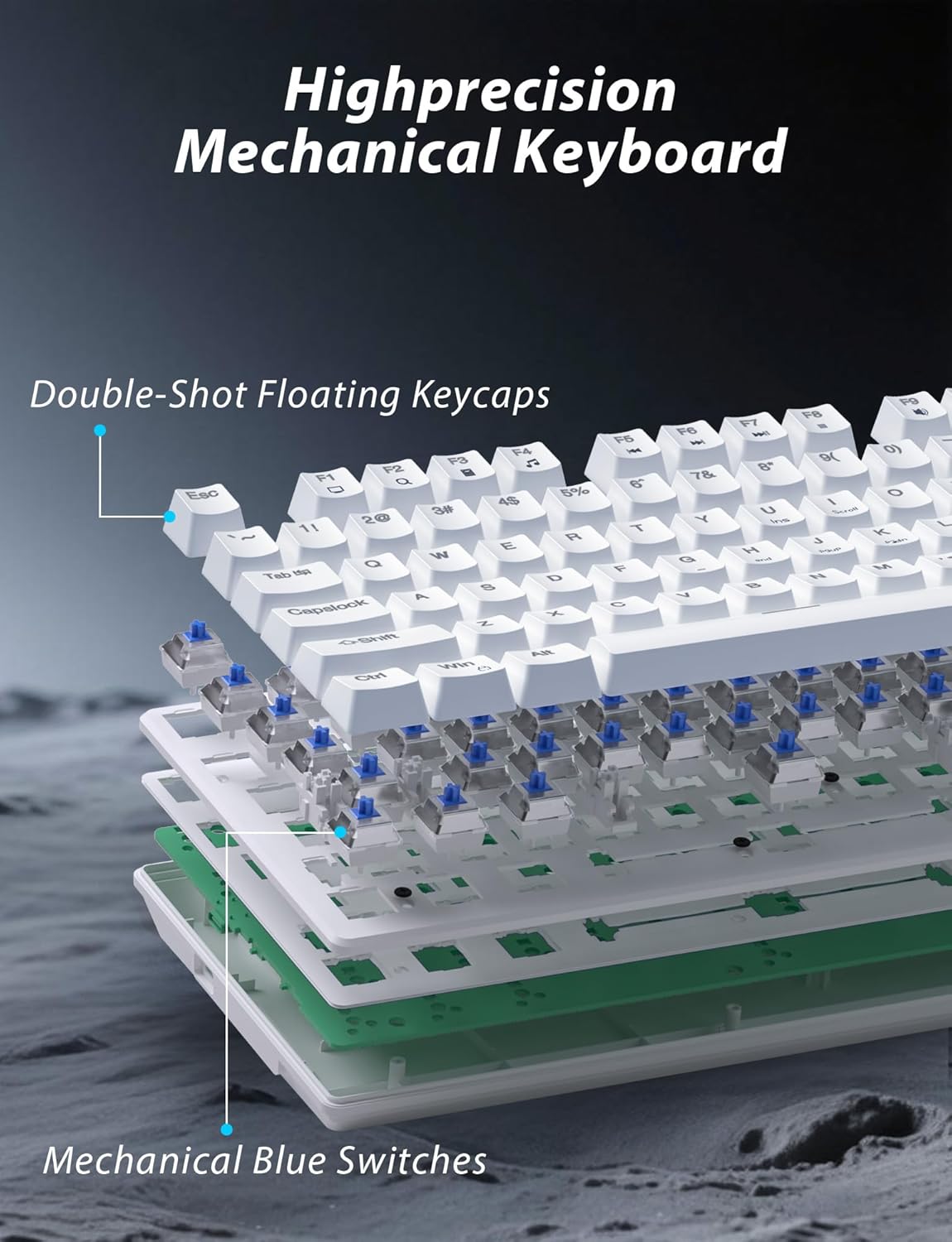
Imagem 3.1: Explodida view Ilustração da estrutura interna do teclado mecânico, destacando as teclas flutuantes de dupla injeção e os switches mecânicos azuis.

Imagem 3.2: Lateral view do teclado demonstrando seu design ergonômico e suporte ajustável para uso confortável.
3.2 Recursos do mouse
- Design ergonômico: Formato que proporciona uma pegada confortável.
- DPI ajustável: Quatro níveis (800/1600/2400/3200) para controle de precisão.
- Botões Avançar/Retroceder: Botões laterais convenientes para navegação.
- Conectividade de modo duplo: Compatível com conexões sem fio de 2.4 GHz e Bluetooth.
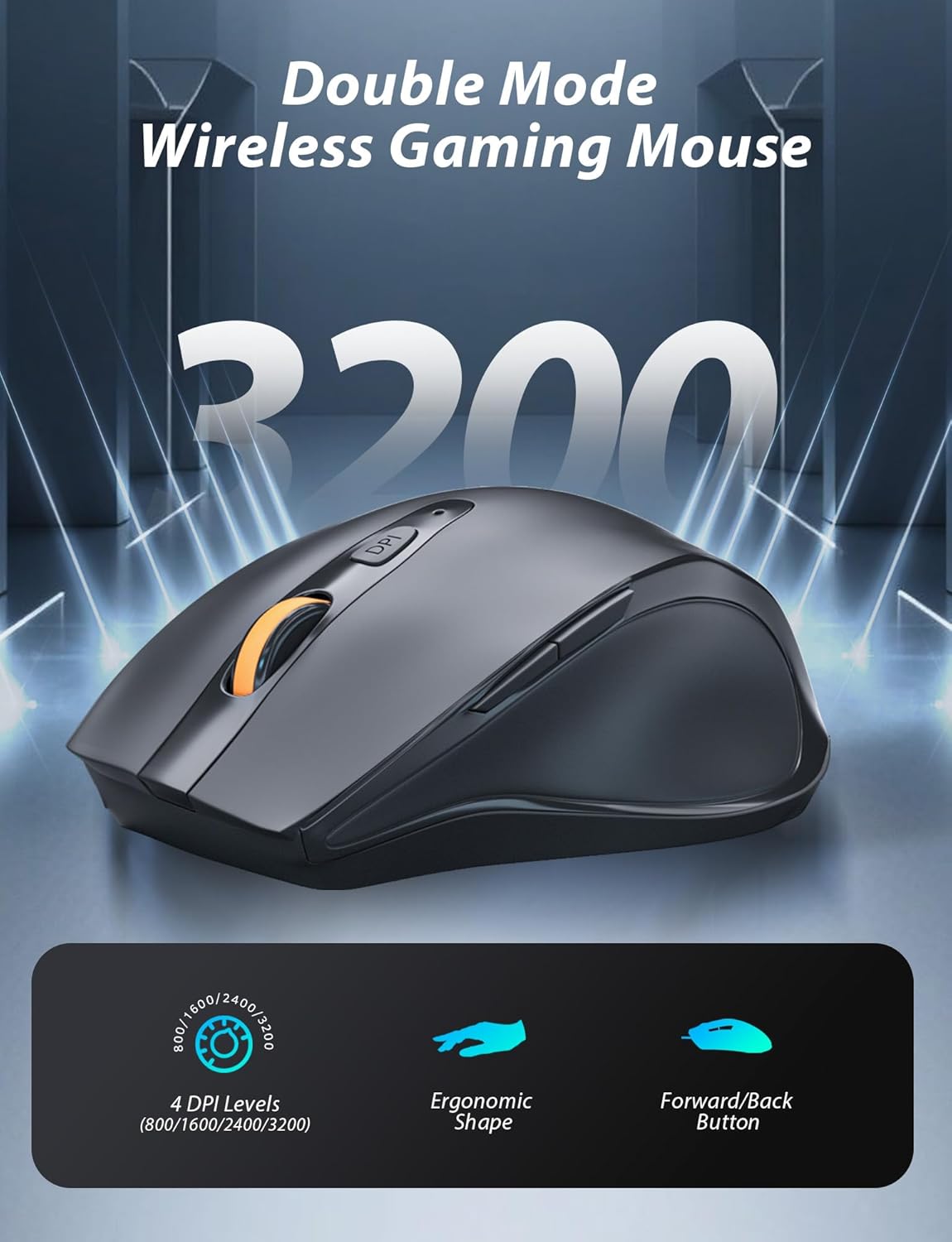
Imagem 3.3: O mouse gamer sem fio, destacando seu formato ergonômico e quatro níveis de DPI ajustáveis.
4. Instruções de configuração
4.1 Conexão do teclado
O teclado suporta três modos de conexão: sem fio 2.4G, Bluetooth e USB-C com fio.

Imagem 4.1: O teclado exibindo suas três opções de conectividade: Bluetooth, conexão sem fio de 2.4 GHz e conexão com fio USB-C.
Modo sem fio 2.4G:
- Localize o receptor USB 2.4G, geralmente armazenado no compartimento da bateria do mouse.
- Insira o receptor USB em uma porta USB disponível em seu computador.
- No teclado, deslize a chave seletora de modo (geralmente localizada na borda superior ou inferior) para a posição '2.4G'.
- O teclado deve conectar-se automaticamente.
Modo Bluetooth:
- Deslize a chave seletora de modo no teclado para a posição 'BT' (Bluetooth).
- A luz indicadora do teclado piscará, indicando que ele está no modo de emparelhamento.
- No seu dispositivo (computador, laptop, smartphone), abra as configurações de Bluetooth e procure por novos dispositivos.
- Selecione "Taiahiro Bk6301" ou um nome semelhante na lista de dispositivos disponíveis para emparelhar.
- Após o emparelhamento, a luz indicadora ficará acesa continuamente.
Modo USB-C com fio:
- Conecte o cabo USB-C fornecido à porta USB-C do teclado.
- Conecte a outra extremidade (USB-A) a uma porta USB disponível no seu computador.
- O teclado funcionará como um dispositivo com fio e será carregado simultaneamente.
4.2 Conexão do Mouse
O mouse suporta conectividade sem fio de 2.4 GHz e Bluetooth.

Imagem 4.2: A parte inferior do mouse, ilustrando o compartimento da pilha AA e o compartimento para o pequeno receptor USB.
Instalação da bateria:
- Abra o compartimento da bateria na parte inferior do mouse.
- Insira uma pilha AA, certificando-se da polaridade correta.
- Feche o compartimento da bateria.
Modo sem fio 2.4G:
- Certifique-se de que o receptor USB 2.4G esteja conectado ao seu computador.
- Deslize a chave seletora de modo na parte inferior do mouse para a posição '2.4G'.
- O mouse deve se conectar automaticamente.
Modo Bluetooth:
- Deslize a chave seletora de modo na parte inferior do mouse para a posição 'BT' (Bluetooth).
- O mouse entrará no modo de emparelhamento.
- No seu dispositivo, abra as configurações de Bluetooth e procure por novos dispositivos.
- Selecione "Taiahiro Mouse" ou um nome semelhante da lista para emparelhar.
5. Instruções de operação
5.1 Funções do teclado
Controle de luz de fundo:
O teclado possui retroiluminação RGB personalizável.
- Alterar o modo de luz de fundo: Imprensa Fn + Início para alternar entre 18 efeitos de iluminação diferentes.
- Ajustar brilho: Imprensa Fn + ↑ (Seta para cima) or Fn + ↓ (Seta para baixo) para ajustar entre 5 níveis de brilho.
- Ajustar velocidade: Imprensa Fn + ← (Seta para a esquerda) or Fn + → (Seta para a direita) para ajustar entre 5 níveis de velocidade de iluminação.

Imagem 5.1: Layout do teclado destacando as combinações de teclas de função para controlar os modos de retroiluminação, o brilho e a velocidade.
Funções multimídia:
Acesse os controles multimídia pressionando o Fn tecla em combinação com as teclas F designadas (F1-F12).
- Fn+F1: Reprodutor de mídia
- Fn+F2: Diminuir volume
- Fn+F3: Aumentar o volume
- Fn+F4: Mudo
- Fn+F5: Parar
- Fn+F6: Faixa anterior
- Fn+F7: Reproduzir/Pausar
- Fn+F8: Próxima faixa
- Fn+F9: E-mail
- Fn+F10: Web Navegador
- Fn+F11: Meu Computador
- Fn+F12: Calculadora
5.2 Funções do Mouse
Ajuste de DPI:
Pressione o Botão DPI (localizado atrás da roda de rolagem) para alternar entre as quatro configurações de DPI: 800, 1600, 2400 e 3200. Cada toque altera a sensibilidade, permitindo ajustar a velocidade do cursor de acordo com sua preferência.
6. Manutenção
6.1 Limpeza
- Teclado: Use um pano macio e seco para limpar a superfície. Para uma limpeza mais profunda, use ar comprimido para remover os resíduos entre as teclas. Evite usar produtos químicos agressivos ou materiais abrasivos.
- Rato: Limpe a superfície do mouse com um pano macio e levemente umedecido.amp pano. Certifique-se de que nenhum líquido entre nos componentes internos.
6.2 Gerenciamento de bateria
- Teclado: O teclado possui uma bateria recarregável integrada. Conecte o cabo USB-C a uma fonte de alimentação (por exemplo, porta USB do computador, adaptador de parede USB) para carregar. A luz indicadora mostrará o status do carregamento.
- Rato: O mouse utiliza uma pilha AA. Substitua a pilha quando o desempenho do mouse piorar ou ele parar de responder. Certifique-se de observar a polaridade correta ao inserir uma pilha nova.
7. Solução De Problemas
Se você encontrar problemas com seu conjunto de teclado e mouse Taiahiro, consulte as seguintes soluções:
| Problema | Solução possível |
|---|---|
| Teclado/Mouse não responde (2.4G) |
|
| Teclado/Mouse não conecta (Bluetooth) |
|
| A retroiluminação do teclado não funciona ou está travada. |
|
| Teclas não respondem ou digitam duas vezes. |
|
8. Especificações
| Recurso | Detalhe |
|---|---|
| Número do modelo | Bk6301 |
| Conectividade | Bluetooth 5.0, conexão sem fio 2.4G, conexão com fio USB-C |
| Tipo de teclado | Teclado de jogo mecânico |
| Layout de chave | 98 teclas (com teclado numérico) |
| Tipo de interruptor | Chaves mecânicas azuis |
| iluminação do teclado | RGB (18 modos, 5 níveis de brilho, 5 níveis de velocidade) |
| Bateria do teclado | 2000mAh recarregável |
| Níveis de DPI do mouse | 800/1600/2400/3200 |
| Bateria do mouse | 1 x pilha AA |
| Dispositivos compatíveis | Computador pessoal, laptop, smartphone |
| Peso do item | 2.72 libras (combo) |
| Dimensões da embalagem | 15 x 5.59 x 3.11 polegadas |
9. Garantia e Suporte
9.1 Informações de garantia
Os produtos Taiahiro são cobertos por uma garantia limitada a partir da data da compra. Consulte o cartão de garantia incluído na embalagem ou visite o site oficial da Taiahiro. webConsulte o site para obter os termos e condições detalhados da garantia. Esta garantia normalmente cobre defeitos de fabricação e falhas de material sob uso normal.
9.2 Suporte ao cliente
Para assistência técnica, resolução de problemas ou qualquer dúvida sobre seu combo Taiahiro BK6301, entre em contato com nossa equipe de suporte ao cliente. Você pode encontrar as informações de contato no site oficial da Taiahiro. website ou através da sua plataforma de compra. Ao entrar em contato com o suporte, tenha em mãos o número do modelo do seu produto (Bk6301) e os detalhes da compra.


