1. Introdução
A xTool M1 Ultra é uma máquina multifuncional 4 em 1 projetada para gravação a laser, corte com lâmina, impressão a jato de tinta e desenho com caneta. Este dispositivo oferece uma solução completa para diversas necessidades de artesanato, compatível com mais de 1000 materiais diferentes. Este manual fornece informações essenciais para a operação, configuração e manutenção seguras e eficazes da sua xTool M1 Ultra.

Figura 1.1: A máquina xTool M1 Ultra com seus módulos intercambiáveis e examppoucos itens artesanais.
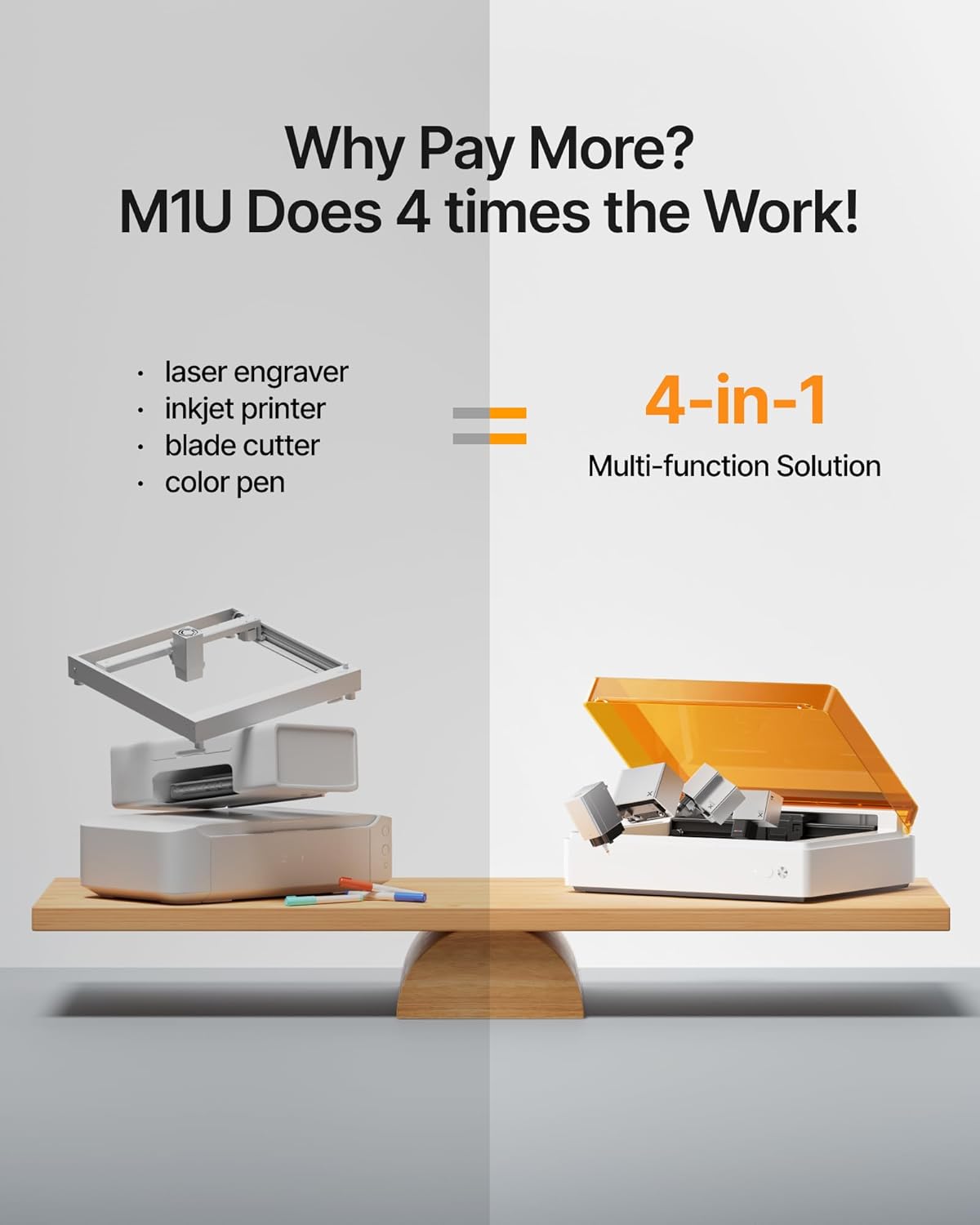
Figura 1.2: Ilustração das capacidades integradas 4 em 1 da xTool M1 Ultra: gravadora a laser, impressora jato de tinta, cortadora de lâmina e caneta colorida.
2. Informações de segurança
A operação do xTool M1 Ultra exige o cumprimento das normas de segurança para evitar ferimentos e danos. Este dispositivo é um produto a laser de Classe I. Siga sempre estas instruções:
- Proteção para os olhos: Nunca olhe diretamente para o feixe de laser. O equipamento possui uma cobertura protetora; certifique-se de que ela esteja fechada durante o funcionamento do laser.
- Ventilação: Utilize a máquina em uma área bem ventilada. A gravação e o corte a laser podem produzir vapores e fumaça. Considere o uso de um purificador de fumaça externo para garantir a melhor qualidade do ar.
- Compatibilidade de materiais: Processe apenas materiais aprovados para uso com laser ou lâmina. Certos materiais podem produzir gases tóxicos ou pegar fogo durante o processamento.
- Supervisão: Não deixe a máquina sem supervisão durante a operação.
- Parada de emergência: Familiarize-se com a localização do botão de parada de emergência na máquina.
- Crianças e animais de estimação: Mantenha crianças e animais de estimação longe da máquina durante a operação.
3. Configuração
A xTool M1 Ultra foi projetada para uma configuração rápida. Siga estes passos para preparar sua máquina para o primeiro uso:
- Desembalagem: Retire cuidadosamente a máquina e todos os acessórios da embalagem. Guarde a embalagem para transporte ou armazenamento futuros.
- Colocação: Coloque a máquina sobre uma superfície estável e nivelada, em uma área bem ventilada. Certifique-se de que haja espaço suficiente ao redor da máquina para circulação de ar e acesso.
- Conexão de energia: Conecte o adaptador de energia à máquina e, em seguida, a uma tomada elétrica adequada.
- Instalação do módulo: A máquina possui um sistema de troca fácil de módulos. Selecione o módulo desejado (laser, lâmina, jato de tinta ou caneta) e instale-o firmemente no compartimento correspondente. Consulte as instruções específicas do módulo para obter detalhes da instalação.
- Instalação do software: Baixe e instale o software xTool Creative Space (XCS) em seu computador ou dispositivo móvel. O software é essencial para controlar a máquina e criar projetos.
- Calibração inicial: Siga as instruções na tela do software XCS para a calibração inicial da máquina, incluindo a calibração da câmera para a pré-configuração de fotos.view e posicionamento de precisão.

Figura 3.1: Overview Fluxo de trabalho simples em 3 etapas: Posicione o material, projete e comece. Simples assim.
4. Instruções de operação
A xTool M1 Ultra oferece múltiplas funcionalidades. Esta seção descreve os procedimentos gerais de operação.
4.1. Fluxo de trabalho geral
- Preparar Material: Coloque o material escolhido dentro da área de trabalho da máquina. Certifique-se de que esteja plano e devidamente fixado, se necessário.
- Conectar ao software: Abra o software XCS no seu computador ou dispositivo móvel e conecte-se ao seu xTool M1 Ultra.
- Design ou importação: Crie um novo design ou importe um já existente para o software XCS.
- Posicionamento: Use o snapshot preview Recurso para posicionar seu desenho com precisão no material. Ajuste conforme necessário.
- Selecione o modo de operação: Escolha o modo apropriado (Gravação a Laser, Corte a Laser, Corte com Lâmina, Impressão a Jato de Tinta, Desenho com Caneta) com base no seu projeto e no módulo instalado.
- Definir parâmetros: Selecione o tipo de material a partir dos parâmetros predefinidos ou ajuste manualmente configurações como potência, velocidade e número de passagens.
- Iniciar operação: Inicie o processo pelo software. A máquina começará a funcionar. Monitore o processo e certifique-se de que a tampa de proteção permaneça fechada durante as operações do laser.
4.2. Modos de Operação Específicos
A M1 Ultra suporta diversas técnicas de fabricação:
- Corte e gravação a laser: Utiliza laser de 10W para cortes precisos e gravações detalhadas em uma ampla variedade de materiais.
- Corte com lâmina: Ideal para cortar materiais mais macios, como vinil, papel e tecidos finos.
- Impressão a jato de tinta: Permite a impressão colorida diretamente nos materiais, ampliando as possibilidades criativas.
- Desenho a caneta: Permite desenhar e escrever com várias canetas para criar designs personalizados.

Figura 4.1: Exampuma variedade de métodos de fabricação que podem ser alcançados com a xTool M1 Ultra.

Figura 4.2: Ilustrações de projetos complexos criados pela combinação de múltiplas funções do M1 Ultra.
4.3. Compatibilidade de materiais
A xTool M1 Ultra é compatível com mais de 1000 materiais, incluindo, entre outros:
- Madeira (vários tipos)
- Acrílico
- Couro
- Papel e cartão
- Vinil
- Tecido
- Sentido
- Borracha
- Cortiça
- Alguns metais (para gravação)
- Vidro (para gravação)
- Cerâmica (para gravação)

Figura 4.3: Representação visual da ampla gama de materiais compatíveis com o M1 Ultra.
4.4. Usando acessórios
Para funcionalidades aprimoradas, o M1 Ultra é compatível com diversos acessórios:
- Base de elevação: Aumenta a altura de trabalho, permitindo o processamento de materiais ou objetos mais espessos.
- Acessório rotativo RA2 Pro: Permite gravar em objetos cilíndricos, como copos e garrafas.
- Purificador de fumaça: Filtra os fumos e odores produzidos durante as operações a laser, melhorando a qualidade do ar.
- Assistência Aérea: Direciona um fluxo de ar para o ponto focal do laser, melhorando o desempenho do corte e reduzindo a carbonização.

Figura 4.4: A M1 Ultra com o acessório rotativo, demonstrando sua capacidade de gravar em objetos cilíndricos e mais altos.
5. Software (xTool Creative Space - XCS)
O software xTool Creative Space (XCS) é a principal interface para controlar sua M1 Ultra. Ele inclui:
- Interface amigável: Projetado para facilitar o uso, adequado tanto para iniciantes quanto para artesãos experientes.
- Pré-instantâneoview Posicionamento de precisão: Utiliza a câmera da máquina para posicionamento preciso do material e alinhamento do projeto.
- Artimind AI: Auxilia na conversão de texto em arte e na otimização de designs.
- Parâmetros predefinidos: Oferece configurações otimizadas para mais de 500 materiais, simplificando a seleção de parâmetros.
- Tutoriais abrangentes: Acesso a uma biblioteca de tutoriais para orientá-lo em diversos projetos e técnicas.

Figura 5.1: Principais funcionalidades do software xTool Creative Space, incluindo tutoriais, parâmetros predefinidos, edição simplificada e desenho com IA.
6. Manutenção
A manutenção regular garante a longevidade e o desempenho ideal da sua xTool M1 Ultra.
- Limpeza do interior: Limpe regularmente o interior da máquina, especialmente após operações a laser, para remover poeira e detritos. Use um pano macio e evite produtos de limpeza abrasivos.
- Limpeza de lentes a laser: Inspecione e limpe periodicamente a lente do laser e a tampa protetora. Consulte as instruções detalhadas de limpeza no manual do usuário completo para obter a técnica correta.
- Substituição da Lâmina: Substitua a lâmina quando ela ficar cega ou danificada para garantir cortes limpos.
- Substituição de cartuchos de tinta: Substitua os cartuchos de tinta conforme necessário.
- Sistema de ventilação: Certifique-se de que o sistema de ventilação esteja livre de obstruções. Limpe o exaustor e os dutos, se necessário.
- Atualizações de firmware: Mantenha o firmware da máquina e o software XCS atualizados para aproveitar os novos recursos e melhorias de desempenho.
7. Solução De Problemas
Esta seção aborda problemas comuns que você pode encontrar.
| Problema | Possível causa | Solução |
|---|---|---|
| A máquina não liga | Cabo de alimentação desconectado, adaptador de energia com defeito, problema na tomada | Verifique as conexões de energia, tente outra tomada e, se o problema persistir, entre em contato com o suporte. |
| O laser não está disparando ou está fraco. | Lente laser suja, parâmetros incorretos, material fora de foco. | Limpe a lente do laser, verifique as configurações do material no XCS e certifique-se de que o material esteja dentro do alcance focal. |
| Problemas de corte da lâmina (corte irregular, incompleto) | Lâmina cega, profundidade de corte incorreta, material não fixado. | Substitua a lâmina, ajuste a profundidade de corte e certifique-se de que o material esteja firmemente posicionado sobre a base de corte. |
| Problemas de conexão de software | Problema com Bluetooth/USB, software/firmware desatualizado | Reinicie a máquina e o software, verifique a conexão Bluetooth/USB e atualize o firmware do XCS e da máquina. |
| Qualidade de impressão ruim | Nível de tinta baixo, bico entupido, configurações de impressão incorretas | Verifique os níveis de tinta, execute uma limpeza dos bicos através do software e ajuste as configurações de qualidade de impressão. |
Para obter informações mais detalhadas sobre solução de problemas ou para questões não listadas aqui, consulte os recursos de suporte oficiais do xTool ou entre em contato com o atendimento ao cliente.
8. Especificações
| Recurso | Detalhe |
|---|---|
| Marca | xFerramenta |
| Número do modelo | M1 Ultra |
| Potência de saída do laser | 10 W (10000 mW) |
| Aula de Laser | Classe I |
| Funções | Gravação a laser, corte com lâmina, impressão a jato de tinta, desenho à caneta |
| Área de superfície ativa | 139.56 polegadas quadradas |
| Material | Plástico |
| Cor | Branco |
| Modo de operação | Automático |
| Mídia impressa (jato de tinta) | Cartolina, Etiquetas, Papel (liso) |
| Dimensões do produto | 19.61 x 11.91 x 24.41 polegadas |
| Peso do item | 78.8 libras |
9. Suporte e garantia
Para assistência técnica, dúvidas sobre o produto ou informações sobre a garantia, consulte o site oficial do xTool. webou entre em contato com o suporte ao cliente da xTool. Os detalhes sobre a cobertura da garantia e as opções de serviço geralmente são fornecidos com a documentação do produto ou estão disponíveis online.


