Introdução
Thank you for choosing the CRUA 27-inch 4K UHD 144Hz IPS Gaming Monitor. This monitor is designed to deliver an immersive visual experience with its high resolution, fast refresh rate, and vibrant color reproduction. This manual provides essential information for the proper installation, operation, and maintenance of your new monitor. Please read it thoroughly before use and retain it for future reference.
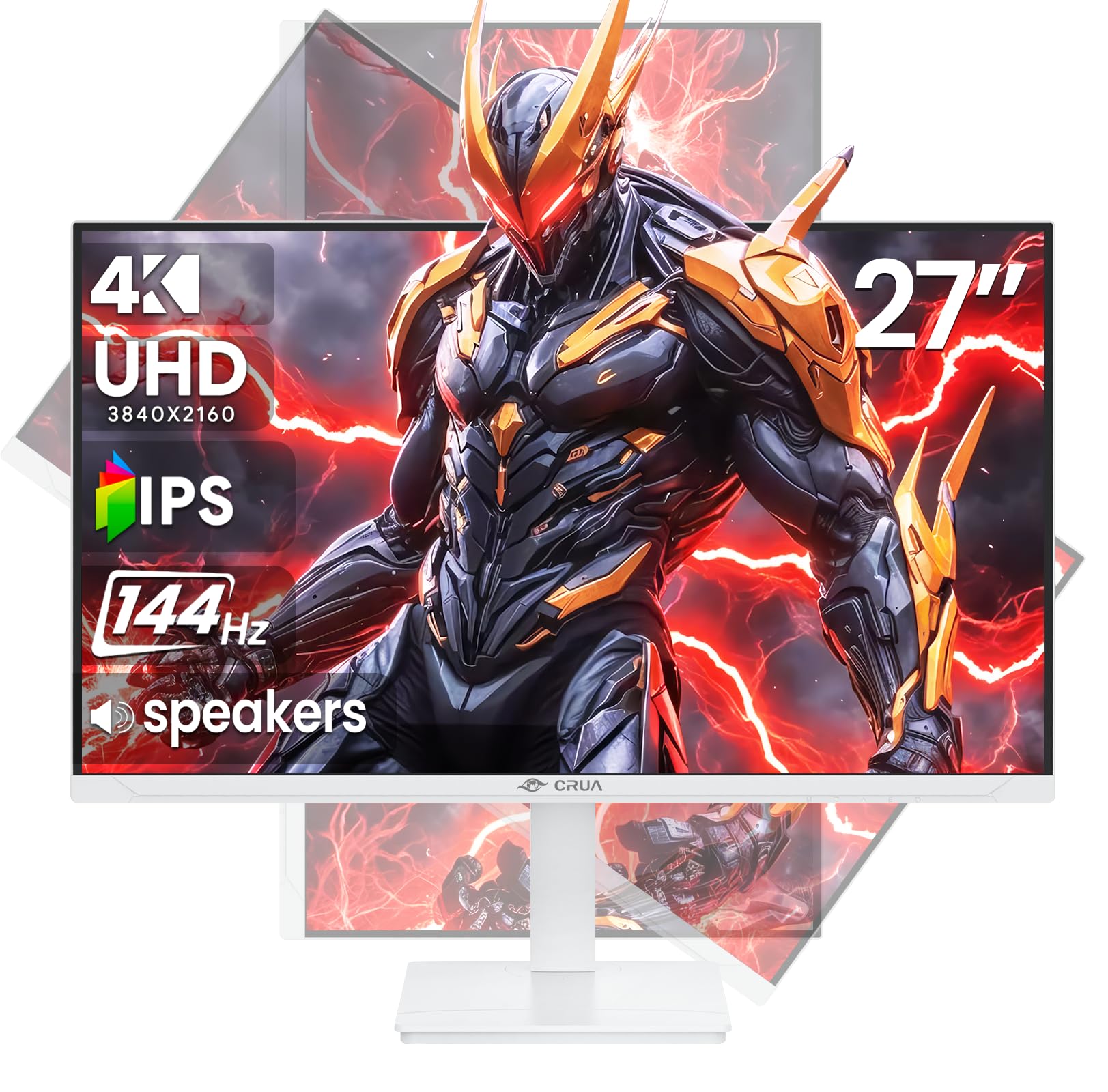
Imagem: Frente view of the CRUA 27-inch 4K UHD 144Hz IPS Gaming Monitor.
O que está na caixa
Por favor, verifique o conteúdo da sua embalagem. Se algum item estiver faltando ou danificado, entre em contato com o vendedor.
- Monitor de 27 polegadas
- Cabo DP
- Base and Support
- Manual do usuário
- Fonte de energia
Características do produto
- 27" 4K Display with IPS Panel: Experience ultra-clear visuals with a 3840x2160P resolution.
- Taxa de atualização de 144Hz: Enjoy fluid and sharp motion, ideal for competitive gaming and fast-paced content.
- Precisão de cores de 120% do espaço de cores sRGB: Delivers rich and accurate tones with 350cd/m² brightness and 1000:1 high-contrast.
- Alto-falantes embutidos: Provides clear audio for daily use.
- Full Ergonomic Adjustment: Features height, pivot, tilt, and rotation adjustments for optimal viewângulos de inclinação.
- Múltiplas opções de conectividade: Equipped with 2x HDMI 2.1 and 2x DP 1.4 ports.
- Suporte ao AMD FreeSync: Sincroniza a taxa de atualização do monitor com a sua GPU para jogos sem tearing.
- Montável na parede: Supports VESA 75mm x 75mm wall mounts for flexible installation.
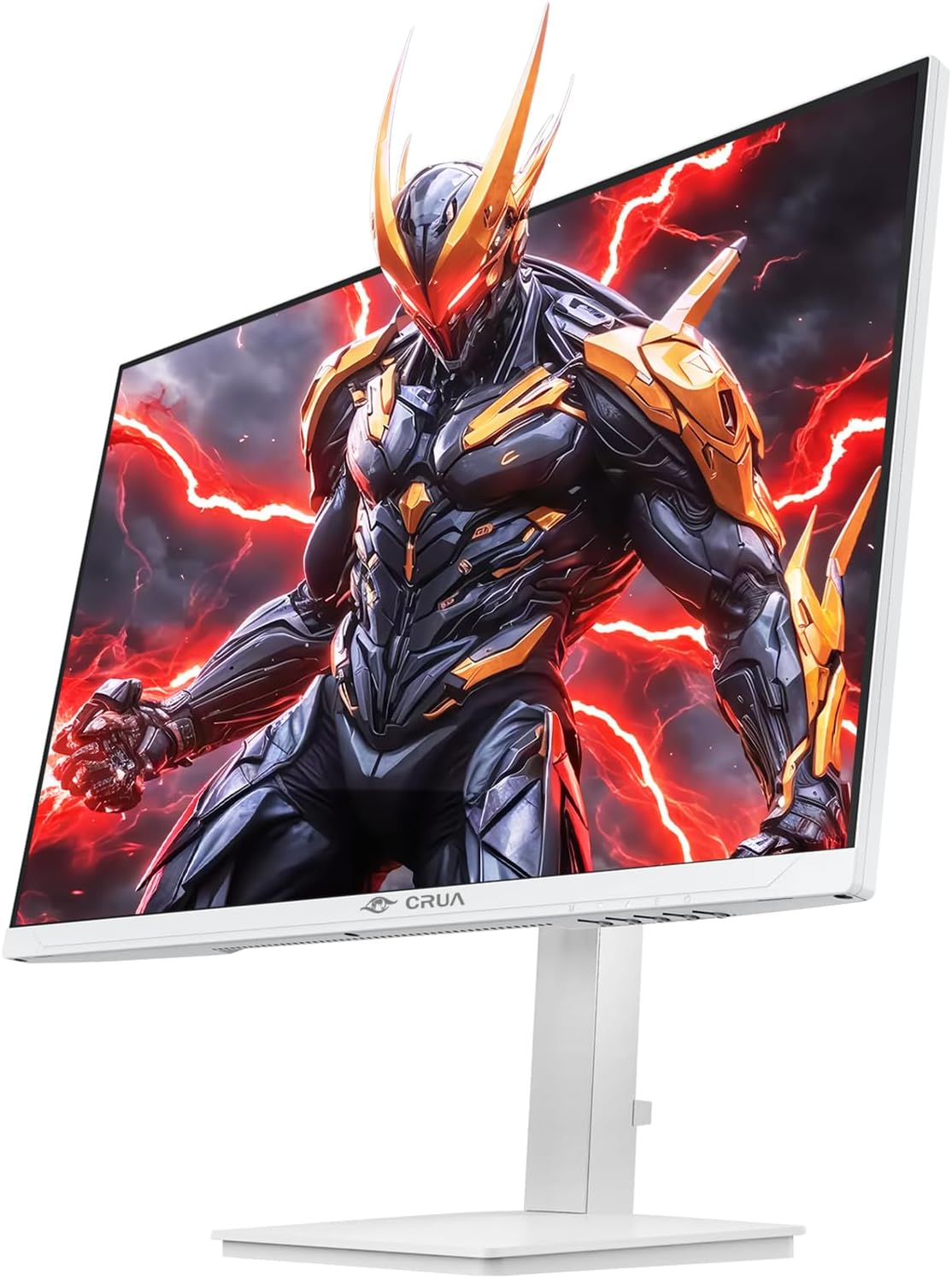
Imagem: Frente view of the CRUA 27-inch 4K UHD 144Hz IPS Gaming Monitor displaying a game scene.

Imagem: Traseira view of the CRUA 27-inch 4K UHD 144Hz IPS Gaming Monitor showing the stand and RGB lighting.

Imagem: Traseira view of the CRUA 27-inch 4K UHD 144Hz IPS Gaming Monitor highlighting the input ports (2x DP 1.4, 2x HDMI 2.1, and 3.5mm Audio Port).

Image: Diagram illustrating the adjustable height (110mm), tilt (-5° to +15°), swivel (±30°), and pivot (90°) features of the CRUA 27-inch 4K UHD 144Hz IPS Gaming Monitor.
Instruções de configuração
1. Montagem do suporte
- Retire cuidadosamente o monitor e o suporte da embalagem.
- Fixe o suporte ao painel do monitor. Certifique-se de que ele se encaixe firmemente no lugar ou que esteja preso com os parafusos, se fornecidos.
- Attach the base to the stand neck, securing it with the thumb screw or other fasteners.
- Coloque o monitor montado sobre uma superfície plana e estável.
2. Montagem na parede (opcional)
The monitor supports VESA 75mm x 75mm wall mounts. Remove the stand before attaching a compatible wall mount bracket (not included). Follow the instructions provided with your wall mount.
3. Cabos de conexão
- Poder: Connect the power supply to the monitor's power input and then to a power outlet.
- Entrada de vídeo: Connect one end of the provided DP cable (or an HDMI cable) to the corresponding port on your computer's graphics card and the other end to a DP 1.4 or HDMI 2.1 port on the monitor.
- Saída de áudio (opcional): If using external speakers or headphones, connect them to the 3.5mm audio jack on the monitor.
4. Inicialização da alimentação
Press the power button on the monitor. The monitor should automatically detect the input signal. If not, you may need to manually select the input source using the OSD menu.
Instruções de operação
1. Ligar/desligar
Pressione o botão liga/desliga localizado no monitor para ligá-lo ou desligá-lo.
2. Navegação no Menu OSD
The On-Screen Display (OSD) menu allows you to adjust various monitor settings. Navigate the menu using the joystick or buttons typically located on the back or bottom of the monitor.
- Pressione o joystick/botão para abrir o menu OSD.
- Move the joystick up/down or use corresponding buttons to navigate through menu options.
- Mova o joystick para a esquerda/direita ou use os botões correspondentes para ajustar os valores ou entrar nos submenus.
- Pressione o joystick/botão novamente para confirmar as seleções ou sair dos submenus.
3. Seleção da fonte de entrada
If the monitor does not automatically detect the correct input, open the OSD menu, navigate to "Input Source," and select the active input (e.g., HDMI1, HDMI2, DP1, DP2).
4. Ajustando as configurações de exibição
No menu OSD, você pode personalizar configurações como:
- Brilho contraste: Ajuste os níveis gerais de luminância e contraste.
- Configurações de cores: Ajuste com precisão a temperatura da cor, o gama e os valores RGB individuais.
- Qualidade da foto: Select preset modes (e.g., Standard, Game, Movie) or customize sharpness and dynamic contrast.
- Resolução e taxa de atualização: Ensure your computer's display settings match the monitor's native 4K UHD (3840x2160P) resolution and 144Hz refresh rate for optimal performance.
- AMD FreeSync: Enable FreeSync in the OSD menu and your graphics card control panel for adaptive synchronization.
5. Configurações de áudio
Adjust the volume of the built-in speakers or connected external audio devices through the OSD menu's audio section. You can also mute the audio if desired.
6. Ajustes ergonômicos
Ajuste o monitor para o seu preferido viewposição de ing:
- Altura: Gently push or pull the monitor up or down along the stand.
- Inclinar: Tilt the screen forward or backward.
- Giratório: Gire o monitor para a esquerda ou para a direita em sua base.
- Pivô: Rotate the screen 90 degrees for vertical orientation.
Manutenção
Limpando a tela
- Sempre desligue o monitor e desconecte o cabo de alimentação antes de limpar.
- Use um pano macio e sem fiapos levemente dampLimpe com água ou um produto de limpeza específico para telas.
- Não aplique o produto de limpeza diretamente na tela.
- Evite usar produtos de limpeza abrasivos, álcool ou soluções à base de amônia, pois podem danificar a superfície da tela.
Cuidados Gerais
- Mantenha o monitor longe da luz solar direta, fontes de calor e acúmulo excessivo de poeira.
- Garanta ventilação adequada ao redor do monitor para evitar superaquecimento.
- Não coloque objetos pesados sobre o monitor ou seus cabos.
- Evite tocar na tela com objetos pontiagudos.
Solução de problemas
| Problema | Solução possível |
|---|---|
| Sem imagem na tela |
|
| Não há som nos alto-falantes |
|
| Imagem piscando ou distorcida |
|
| Botões não respondem |
|
For further assistance, please refer to the CRUA support website ou entre em contato com o atendimento ao cliente.
Especificações
| Recurso | Detalhe |
|---|---|
| Número do modelo | CR270E |
| Tamanho da tela | 27 polegadas |
| Resolução | 4K UHD (3840 x 2160 pixels) |
| Taxa de atualização | 144Hz |
| Tipo de painel | IPS |
| Proporção da tela | 16:9 |
| Gama de cores | 120% sRGB |
| Brilho | 350 candelas (cd/m²) |
| Taxa de contraste | 1000:1 |
| Conectividade | 2x DP 1.4, 2x HDMI 2.1, 1x 3.5mm Audio Jack |
| Sincronização adaptável | AMD FreeSync |
| Ergonomia | Height, Pivot, Tilt, Rotate Adjustable |
| Montagem na parede | VESA 75 mm x 75 mm |
| Alto-falantes embutidos | Sim |
| Dimensões do produto | 2.5 x 24 x 14 polegadas |
| Peso do item | 11.38 libras |
Garantia e Suporte
CRUA provides high-quality computer monitors and premium services. For warranty information, technical support, or any questions regarding your monitor, please visit the official CRUA website or contact their customer service team. Details can typically be found on the product packaging or the CRUA brand store on Amazon.
Informações de contato: Refer to your purchase documentation or the CRUA official webAcesse o site para obter os detalhes de contato de suporte mais atualizados.


