Manual do Usuário da Impressora 3D Portátil Easythreed K10 de Pequeno Porte e Nível Básico
Modelo: K10
Seu guia para configurar, operar e fazer a manutenção da sua impressora 3D K10.
1. Introdução
A Easythreed K10 é uma impressora 3D FDM (Modelagem por Deposição Fundida) compacta e portátil, projetada para iniciantes e uso educacional. Seu design intuitivo e tamanho reduzido a tornam ideal para mesas, salas de aula ou dormitórios. Este manual fornece informações essenciais para montagem, operação, manutenção e solução de problemas, garantindo uma experiência de impressão 3D tranquila.

2. Informações de segurança
Leia e compreenda todos os avisos de segurança antes de usar a impressora para evitar ferimentos ou danos ao equipamento.
- CUIDADO: O BICO ESTÁ QUENTE! O bico da impressora atinge altas temperaturas durante o funcionamento. Nunca toque diretamente no bico quente. Sempre utilize ferramentas apropriadas para remover o excesso de filamento ou desobstruir bloqueios.
- Certifique-se de que o adaptador de energia utilizado atenda aos requisitos especificados: Volumetage = 12V e Corrente ≥ 2AUtilizar uma fonte de alimentação incorreta pode danificar a impressora.
- Mantenha a impressora longe de materiais inflamáveis e fora do alcance de crianças pequenas.
- Utilize a impressora em uma área bem ventilada.
- Não tente desmontar ou modificar a impressora além das instruções fornecidas neste manual.

3. Conteúdo da embalagem
Antes de iniciar a montagem, verifique se todos os componentes estão presentes na embalagem:
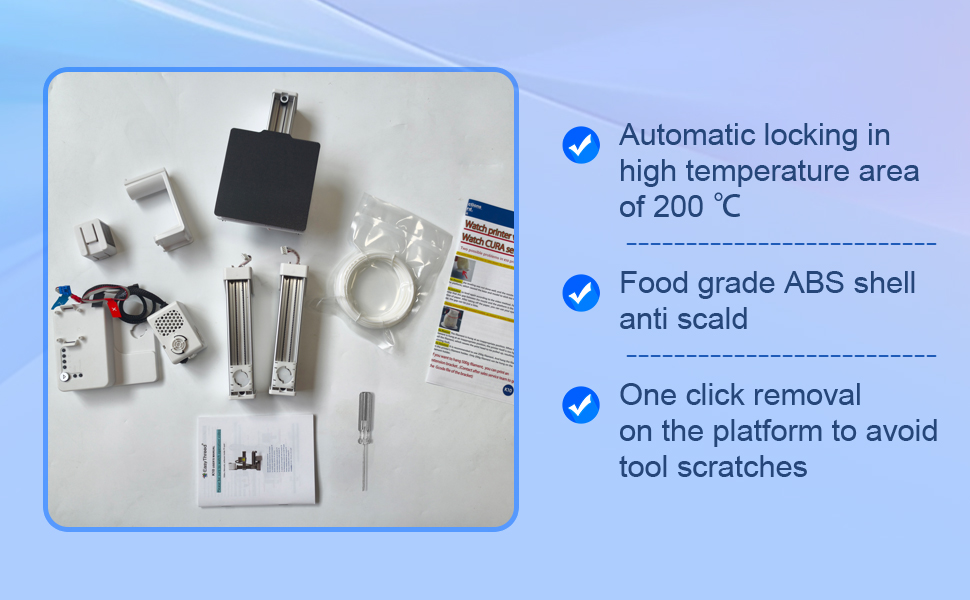
- Componentes da impressora 3D Easythreed K10 (base do eixo Y e da caixa de controle, plataforma de impressão, eixo Z, eixo X, cabeçote de impressão, suporte para consumíveis)
- Cartão TF (pré-carregado com manual de operação, vídeos instrutivos e software de fatiamento como Cura/ORCA)
- Filamento PLA/TPU de 1.75 mm (250 g padrão, com suporte extensor STL incluído para bobinas de 500 g)
- Adaptador de energia
- Ferramentas para montagem e manutenção (ex.: chave de fenda)
4. Configuração e montagem
A impressora K10 foi projetada para facilitar a montagem. Siga estes passos para preparar sua impressora para a primeira impressão:
- Instale o eixo Y e a base da caixa de controle: Coloque o componente do eixo Y na base da caixa de controle.
- Instalar a plataforma de impressão: Fixe a plataforma de impressão no eixo Y.
- Instalar o eixo Z: Fixe o suporte vertical do eixo Z à base principal.
- Instalar o eixo X: Monte a barra horizontal do eixo X no eixo Z.
- Instalar a cabeça de impressão: Deslize a cabeça de impressão para o eixo X e conecte os cabos.
- Instalar o suporte para consumíveis: Fixe o suporte do filamento na parte superior do eixo Z.
- Cabos de conexão: Certifique-se de que todos os cabos necessários (alimentação, motor, sensor) estejam firmemente conectados. Consulte as etiquetas nos cabos e portas para a conexão correta.
- Ligar: Conecte o adaptador de energia à impressora e a uma tomada elétrica. Ligue o interruptor de energia.

5. Instruções de operação
5.1. Guia de Nivelamento Crítico
O nivelamento correto da mesa de impressão é crucial para impressões bem-sucedidas e para evitar danos à plataforma magnética. A K10 possui um sistema de nivelamento por cliques:
- Pressione o botão com a etiqueta "1" para mover o bocal para o primeiro ponto de nivelamento.
- Quando o bico tocar a placa magnética, desligue a impressora.
- Neste ponto, ajuste o botão de nivelamento sob a plataforma de impressão até que o bico esteja apenas tocando a plataforma com uma leve resistência (use um pedaço de papel entre o bico e a plataforma para verificar).
- Repita este processo para os pontos "2", "3" e "4", desligando a impressora em cada ponto para fazer o ajuste.
- Após ajustar os quatro pontos, ligue a impressora e verifique novamente todos os pontos para garantir um nivelamento consistente.
O nivelamento incorreto pode fazer com que os modelos não grudem na plataforma de impressão ou até mesmo sejam danificados. Recomenda-se assistir ao vídeo detalhado fornecido no cartão TF para um guia visual sobre como dominar esta etapa essencial.

5.2. Carregamento do filamento
A K10 suporta filamentos de PLA e TPU de 1.75 mm. Para carregar o filamento:
- Coloque o carretel de filamento no suporte de consumíveis.
- Introduza o filamento cuidadosamente no pequeno orifício da cabeça de impressão até sentir resistência.
- Pressione o botão "Alimentar" no painel de controle. A impressora aquecerá automaticamente o bico e puxará o filamento. Continue pressionando o botão até que o filamento derretido seja extrudado do bico.

5.3. Processo de impressão
A K10 funciona exclusivamente via cartão TF (sem conexão direta com o computador). Certifique-se de que seus modelos 3D estejam convertidos em código G. fileusando software de fatiamento compatível (Cura ou ORCA) com o EasyThreed ProfileO cartão TF incluído com a sua impressora contém o software e os programas necessários.files.
- Salve seu código G file para o cartão TF.
- Insira o cartão TF no slot para cartão TF da impressora.
- A impressora detectará automaticamente o código G mais recente. file no cartão.
- Pressione o botão principal de impressão (geralmente indicado por um símbolo de reprodução) para iniciar a impressão.
- Para interromper a impressão, pressione novamente o botão principal de impressão.
Para obter resultados ótimos, use somente código G. fileconvertido através do vídeo de ensino e profile Os dados estão armazenados no cartão TF. A impressora foi projetada para ser de código aberto e personalizável, permitindo que usuários avançados modifiquem o hardware e o software conforme necessário.
6. Manutenção
A manutenção regular garante a longevidade e o desempenho ideal da sua impressora 3D K10:
- Limpe a plataforma de impressão: Após cada impressão, certifique-se de que a plataforma de impressão magnética esteja limpa e livre de resíduos de filamento. Isso ajuda na adesão para impressões subsequentes.
- Limpeza do bico: Caso note obstruções ou extrusão deficiente, limpe cuidadosamente o bico utilizando as ferramentas fornecidas. Lembre-se de que o bico fica quente durante o funcionamento.
- Verifique as correias e os trilhos: Inspecione periodicamente as correias e os trilhos lineares para verificar se há detritos ou sinais de desgaste. Mantenha-os limpos para garantir um movimento suave.
- Atualizações de firmware: Confira o Easythreed webVerifique o site ou o cartão TF para obter atualizações de firmware disponíveis que melhorem o desempenho da impressora.
7. Solução De Problemas
Aqui estão soluções para alguns problemas comuns que você pode encontrar:
| Problema | Possível causa | Solução |
|---|---|---|
| A impressão não está aderindo à plataforma de construção. | Nivelamento incorreto da mesa de impressão, plataforma de impressão suja ou configurações incorretas da primeira camada no fatiador. | Reajuste cuidadosamente o nivelamento da mesa de impressão (consulte a Seção 5.1). Limpe a plataforma de impressão com álcool isopropílico. Ajuste a altura e a temperatura da primeira camada no seu software de fatiamento. |
| O filamento não está sendo extrudado. | Bico entupido, filamento emaranhado ou temperatura incorreta. | Limpe o bico usando a agulha fornecida ou empurrando o filamento manualmente. Certifique-se de que o carretel de filamento esteja desembaraçado. Verifique a temperatura de impressão correta para o seu tipo de filamento. |
| Qualidade de impressão ruim (ex.: fios, superfícies ásperas) | Configurações de impressão incorretas (temperatura, retração, velocidade) ou bico desgastado. | Ajuste as configurações de impressão no seu software de fatiamento. Certifique-se de que o filamento esteja secando corretamente. Considere substituir o bico se estiver velho ou danificado. |
| A impressora não está respondendo | Problema de energia, erro no cartão TF ou problema de firmware. | Verifique as conexões de energia. Formate o cartão TF e recarregue o código G. fileSe os problemas persistirem, entre em contato com o suporte da Easythreed. |
Caso encontre problemas não listados aqui ou necessite de assistência adicional, entre em contato com o suporte ao cliente da Easythreed.
8. Especificações
| Recurso | Detalhe |
|---|---|
| Modelo | K10 |
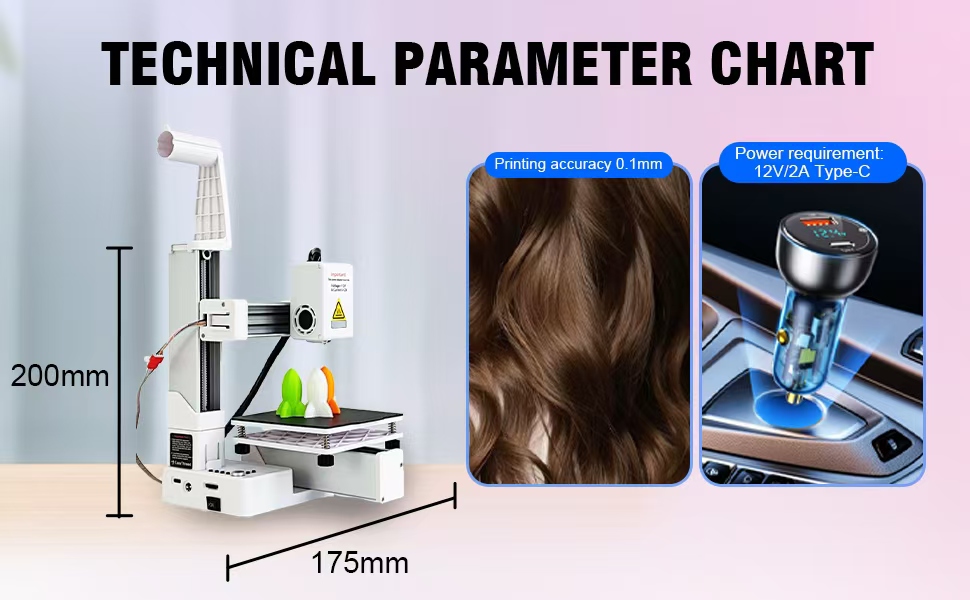
| Volume de construção | 100 x 100 x 100 mm |
| Dimensões do produto | 6.08 x 7.87 x 6.89 polegadas (15.44 x 19.99 x 17.5 cm) |
| Peso do item | 2.2 libras (1 kg) |
| Material | Aço inoxidável (componentes internos) |
| Cor | Branco |
| Compatibilidade de filamentos | PLA/TPU de 1.75 mm |
| Requisitos de energia | 12V / 2A (Tipo C) |
| Conectividade | Somente cartão TF |
| Fabricante | Fácil três |
9. Garantia e Suporte
A Easythreed está comprometida em fornecer produtos confiáveis e um excelente atendimento ao cliente.
- Garantia: A impressora 3D K10 vem com garantia de 1 ano a partir da data da compra. Esta garantia cobre defeitos de fabricação e mau funcionamento em condições normais de uso.
- Suporte técnico: Desfrute de suporte técnico vitalício para sua impressora Easythreed K10. Se tiver alguma dúvida ou precisar de ajuda com a configuração, operação ou solução de problemas, não hesite em contatar nossa equipe de suporte.
- Substituições: Em caso de danos durante o transporte ou qualquer problema coberto pela garantia, entre em contato conosco para obter substituições gratuitas.
Para obter suporte, consulte as informações de contato fornecidas no cartão TF ou visite o site oficial da Easythreed. website.


