1. Introdução
Thank you for choosing the EvoFox Deathray v2 Pro Gaming Keyboard. This manual provides detailed instructions for setting up, operating, and maintaining your new gaming keyboard. Please read this manual carefully to ensure optimal performance and longevity of your device.
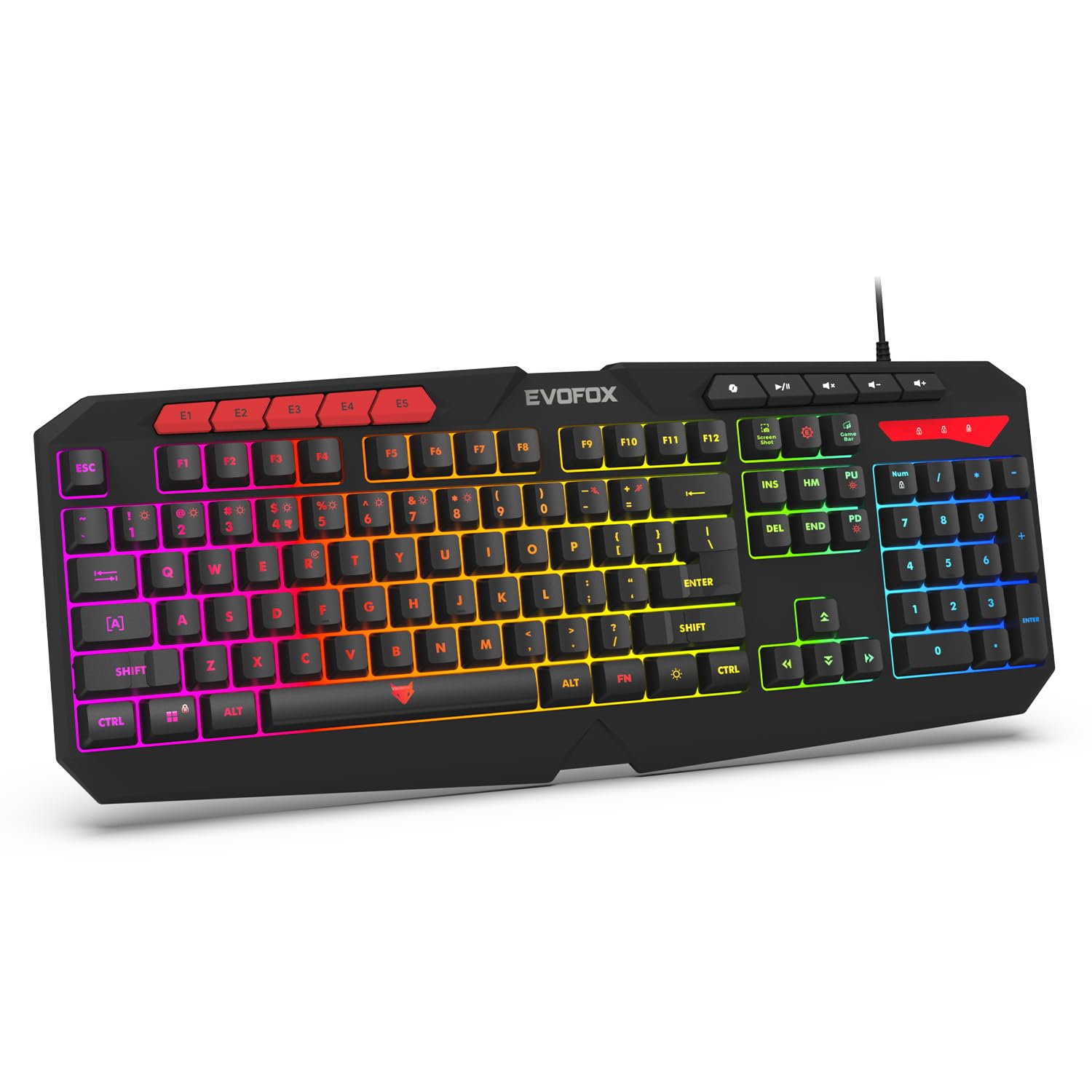
Image 1.1: EvoFox Deathray v2 Pro Gaming Keyboard overview.
2. Conteúdo da embalagem
- EvoFox Deathray v2 Pro Gaming Keyboard
- Manual do usuário
3. Instruções de configuração
3.1 Conectando o teclado
- Unpack the EvoFox Deathray v2 Pro Gaming Keyboard from its packaging.
- Localize uma porta USB disponível em seu computador (PC ou laptop).
- Conecte o conector USB do teclado à porta USB.
- The keyboard will automatically install the necessary drivers. This process may take a few moments.
- Once installed, the RGB backlighting will illuminate, indicating the keyboard is ready for use.
The keyboard features a durable 1.8m braided cable for reliable connectivity.

Image 3.1: Keyboard with durable braided cable and soft membrane keys.
4. Instruções de operação
4.1 Personalização da retroiluminação RGB
The EvoFox Deathray v2 Pro features 6-zone customizable RGB backlighting with 8 dynamic lighting modes. You can personalize your gaming setup for an immersive experience.
- Alterando os modos de iluminação: Use the dedicated lighting control keys (often indicated by a sun or lightbulb icon, or through a combination with the Fn key) to cycle through the 8 available dynamic lighting modes.
- Iluminação personalizada: Refer to the keyboard's software (if available, check the official EvoFox website) for advanced custom lighting profiles and per-key RGB customization.

Image 4.1: Keyboard showcasing 6-zone RGB backlighting with 7 lighting presets and 1 custom lighting option.

Image 4.2: Comparison illustrating the difference between RGB lighting with full color customization per zone and standard rainbow lighting with fixed color zones.
4.2 Teclas Macro Programáveis
The keyboard includes 5 programmable macro keys (E1-E5) to streamline your gameplay with customizable macros for lightning-fast responses. These keys allow you to record and assign complex sequences of commands to a single key press.
- Gravação de macro: Typically, macro recording is initiated by a dedicated macro recording key (often labeled 'MR' or similar, or accessed via Fn key combination). Follow the on-screen prompts or software instructions to record your desired key sequence.
- Assigning Macros: Once recorded, assign the macro to one of the programmable macro keys (E1-E5) using the keyboard's software.

Image 4.3: Highlight of the 5 programmable macro keys (E1-E5) for executing complex commands.
4.3 Teclas de função especiais
Access essential tools quickly with dedicated shortcuts for Screenshot, Macro Recording, and Xbox Game Bar. These functions are typically accessed via specific keys or Fn key combinations.
- Legenda da captura de tela: Captures a screenshot of your display.
- Macro Recording Key: Initiates macro recording.
- Xbox Game Bar Key: Opens the Xbox Game Bar interface for gaming features.
- Chave do copiloto: Activates the Copilot feature (if supported by your operating system).

Image 4.4: Illustration of special function keys for Screenshot, Macro Recording, Xbox Game Bar, and Copilot.
4.4 Teclas Anti-Ghosting
The keyboard features 19 anti-ghosting keys, ensuring flawless input during high-stakes moments. This technology allows multiple key presses to be registered simultaneously and accurately, preventing missed commands.

Image 4.5: Keyboard layout highlighting the 19 anti-ghosting keys for precise, uninterrupted gameplay.
4.5 Ergonomic Full-Size Layout
Designed for comfort during extended gaming sessions, the keyboard features an ergonomic full-size layout with soft and silent membrane keys. This design aims to provide precision without sacrificing ease of use.
5. Manutenção
5.1 Limpeza do teclado
- Desconecte o teclado do computador antes de limpá-lo.
- Use um pano macio e sem fiapos levementeampFinalize com água ou uma solução de limpeza suave para limpar a superfície do teclado.
- Para remover poeira e detritos entre as teclas, use ar comprimido.
- Avoid using harsh chemicals, abrasive cleaners, or solvents, as these can damage the keyboard's finish and key legends.
- Certifique-se de que o teclado esteja completamente seco antes de reconectá-lo ao computador.
6. Solução De Problemas
6.1 Teclado não responde
- Verifique a conexão USB: Certifique-se de que o cabo USB esteja firmemente conectado a uma porta USB funcional do seu computador. Tente usar uma porta USB diferente.
- Reinicialização do computador: Às vezes, uma simples reinicialização pode resolver problemas de conectividade.
- Reinstalação do driver: If the issue persists, try uninstalling the keyboard drivers from your computer's Device Manager and then reconnecting the keyboard to allow for automatic reinstallation.
6.2 Retroiluminação RGB não funciona
- Verifique as configurações de brilho: Ensure the brightness level is not set to minimum or off. Use the dedicated lighting control keys to adjust brightness.
- Modos de ciclo: Cycle through different RGB modes to see if any mode activates.
- Verificação de software: Se estiver usando o profissional personalizadofiles, ensure the keyboard software is running and configured correctly.
6.3 Teclas Macro Não Funcionam
- Configuração de software: Verify that macros are correctly recorded and assigned to the desired keys within the keyboard's software.
- Software em execução: Ensure the keyboard's macro software (if applicable) is running in the background.
7. Especificações
| Recurso | Especificação |
|---|---|
| Marca | EvoFox |
| Modelo | 498 |
| Dimensões do produto | 44.7 x 17.2 x 2.6 cm |
| Peso do item | 565 g |
| Plataforma de Hardware | Windows |
| Dispositivos compatíveis | Portátil, PC |
| Características especiais | Compact Design, Silent Membrane Keyboard, True Prims RGB |
| Descrição do teclado | Jogos |
| Tipo de conector | USB |
| Material | Plástico ABS |
| País de origem | China |
8. Garantia e Suporte
8.1 Informações de garantia
The EvoFox Deathray v2 Pro Gaming Keyboard typically comes with a Garantia limitada de 1 ano A partir da data da compra. Esta garantia cobre defeitos de fabricação e assegura que o produto funcione conforme o esperado em condições normais de uso. Guarde o comprovante de compra para eventuais solicitações de garantia.
8.2 Suporte ao cliente
For technical assistance, warranty claims, or any product-related inquiries, please contact EvoFox customer support through their official website or the contact information provided with your product packaging. You may also refer to the Amkette helpline mentioned in some product documentation.


