1. Introdução
Este manual fornece instruções detalhadas para o controle sem fio LinYuvo KS10. Ele abrange a configuração, operação e manutenção para garantir o desempenho ideal e uma experiência de jogo aprimorada em diversas plataformas, incluindo Nintendo Switch, Windows, SteamOS e dispositivos iOS.
2. Produto acabadoview
O LinYuvo KS10 é um controle sem fio versátil, projetado para uma experiência de jogo confortável e responsiva. Possui um design transparente que permite visualizar facilmente os movimentos do controle.asincomponentes internos, joysticks aprimorados e funções personalizáveis.

Figura 2.1: Frente view do controlador sem fio LinYuvo KS10, mostrando seu revestimento transparente.asinlayout de botões e g.
Principais características:
- Joysticks com design em formato de cabeça de cogumelo e favo de mel em metal: Proporciona feedback operacional aprimorado e funcionalidade antiderrapante para controle preciso.
- Disparo contínuo em três velocidades (Turbo): Oferece operação flexível para entrada rápida de dados em jogos.
- Giroscópio integrado de seis eixos: Permite a detecção de movimento imersiva para jogos compatíveis.
- Nível de vibração ajustável: Dois motores fornecem feedback tátil que pode ser personalizado.
- Efeitos de iluminação coloridos: Possui iluminação RGB com diversos padrões para aprimorar a atmosfera de jogo.
- Programação de macros com a tecla Voltar: Permite a programação personalizada de macros e a saída de teclas combinadas em várias etapas.
- Design ergonômico: Formato que proporciona uma pegada confortável durante longas sessões de jogos.
- Função de despertar: Capacidade de ativar o console conectado.

Figura 2.2: Detalhe do joystick com estrutura metálica em forma de colmeia, destacando os recursos aprimorados de detecção e antiderrapantes.
3. Configuração
3.1. Carregando o controlador
Antes da primeira utilização, carregue totalmente o controlador utilizando o cabo USB-C fornecido. Conecte o cabo à porta de carregamento do controlador e a uma fonte de alimentação USB compatível (por exemplo, uma porta USB de um computador ou um adaptador de parede USB). O indicador de carregamento mostrará o estado do carregamento e desligará quando a carga estiver completa.
3.2. Emparelhamento com o Nintendo Switch
- No seu console Nintendo Switch, acesse o Menu HOME.
- Selecione "Controladores", então "Mudar a posição/ordem de pegada".
- Pressione e segure o Botão de Emparelhamento Pressione o botão na parte superior do controlador LinYuvo KS10 por alguns segundos até que as luzes indicadoras comecem a piscar rapidamente.
- Após o emparelhamento, o controle aparecerá na tela do Switch e a(s) luz(es) indicadora(s) no controle permanecerão acesas.
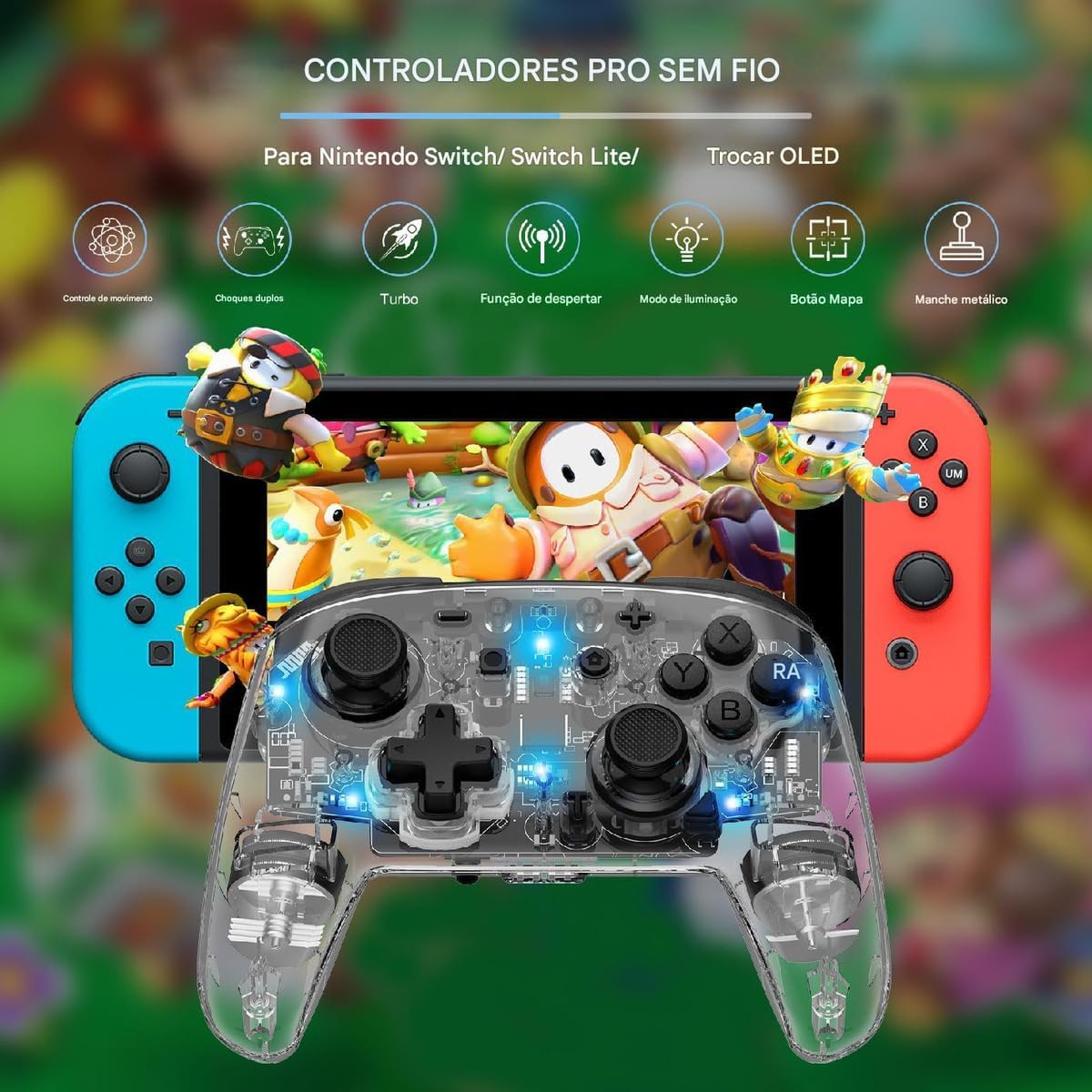
Figura 3.1: O controlador LinYuvo KS10 mostrado ao lado de um console Nintendo Switch, ilustrando sua compatibilidade.
3.3. Emparelhamento com Windows/SteamOS
- Certifique-se de que o Bluetooth esteja ativado no seu computador Windows ou dispositivo SteamOS.
- Vá para as configurações de Bluetooth no seu dispositivo e selecione "Adicionar Bluetooth ou outro dispositivo".
- Pressione e segure o Botão de Emparelhamento no controlador LinYuvo KS10 até que as luzes indicadoras pisquem rapidamente.
- Selecione o controlador na lista de dispositivos disponíveis para concluir o emparelhamento.
3.4. Emparelhamento com dispositivos iOS
- No seu dispositivo iOS, acesse Configurações > Bluetooth e certifique-se de que o Bluetooth esteja ligado.
- Pressione e segure o Botão de Emparelhamento no controlador LinYuvo KS10 até que as luzes indicadoras pisquem rapidamente.
- Procure o controlador no "Outros dispositivos" Liste e toque para conectar.
3.5. Função de despertar
Para ativar um console Switch conectado a partir do modo de repouso, basta pressionar e segurar o botão. "LAR" Pressione o botão no controle por aproximadamente 3 segundos.

Figura 3.2: O design ergonômico do controle e a instrução para manter pressionado o botão HOME por 3 segundos para ativar o console Switch.
4. Instruções de operação
4.1. Controles Básicos
O controle LinYuvo KS10 possui layouts de botões padrão, incluindo botões A, B, X, Y, direcional digital, joysticks esquerdo/direito, botões de ombro L/R e ZL/ZR, botões HOME, SELECT, START e de captura de tela. Consulte as instruções do jogo para obter informações sobre as funções específicas de cada botão.
4.2. Função Turbo
A função Turbo permite a entrada rápida e contínua de um botão selecionado. Possui três velocidades ajustáveis: 5 disparos/segundo, 12 disparos/segundo e 20 disparos/segundo.
- Para ativar o Turbo: Pressione e segure o Botão Turbo (T)Em seguida, pressione o botão de ação desejado (por exemplo, A, B, X, Y, L, R, ZL, ZR). O botão agora disparará continuamente enquanto estiver pressionado.
- Para ajustar a velocidade Turbo: Enquanto segura o Botão Turbo (T), pressione o Menos (-) botão para diminuir a velocidade ou o Mais (+) Botão para aumentar a velocidade. A luz correspondente piscará lentamente, em velocidade média ou rapidamente para indicar o nível de velocidade.
- Para desativar o Turbo: Pressione e segure o Botão Turbo (T)Em seguida, pressione o botão de ação novamente.

Figura 4.1: Representação visual da função Turbo ajustável com três configurações de velocidade (5/s, 12/s, 20/s) e instruções de ajuste.
4.3. Controle de Movimento por Giroscópio
O giroscópio integrado de seis eixos oferece recursos de controle de movimento para jogos compatíveis. Isso permite uma experiência de jogo imersiva, onde inclinar e mover o controle se traduz em ações dentro do jogo.

Figura 4.2: Um usuário demonstrando o controle de movimento do giroscópio com o controlador LinYuvo KS10 em um cenário de jogo de corrida.
4.4. Feedback de vibração ajustável
O controlador possui dois motores para feedback tátil. A intensidade da vibração pode ser ajustada de acordo com a preferência pessoal.
- Para ajustar a vibração: Pressione e segure o Botão de vibração (UM), então use o Para cima/para baixo Use os botões direcionais do D-pad para aumentar ou diminuir a intensidade.
- Os níveis disponíveis normalmente incluem 0%, 30%, 50%, 75% e 100%.

Figura 4.3: Ilustração dos níveis de feedback de vibração ajustáveis (0%, 30%, 50%, 75%, 100%) fornecidos pelos motores duplos integrados.
4.5. Efeitos de iluminação coloridos
O controle inclui iluminação RGB personalizável para aprimorar o ambiente de jogo. Há diversos modos e cores de iluminação.
- Para alterar o modo/cor da iluminação: Pressione o Botão de iluminação (geralmente representado por um ícone de lâmpada ou uma combinação específica) Alternar entre diferentes cores (azul, vermelho, amarelo, verde, laranja, roxo, rosa) ou padrões de respiração (por exemplo, respiração do arco-íris).
- Para ajustar o brilho: Pressione e segure o Botão de iluminação e usar o Botão Y para ajustar os níveis de brilho.
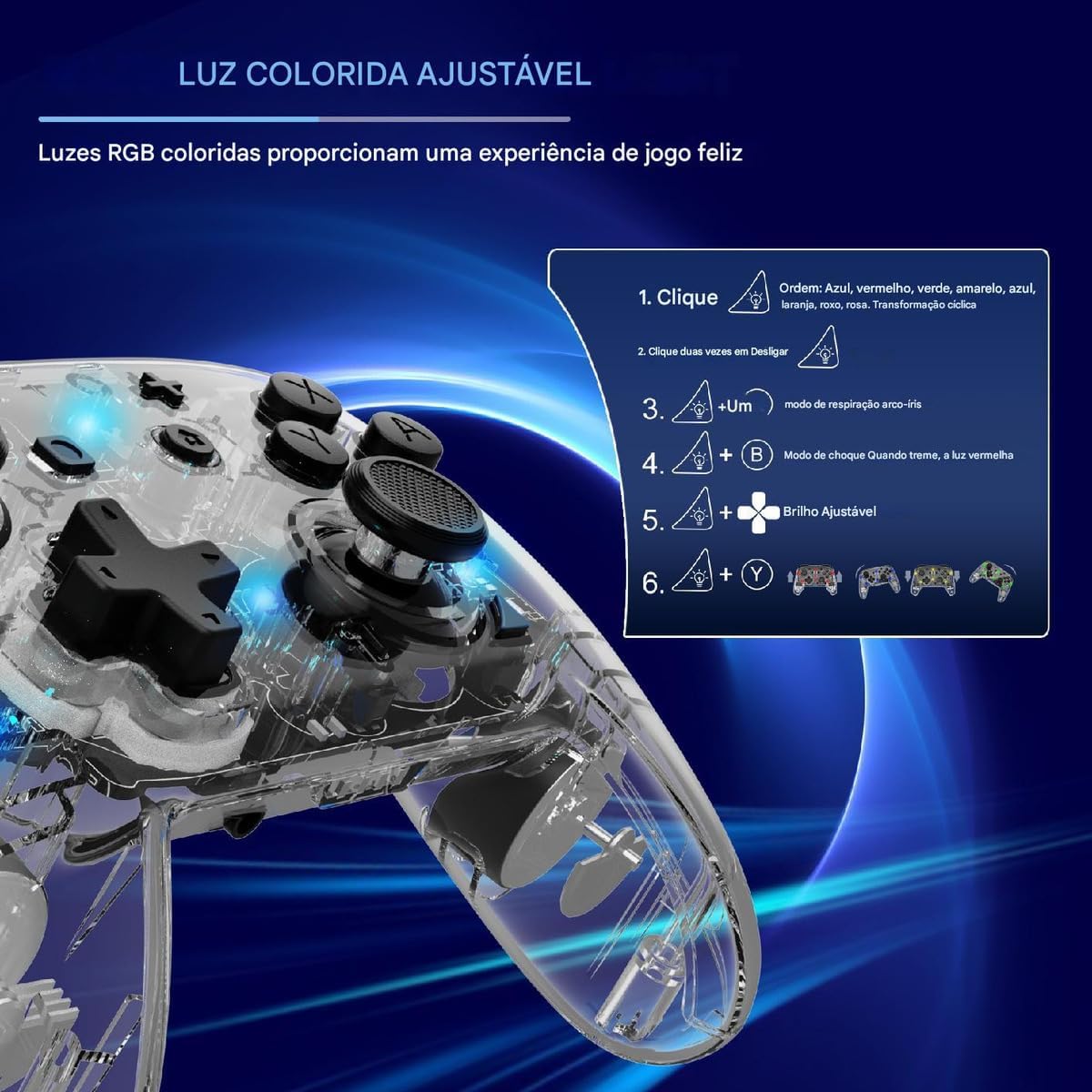
Figura 4.4: Diagrama ilustrando como ajustar a iluminação RGB colorida, incluindo a ordem das cores e as configurações de brilho.
4.6. Programação de Macros (Teclas de Atalho)
As teclas traseiras do controlador podem ser programadas com macros personalizadas, permitindo a execução de sequências complexas de botões com um único toque.
- Para entrar no Modo de Programação de Macros: Consulte as instruções específicas fornecidas com o seu controlador para obter a combinação exata de botões (por exemplo, um botão Macro dedicado + a tecla Voltar que você deseja programar).
- Para gravar uma macro: No modo de programação, pressione a sequência de botões que deseja gravar.
- Para salvar a macro: Pressione o botão Macro novamente para salvar a sequência na tecla Voltar selecionada.
- Para usar uma macro: Pressione a tecla de retorno programada para executar a sequência gravada.
Observação: Os passos detalhados para a programação de macros podem variar. Consulte o guia de início rápido incluído ou as instruções do fabricante. webConsulte o site para obter instruções precisas.
5. Manutenção
- Limpeza: Use um pano macio e seco para limpar o controlador. Não utilize produtos químicos agressivos ou materiais abrasivos.
- Armazenar: Guarde o controlador em local fresco e seco, longe da luz solar direta e de temperaturas extremas.
- Cuidados com a bateria: Evite descarregar completamente a bateria com frequência. Carregue o controlador regularmente, mesmo que não o utilize por longos períodos, para manter a saúde da bateria.
- Evite quedas: Proteja o controlador contra quedas e impactos, que podem danificar os componentes internos.
6. Solução De Problemas
| Problema | Possível causa | Solução |
|---|---|---|
| O controle não liga. | Bateria fraca. | Carregue o controle remoto por pelo menos 30 minutos. |
| Não foi possível emparelhar com o dispositivo. | Bluetooth desativado; controle não está em modo de emparelhamento; interferência. | Certifique-se de que o Bluetooth esteja ativado. Coloque o controle no modo de emparelhamento (luzes piscando). Aproxime-se do dispositivo. Reinicie ambos os dispositivos. |
| Atraso na entrada ou desconexão. | Bateria fraca; dispositivo muito distante; interferência sem fio. | Controlador de carga. Aproxime-se do dispositivo. Reduza outras atividades sem fio. |
| Botões ou joysticks não respondem. | Falha de software; dano físico. | Reinicie o controlador e o dispositivo conectado. Se o problema persistir, entre em contato com o suporte. |
| A vibração não está funcionando. | Nível de vibração definido em 0%; o jogo não suporta vibração. | Ajuste a intensidade da vibração (Seção 4.4). Verifique as configurações do jogo. |
7. Especificações
- Modelo: KS10
- Conectividade: Wireless (Bluetooth)
- Compatibilidade: Nintendo Switch, Windows, SteamOS, iOS
- Características especiais: Giroscópio de seis eixos, vibração ajustável, iluminação RGB personalizável, função Turbo, teclas de atalho para programação de macros, joysticks de metal.
- Fonte de energia: Bateria interna recarregável
- Porta de carregamento: USB-C
- País de origem: China
- ASIN: B0F18PLLLF
8. Garantia e Suporte
Para informações sobre garantia e suporte técnico, consulte a documentação incluída na sua compra ou entre em contato com o revendedor. Guarde o comprovante de compra para eventuais solicitações de garantia.
Este produto não é um produto oficial da Nintendo, mas é compatível com o console Nintendo Switch.