Introdução
Transforme seu iPad em uma estação de trabalho versátil com a capa teclado Epico para iPad. Este acessório inovador apresenta um teclado destacável com retroiluminação em sete cores, um touchpad com gestos multitoque e atalhos abrangentes do iPadOS. Projetada para oferecer funcionalidade e proteção, ela aprimora sua experiência com o iPad para digitar, assistir a vídeos e navegar na internet.

Imagem: A capa com teclado Epico para iPad com um iPad inserido, mostrado em uma posição inclinada para digitação.
Características
- Teclado retroiluminado: Sete cores de retroiluminação distintas com níveis de brilho ajustáveis para uma digitação confortável em qualquer condição de iluminação.
- Funcionalidade do touchpad: O touchpad com suporte a gestos multitoque oferece controle preciso e recursos de navegação aprimorados.
- Integração de Atalhos: Ampla gama de atalhos do iPadOS integrados ao teclado para controle eficiente do dispositivo e otimização do fluxo de trabalho.
- Design versátil: Inclui teclado destacável e suporte traseiro inclinado para múltiplos dispositivos. viewângulos de inclinação e modos de utilização.
- Solução de energia: Equipado com bateria de íon-lítio e capacidade de carregamento USB-C, funcionando independentemente da fonte de alimentação do iPad.
Conteúdo da embalagem
- Capa com teclado Epico para iPad
- Cabo de carregamento USB-C para USB-C
- Manual do usuário (este documento)
Configurar
1. Carregando o teclado
Antes da primeira utilização, carregue totalmente o teclado. Conecte o cabo de carregamento USB-C para USB-C fornecido à porta USB-C do teclado e a outra extremidade a um adaptador de energia USB-C compatível (não incluído).
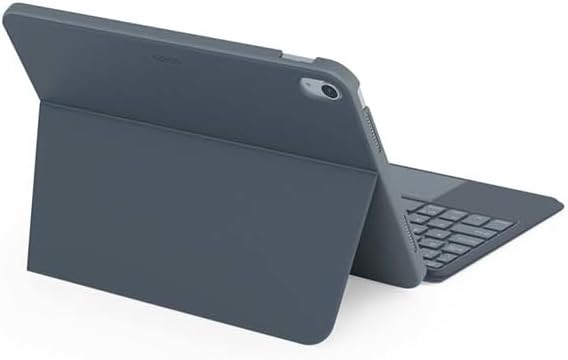
Imagem: Lado view da capa do teclado, destacando a porta de carregamento USB-C.
2. Inserindo seu iPad
- Alinhe cuidadosamente o seu iPad com a moldura da capa.
- Pressione com firmeza, mas com cuidado, para encaixar o iPad na capa protetora. Certifique-se de que todas as bordas estejam devidamente encaixadas.

Imagem: Traseira view da capa com teclado Epico para iPad, demonstrando o encaixe seguro do iPad.
3. Emparelhamento com o iPad
- Ligue o teclado deslizando o interruptor de energia (geralmente localizado na lateral ou na parte traseira do teclado).
- No seu iPad, acesse Configurações > Bluetooth.
- Ative o Bluetooth. O teclado deverá aparecer na lista "Outros dispositivos" como "Teclado Epico" ou similar.
- Toque no nome do teclado para emparelhar. Siga as instruções na tela.
- Após o emparelhamento, a luz indicadora do teclado mudará e ele estará pronto para uso.
Instruções de operação
Uso do teclado
O teclado funciona como um teclado QWERTY padrão. Certifique-se de que o teclado esteja emparelhado com o seu iPad antes de digitar.

Imagem: Frente view Imagem da capa com teclado Epico para iPad, exibindo o layout completo do teclado e o touchpad.
Controle de luz de fundo
- Pressione o Lâmpada elétrica Tecla (geralmente próxima às teclas de função) para alternar entre as cores da luz de fundo.
- Imprensa Fn + Lâmpada Tecla para ajustar os níveis de brilho da luz de fundo.
Gestos do touchpad
O touchpad integrado suporta gestos com vários dedos para uma navegação aprimorada:
- Toque com um dedo: Clique esquerdo.
- Toque com dois dedos: Clique com o botão direito do mouse (menu de contexto).
- Rolagem com dois dedos: Deslize para cima/baixo ou para a esquerda/direita.
- Aperte para ampliar: Aumente/diminua o zoom no conteúdo.
- Consulte as configurações do iPadOS para obter mais opções de personalização de gestos.
Atalhos do iPadOS
O teclado inclui teclas de função dedicadas para atalhos comuns do iPadOS. Estas podem variar ligeiramente consoante a versão do iPadOS, mas normalmente incluem:
- Lar: Retorne à tela inicial.
- Procurar: Ative a pesquisa Spotlight.
- Controle de brilho: Ajustar o brilho da tela.
- Controle de mídia: Reproduzir/Pausar, Faixa anterior/seguinte.
- Controle de volume: Ajuste o volume do sistema.
- Tela de bloqueio: Bloqueie seu iPad.
Manutenção
Limpeza
- Use um pano macio e sem fiapos para limpar a parte externa da capa e do teclado.
- Para manchas persistentes, ligeiramente damplimpe o pano com água ou um produto de limpeza suave e não abrasivo.
- Evite que a umidade entre em contato com as teclas ou portas do teclado.
- Não utilize produtos químicos agressivos, solventes ou materiais abrasivos.
Armazenar
Quando não estiver em uso por longos períodos, guarde o teclado em local fresco e seco. Certifique-se de que o teclado esteja desligado para preservar a vida útil da bateria.
Solução de problemas
- Teclado não conecta:
Certifique-se de que o teclado esteja carregado e ligado. Verifique as configurações de Bluetooth do iPad para confirmar se está ativado e se o teclado está emparelhado. Tente desemparelhar e emparelhar o teclado novamente.
- Teclas não respondem:
Verifique o nível da bateria. Reinicie o teclado e o iPad. Certifique-se de que não haja detritos presos sob as teclas.
- A luz de fundo não está funcionando:
Certifique-se de que o teclado esteja ligado e carregado. Alterne entre as configurações de retroiluminação usando a tecla dedicada.
- O touchpad não responde:
Verifique se o touchpad está ativado (alguns teclados têm uma tecla de função para desativá-lo). Consulte as configurações do iPadOS para verificar a funcionalidade do touchpad.
Especificações
| Marca | Épico |
| Nome do modelo | Capa para teclado Epico |
| Dispositivos compatíveis | iPad da Apple |
| Conectividade | Bluetooth |
| Luz de fundo | 7 cores, brilho ajustável |
| Painel de toque | Suporte a gestos com vários dedos |
| Porta de carregamento | USB-C |
| Fonte de energia | Bateria de íons de lítio integrada |
| Peso do item | 15.9 onças (aproximadamente 450g) |
| Dimensões do produto (CxLxA) | 9.94 x 7.24 x 0.48 polegadas (aproximadamente 25.25 x 18.39 x 1.22 cm) |
| Material | Plástico, Metal |
Garantia e Suporte
Este produto Epico está coberto pela garantia do fabricante. Consulte o cartão de garantia incluído na sua compra ou visite o site oficial da Epico. website para obter termos e condições detalhados da garantia.
Para suporte técnico, assistência na resolução de problemas ou dúvidas sobre o seu produto, entre em contato com o serviço de atendimento ao cliente da Epico através do canal oficial. website ou as informações de contato fornecidas no seu recibo de compra.


