1. Introdução
This manual provides detailed instructions for the setup, operation, and maintenance of your Transformers GK01 Wireless Mechanical Keyboard. The GK01 is a versatile keyboard featuring tri-mode connectivity (Bluetooth 5.0, 2.4GHz wireless, and USB-C wired), a 101-key layout, RGB backlighting, and hot-swappable switches for a customizable typing experience.

Figure 1.1: Transformers GK01 Wireless Mechanical Keyboard.
2. Conteúdo da embalagem
Verifique se todos os itens listados abaixo estão incluídos no seu pacote:
- Transformers GK01 Wireless Mechanical Keyboard
- Cabo USB-C para USB-A
- Adaptador USB sem fio de 2.4 GHz
- Chaveiro 2 em 1 e extrator de interruptor
- Manual do usuário (este documento)
- Interruptores sobressalentes (2 peças)
- Capa de teclado
3. Configuração e conexão
3.1. Tri-Mode Connection Overview
The GK01 keyboard supports three connection modes: USB-C wired, 2.4GHz wireless, and Bluetooth 5.0. You can connect to up to five devices simultaneously and switch between them seamlessly.

Figure 3.1: Tri-Mode Connection Capabilities.
3.2. Conexão com fio USB-C
- Localize a porta USB-C no teclado.
- Conecte uma extremidade do cabo USB-C fornecido ao teclado.
- Conecte a outra extremidade do cabo USB-C a uma porta USB-A disponível no seu computador.
- O teclado será reconhecido automaticamente e estará pronto para uso.
3.3. Conexão sem fio de 2.4 GHz
- Locate the 2.4GHz wireless USB dongle.
- Conecte o dongle a uma porta USB-A disponível no seu computador.
- On the keyboard, ensure the mode switch (usually on the side or back) is set to 2.4GHz mode.
- O teclado deve conectar-se automaticamente. Caso contrário, pressione Fn + R para iniciar o emparelhamento.

Figure 3.2: USB-C Port and 2.4GHz Dongle Location.
3.4. Conexão Bluetooth 5.0
The keyboard supports connecting to up to three Bluetooth devices (BT1, BT2, BT3).
- On the keyboard, set the mode switch to Bluetooth mode.
- To enter pairing mode for a specific Bluetooth channel, press and hold Fn + Q (para BT1), Fn + W (para BT2), ou Fn + E (for BT3) for 3-5 seconds until the indicator light flashes rapidly.
- On your device (PC, tablet, smartphone), open Bluetooth settings and search for new devices.
- Select "Transformers GK01" from the list of available devices.
- Once connected, the indicator light on the keyboard will stop flashing.
- Para alternar entre dispositivos Bluetooth emparelhados, basta pressionar Fn + Q, Fn + W, ou Fn + E.
4. Operação básica
4.1. Keyboard Layout and Anti-Ghosting
The GK01 features a 101-key layout, providing a full set of keys including a numeric keypad. All keys are equipped with anti-ghosting technology, ensuring that every keystroke is registered accurately, even when multiple keys are pressed simultaneously.
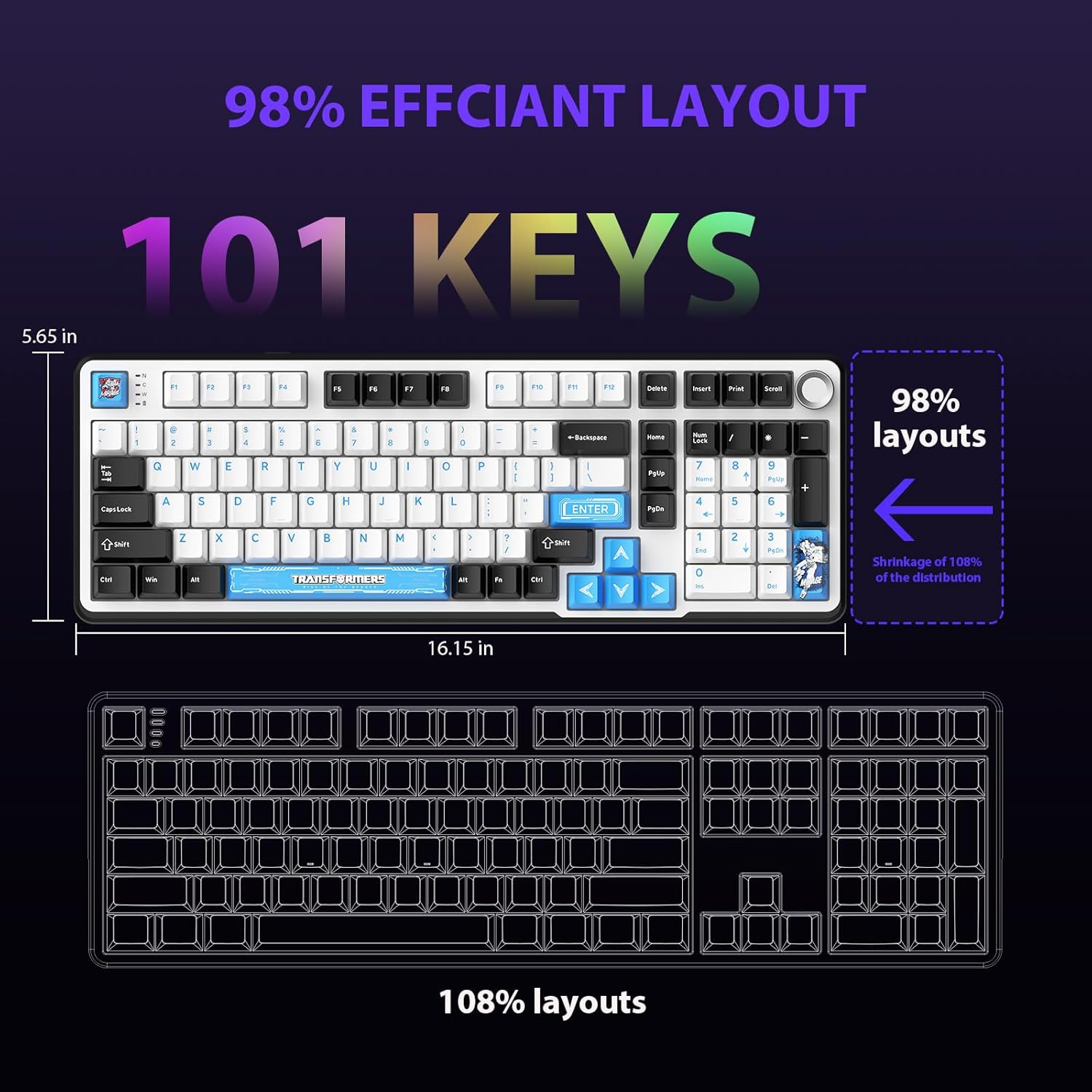
Figure 4.1: 101-Key Layout.
4.2. Multimedia Control Knob
The dedicated knob located on the top right of the keyboard provides convenient multimedia control:
- Rode no sentido dos ponteiros do relógio: Aumentar o volume.
- Girar no sentido anti-horário: Diminuir volume.
- Pressione para baixo: Ativar/desativar o som.
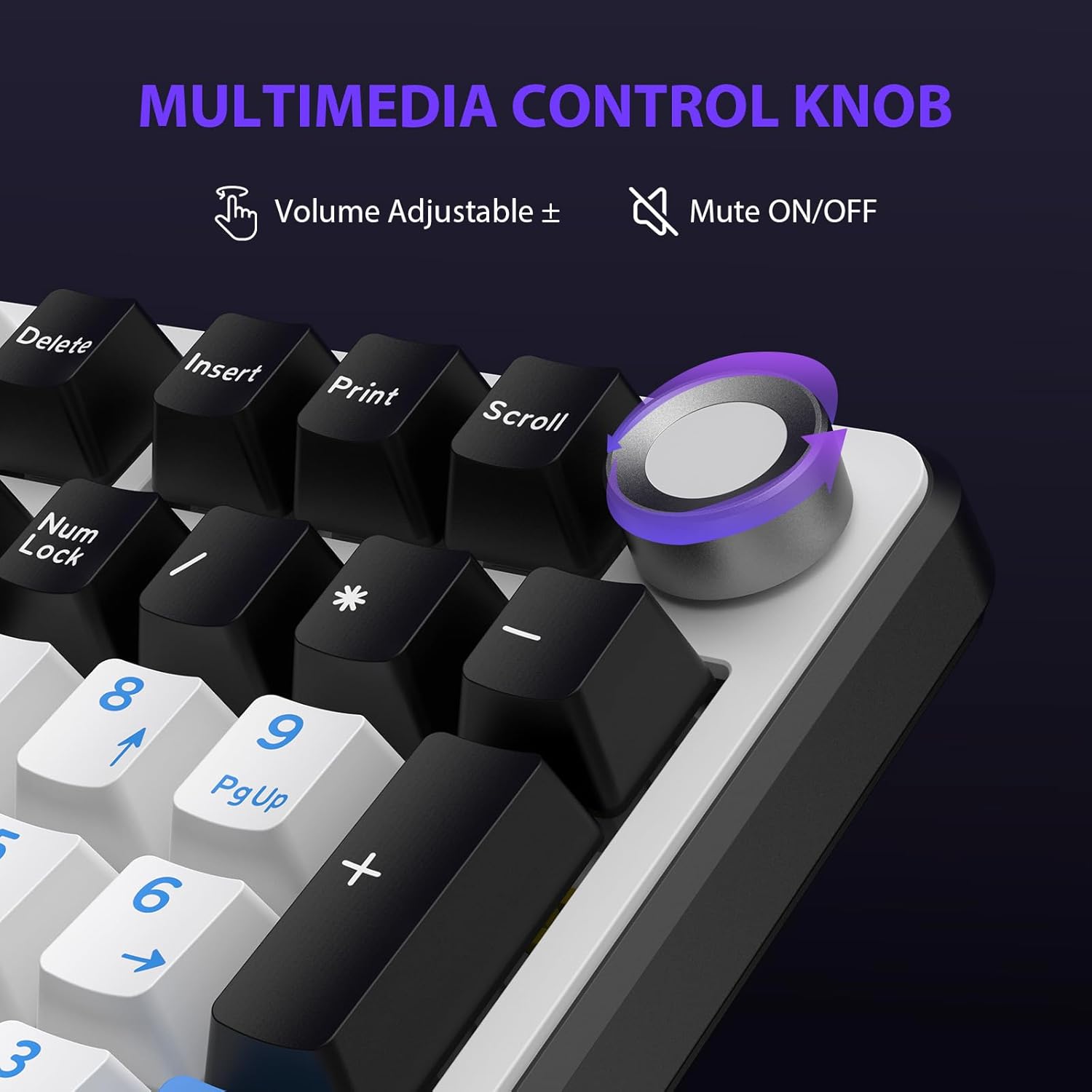
Figure 4.2: Multimedia Control Knob.
4.3. Controle de retroiluminação RGB
The GK01 keyboard features 16.8 million color RGB backlighting with various effects.
- Fn+ [Right Arrow]: Adjust 5 brightness levels.
- Fn+ [Left Arrow]: Adjust 5 speed levels for dynamic effects.
- Fn+ [Inserir]: Alterne entre 20 modos diferentes de retroiluminação.
- Fn+ [Digitar]: Switch color order within certain modes.
- Fn+ [X]: Turn off light / activate power-saving mode.
- Fn+ [Retrocesso]: Switch color order within certain modes.

Figure 4.3: RGB Backlight Controls.
5. Recursos avançados
5.1. Interruptores Hot-Swappable
The GK01 keyboard is equipped with pre-lubricated Cybertron linear switches and supports solder-free hot-swapping. This allows you to easily replace switches with compatible 3-pin or 5-pin mechanical switches without soldering.
Para substituir um interruptor:
- Using the provided 2-in-1 keycap and switch puller, gently remove the keycap from the desired switch.
- Insert the switch puller onto the switch, ensuring it grips the top and bottom clips of the switch.
- Gently pull the switch straight up to remove it from the PCB.
- Alinhe os pinos do novo interruptor com os orifícios na placa de circuito impresso. Certifique-se de que os pinos estejam retos para evitar que se dobrem.
- Pressione firmemente o novo interruptor no lugar até ouvir um clique.
- Recoloque a tecla.

Figure 5.1: Hot-Swappable Switch Replacement.
5.2. Software Programável
The GK01 supports custom software for advanced customization, including key remapping, macro creation, and detailed RGB lighting effects.
- The software is compatible only with the Windows operating system.
- The keyboard must be connected via USB-C wired mode to use the software.
- For driver download, please visit the official Transformers Keyboard website or refer to the link provided in the product packaging.
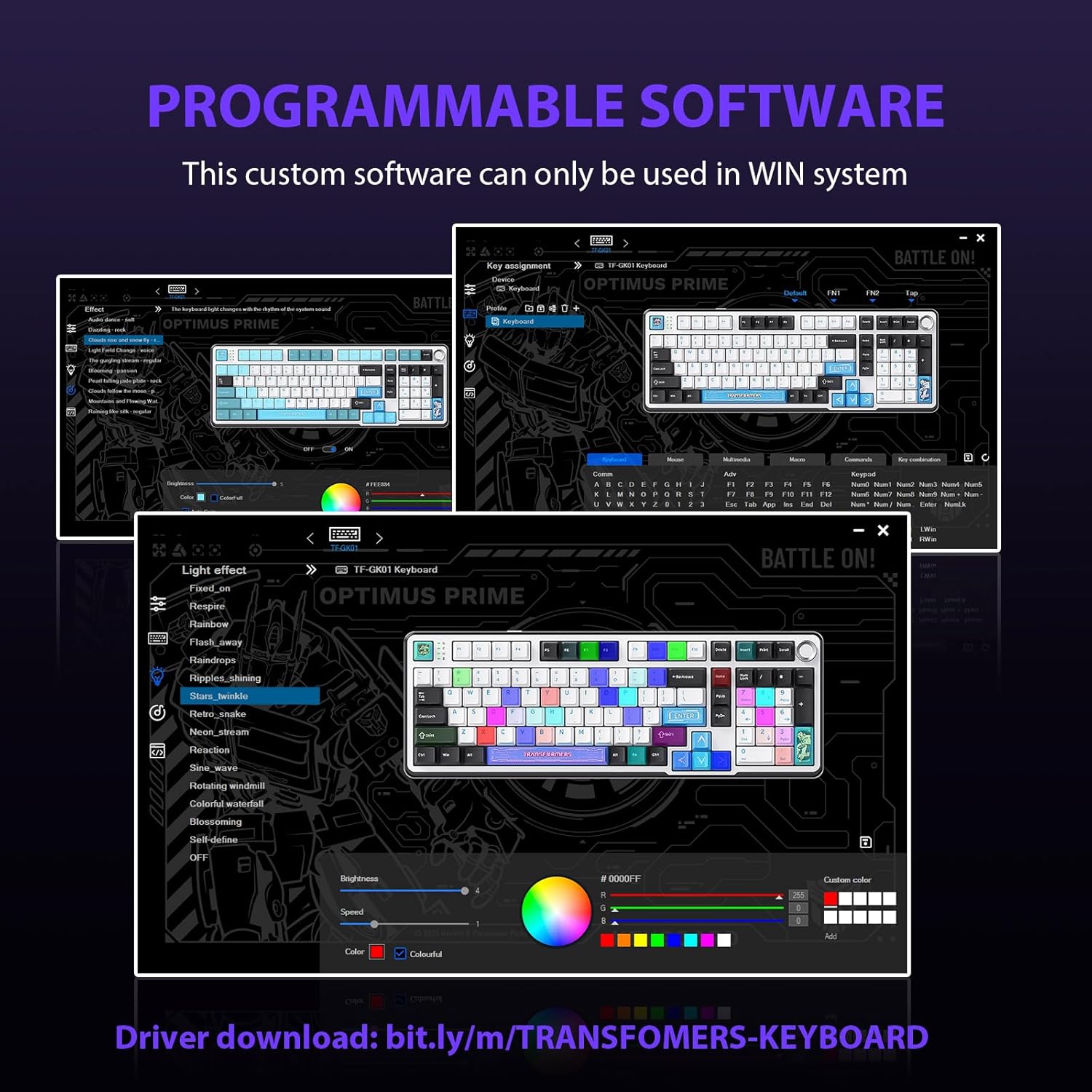
Figure 5.2: Programmable Software Interface.
5.3. Estrutura com Junta de Vedação
The keyboard features a five-layer sound-absorbing and shock-absorbing gasket mounted structure. This design effectively reduces hollow noise and provides a softer, more consistent typing feel by isolating the plate from the case.
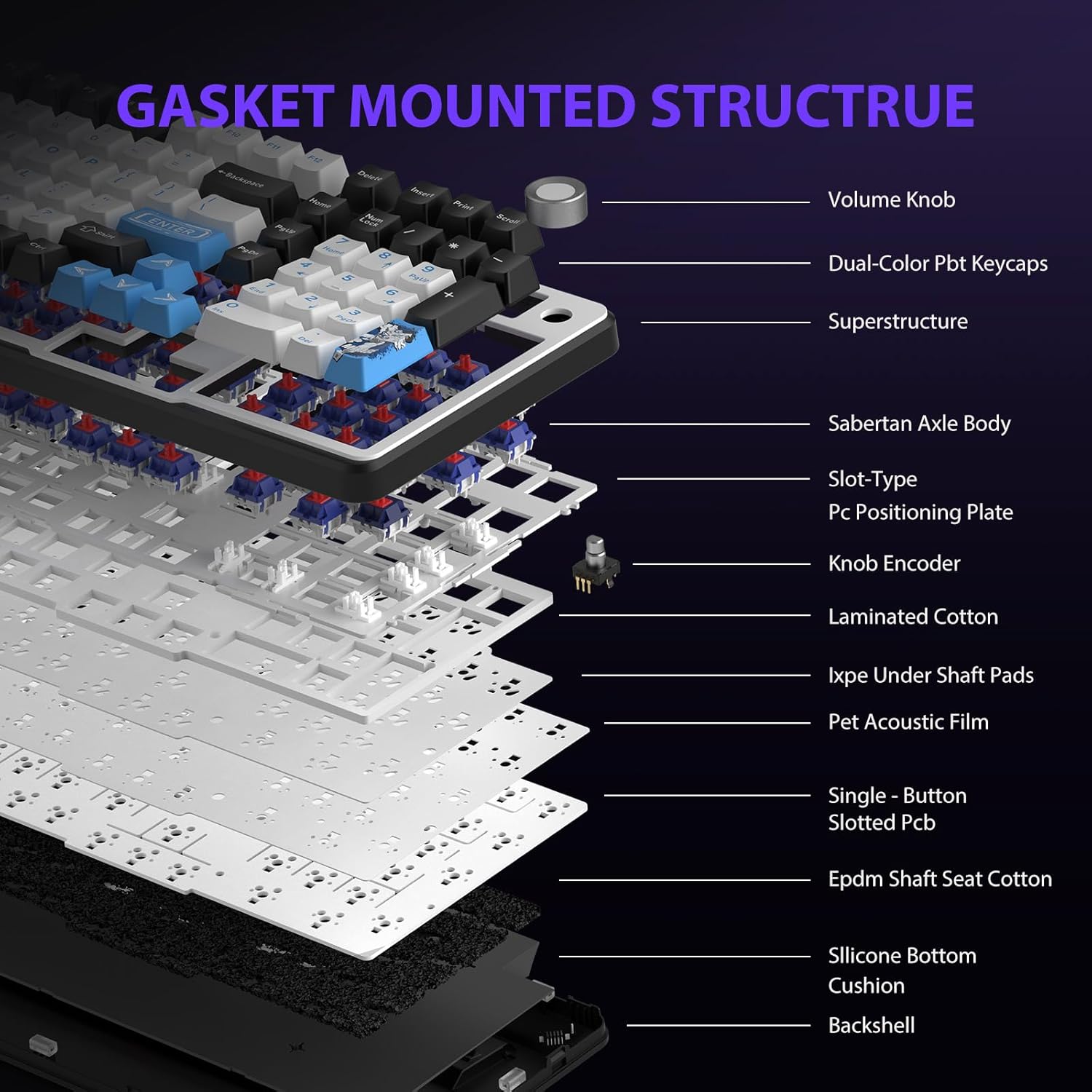
Figure 5.3: Gasket Mounted Structure Components.
6. Gerenciamento de bateria
The GK01 keyboard is equipped with a 4000mAh rechargeable battery.
- Carregamento: Connect the keyboard to a USB power source using the provided USB-C cable. The indicator light will show charging status.
- Duração da bateria: A fully charged battery provides extended usage time. Actual battery life may vary based on usage patterns and RGB lighting intensity.
- Economia de energia: The keyboard will enter a power-saving sleep mode after a period of inactivity to conserve battery. Press any key to wake it up.
7. Manutenção
7.1. Limpando o teclado
- Desconecte o teclado de todas as fontes de energia antes de limpá-lo.
- Use um pano macio e sem fiapos levementeampFinalize com água ou uma solução de limpeza suave para limpar as teclas e o chassi.
- Para remover poeira e detritos entre as teclas, use ar comprimido ou uma escova pequena.
- Evite usar produtos químicos agressivos ou materiais abrasivos.
7.2. Keycap and Switch Care
- The PBT keycaps are designed for durability and fade resistance.
- Refer to Section 5.1 for instructions on safely removing and replacing keycaps and switches.
- Ensure the keyboard feet are clean and free of debris for stable placement.

Figure 7.1: Adjustable Keyboard Feet.
8. Solução De Problemas
| Problema | Possível causa | Solução |
|---|---|---|
| O teclado não responde no modo sem fio. | Low battery, incorrect mode selected, dongle not connected, Bluetooth not paired. | Charge the keyboard. Ensure the mode switch is set correctly (2.4GHz or BT). Re-insert the 2.4GHz dongle. Re-pair Bluetooth connection. Try wired mode to confirm keyboard functionality. |
| Teclas não registram ou digitam duas vezes. | Loose switch, software issue, debris under keycap. | Ensure switches are fully seated. Clean under keycaps. If using programmable software, ensure it's updated or try resetting keyboard settings. |
| A retroiluminação RGB não está funcionando ou está travada. | Retroiluminação desligada, conflito de software. | Imprensa Fn + X to toggle backlight. Check programmable software settings. |
| Não consigo conectar via Bluetooth. | Teclado não está em modo de emparelhamento, Bluetooth do dispositivo desligado, interferência. | Ensure keyboard is in Bluetooth pairing mode (Fn + Q/W/E long press). Ensure device Bluetooth is on and discoverable. Move closer to the device. |
9. Especificações
| Recurso | Detalhe |
|---|---|
| Número do modelo | TF-GK01 |
| Conectividade | Bluetooth 5.0, conexão sem fio de 2.4 GHz, conexão com fio USB-C |
| Tipo de teclado | Mecânico |
| Disposição | 101 teclas (tamanho normal) |
| Interruptores | Pre-lubed Cybertron Linear Switches, Hot-Swappable (3-pin/5-pin compatible) |
| Keycaps | Heat-sublimated PBT |
| Iluminação de fundo | RGB (16.8 Million Colors, 20 modes, music rhythm effects via driver) |
| Capacidade da bateria | 4000mAh |
| Dimensões do produto | 16.15 x 5.65 x 1.63 polegadas (41.02 x 14.35 x 4.14 cm) |
| Peso do item | 2.24 libras (1.02 kg) |
| Dispositivos compatíveis | Laptop, PC, Smartphone, Tablet |
| Características especiais | Anti-Ghosting (all keys), Multimedia Control Knob, Programmable Keys (via software), Rechargeable |
10. Garantia e Suporte
For information regarding warranty coverage, technical support, or service inquiries, please refer to the warranty card included with your product or visit the official Transformers Keyboard website.
Fabricante: Transformadores


