1. Introdução
This manual provides instructions for the setup, operation, maintenance, and troubleshooting of your CRUA 27-inch 240Hz QHD IPS Gaming Monitor. This monitor features a 2560x1440 QHD resolution, a 240Hz refresh rate, an IPS panel for wide viewing angles, AMD FreeSync support, a blue light filter for eye protection, and built-in speakers. Please read this manual thoroughly before using the product.
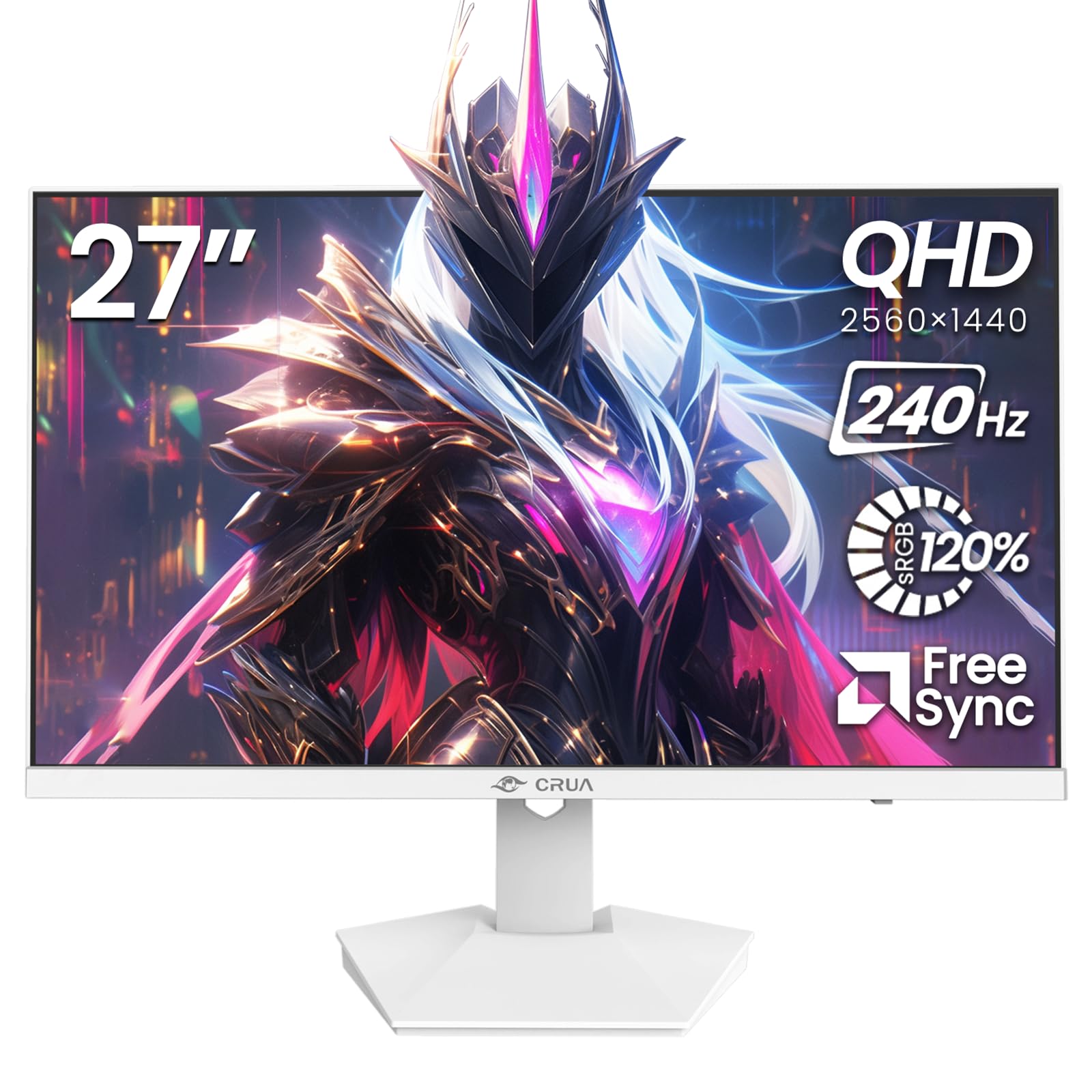
Imagem: Frente view of the CRUA 27-inch 240Hz QHD IPS Gaming Monitor.
2. Conteúdo da embalagem
Verifique se todos os itens estão presentes na embalagem:
- CRUA 27-inch 240Hz QHD IPS Gaming Monitor
- Suporte para monitor (base e braço)
- Adaptador de energia e cabo
- Cabo HDMI
- Cabo DisplayPort (DP)
- Manual do usuário (este documento)
3. Configuração
3.1 Montagem do suporte
- Retire cuidadosamente o monitor da embalagem, colocando-o com a tela virada para baixo sobre uma superfície macia e limpa para evitar arranhões.
- Fixe o suporte ao painel do monitor. Certifique-se de que ele se encaixe firmemente no lugar.
- Encaixe a base do suporte no pescoço do suporte. Aperte os parafusos, se houver.
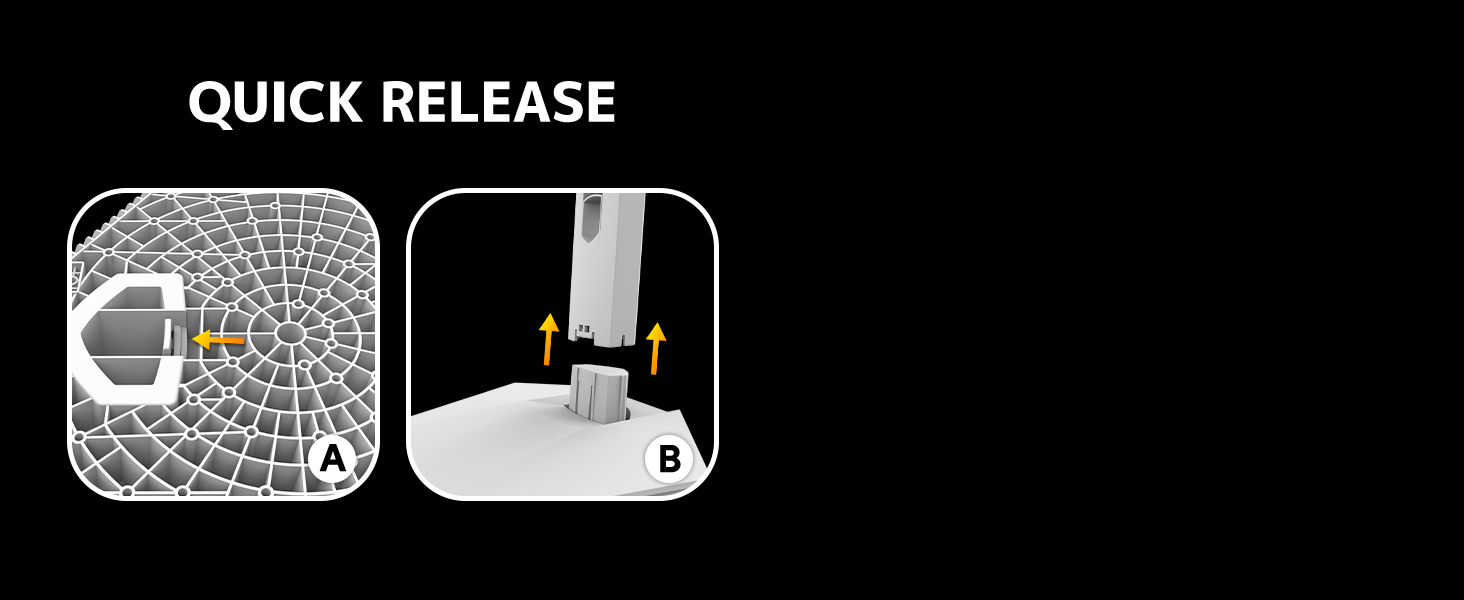
Image: Diagram illustrating the quick release stand assembly.
3.2 Montagem na parede (opcional)
The monitor supports VESA wall mounting (75mm x 75mm). To wall mount:
- Remova o suporte do monitor, caso já esteja instalado.
- Attach a VESA-compatible wall mount bracket (not included) to the monitor using appropriate screws.
- Siga as instruções fornecidas com o seu suporte de parede para uma instalação segura.

Imagem: Traseira view of the monitor showing VESA mount points (75x75mm) and built-in speakers.
3.3 Conectando a um Computador
Connect the monitor to your computer using one of the following methods:
- DisplayPort (DP 1.4): For optimal performance, especially at 240Hz QHD resolution, use the included DisplayPort cable.
- HDMI (HDMI 2.0): Use an HDMI cable for QHD resolution at up to 144Hz.
Conecte o adaptador de energia à entrada de energia do monitor e, em seguida, ligue-o a uma tomada elétrica.

Imagem: Traseira view of the monitor displaying the input ports, including HDMI and DisplayPort.
4. Instruções de operação
4.1 Ligar/Desligar
Press the power button located on the back of the monitor to turn it on or off. The power button may resemble a joystick for OSD navigation.
4.2 Menu de exibição na tela (OSD)
The OSD menu allows you to adjust various monitor settings. Use the joystick-like button on the back of the monitor to navigate the menu:
- Aperte o botão: Abre o menu OSD.
- Mover para cima/para baixo: Navega pelas opções do menu.
- Mover para a esquerda/direita: Adjusts selected settings or enters sub-menus.
- Pressione novamente: Confirms selection or exits a sub-menu.
4.3 Configurações de exibição
No menu OSD, você pode ajustar:
- Brilho contraste: Ajuste a luminância geral e a relação de contraste.
- Configurações de cores: Fine-tune color temperature, hue, and saturation. The monitor offers 120% sRGB color coverage for accurate and vibrant visuals.
- Fonte de entrada: Selecione manualmente entre as entradas HDMI e DisplayPort.

Image: Details on true color accuracy, including 120% sRGB, 8-bit color depth, and 16.7 million colors.
4.4 Recursos de jogos
- Taxa de atualização: The monitor supports up to 240Hz refresh rate for smooth motion. Ensure your graphics card and cable support this rate.
- AMD FreeSync: Enable FreeSync in the OSD menu and on your AMD graphics card settings to eliminate screen tearing and stuttering.

Imagem: Comparação visual demonstrando a suavidade da taxa de atualização de 240Hz em comparação com 60Hz.

Image: Illustrates the effect of Adaptive Sync (FreeSync) on reducing screen tearing and stuttering.
4.5 Proteção Ocular
The monitor includes a built-in blue light filter to reduce eye strain during extended use. This feature can be enabled or adjusted through the OSD menu.
5. Manutenção
Para manter o desempenho e a aparência do seu monitor:
- Limpando a tela: Limpe a tela delicadamente com um pano macio e sem fiapos. Para manchas persistentes, use uma solução de limpeza específica para monitores, aplicando-a no pano e não diretamente na tela.
- Limpando o Casing: Use um pano macio e seco para limpar o monitor.asing. Evite produtos de limpeza ou solventes abrasivos.
- Desligar: Sempre desligue o monitor e desconecte-o da tomada antes de limpá-lo.
6. Solução De Problemas
| Problema | Possível causa | Solução |
|---|---|---|
| Sem imagem na tela | O monitor está desligado ou não está recebendo sinal. | Ensure power cable is connected and monitor is on. Check video cable connection (HDMI/DP) to both monitor and computer. Select correct input source via OSD. |
| Imagem piscando ou com falhas. | FreeSync not enabled or incompatible settings. | Enable FreeSync in the monitor OSD and your graphics card control panel. Ensure your graphics card drivers are up to date. |
| Poor picture quality (blurry, incorrect colors) | Incorrect resolution, color settings, or faulty cable. | Set display resolution to 2560x1440. Adjust brightness, contrast, and color settings in the OSD. Try a different video cable. |
| Não há som nos alto-falantes integrados | Volume too low, incorrect audio output selected. | Increase monitor volume via OSD. Ensure the monitor is selected as the audio output device in your computer's sound settings. |
| Pixels mortos | Defeito de fabricação. | Refer to warranty information for pixel policy. Contact customer support if within warranty. |
7. Especificações
| Recurso | Especificação |
|---|---|
| Número do modelo | CR270I |
| Tamanho da tela | 27 polegadas |
| Tipo de painel | IPS |
| Resolução | 2560 x 1440 (QHD) |
| Taxa de atualização | 240Hz |
| Proporção da tela | 16:9 |
| Gama de cores | 120% sRGB |
| Brilho | 300 cd/m² |
| Taxa de contraste | 1000:1 |
| Viewângulo de engate | 178° (Horizontal/Vertical) |
| Entradas de vídeo | HDMI 2.0, DisplayPort 1.4 |
| Áudio | Alto-falantes embutidos |
| Montagem VESA | 75 mm x 75 mm |
| Dimensões do produto | 1.78 x 24 x 14 polegadas |
| Peso do item | 12.62 libras |
8. Garantia e Suporte
CRUA provides high-quality computer monitors and premium services. If you have any questions or require assistance, please contact CRUA customer support. Refer to your purchase documentation for specific warranty terms and contact information.


