1. Produto acabadoview
The UPERFECT 24.5" Portable Monitor (Model MT03) is designed to enhance your visual experience, whether for work, gaming, or entertainment. Featuring a 24.5-inch IPS matte screen with 1080P Full HD resolution and 100% sRGB color gamut, it offers a broad and vivid display. With a 240Hz refresh rate, FreeSync technology, and a 0.1ms response time, it delivers smooth and tear-free visuals, particularly beneficial for fast-paced gaming. Its portable design includes a built-in 180° adjustable stand and VESA compatibility, providing flexible placement options. Connectivity is simplified with two USB Type-C ports and one Mini HDMI port, ensuring wide compatibility with various devices.
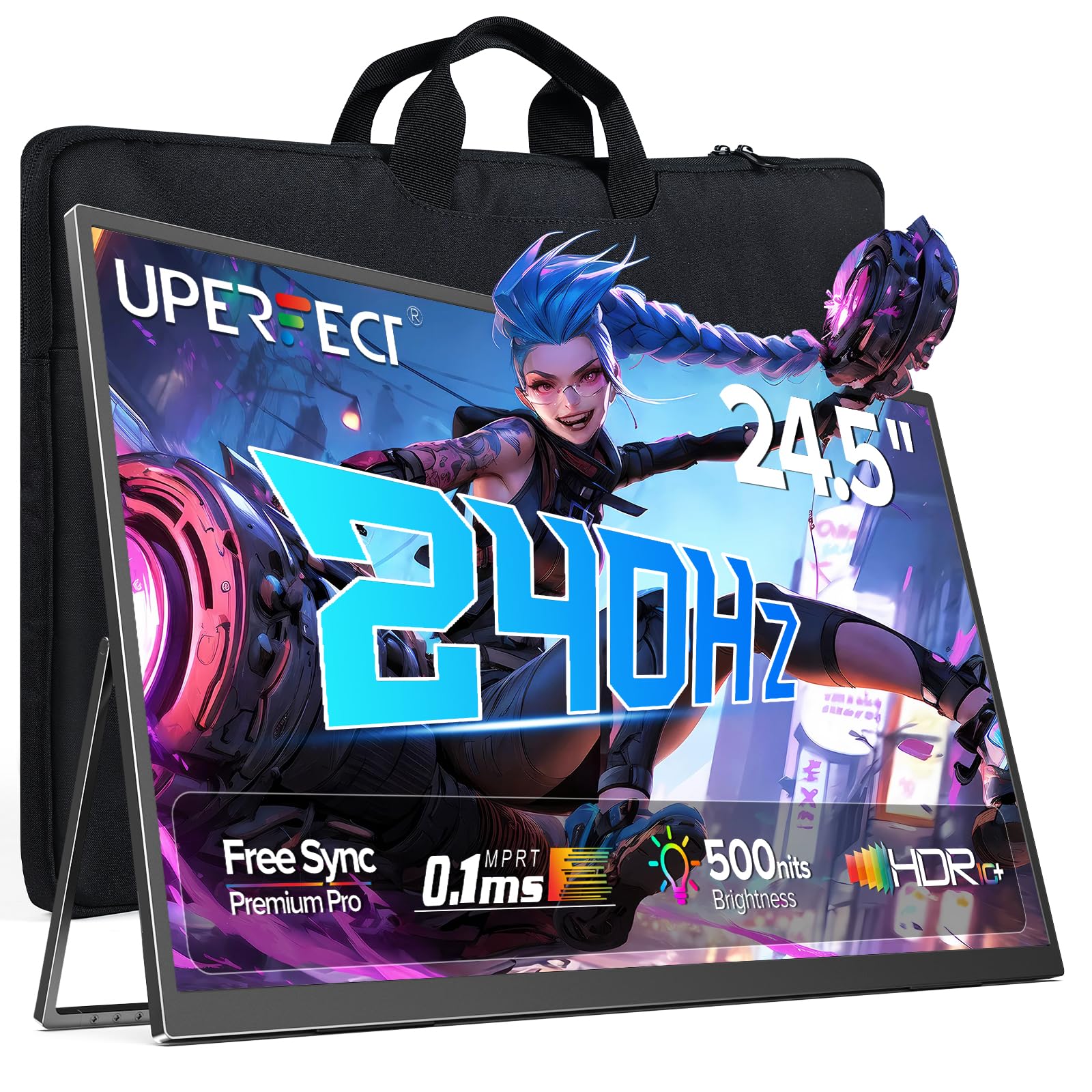
Figure 1: UPERFECT 24.5" Portable Monitor (Model MT03)
2. Conteúdo da embalagem
Please verify that all items are present in the package before proceeding with setup.
- UPERFECT 24.5" Portable Monitor (Model MT03)
- USB Type-C to Type-C Cable (for power and video signal)
- Mini HDMI to HDMI Cable (for video signal)
- Adaptador de energia
- Bolsa de armazenamento
- Manual do usuário (este documento)
Video 1: Unboxing and initial setup of the UPERFECT Portable Monitor, showing included accessories.
3. Instruções de configuração
3.1. Configuração física
- Desembale o monitor: Retire cuidadosamente o monitor e todos os acessórios da embalagem.
- Ajuste o suporte: The monitor features a built-in 180° adjustable stand. Gently pull out the stand from the back of the monitor and adjust it to your desired viewângulo de engate.

Figure 2: Adjusting the built-in 180° kickstand for optimal viewindo.
- Montagem VESA (opcional): For alternative mounting solutions, the monitor supports VESA standard wall mounting (75x75 mm, M4x5 mm screws). Ensure the stand is folded back before mounting.

Figure 3: UPERFECT monitor mounted on a VESA-compatible arm.
3.2. Conectando-se aos dispositivos
The monitor offers versatile connectivity options. Always ensure the monitor is powered via the provided adapter for optimal performance, especially when connecting to devices that do not supply sufficient power.

Figura 4: Overview das portas de entrada/saída do monitor.
- Conexão USB tipo C: Use the included USB Type-C to Type-C cable to connect to compatible laptops, smartphones, or game consoles (e.g., Nintendo Switch). This single cable can transmit both power and video signal if your device supports it. If your device does not provide enough power, connect the monitor to the power adapter.
- Conexão Mini HDMI: Use the included Mini HDMI to HDMI cable to connect to devices such as PCs, Xbox, PlayStation 4/5, or other HDMI-enabled devices. An additional USB Type-C cable connected to the power adapter will be required for power.
- Saída de áudio: Connect headphones or external speakers to the 3.5mm audio jack for private listening or enhanced sound.

Figura 5: Examples of widely compatible devices and their connection methods.
4. Operando o monitor
4.1. Controles Básicos
The monitor's controls are typically located on the side or back panel.
- Botão de energia: Press and hold to turn the monitor On or Off. A short press may activate/deactivate the OSD menu or confirm selections.
- Botão Menu/Confirmar: Accesses the On-Screen Display (OSD) menu. Also used to confirm selections within the menu.
- Volume +/-: Ajusta o volume de saída de áudio.
- Brilho +/-: Ajusta o brilho da tela.
- Return/Signal Source: Used to go back in the OSD menu or to switch between input sources (USB-C 1, USB-C 2, Mini HDMI).
4.2. Menu de exibição na tela (OSD)
O menu OSD permite que você personalize várias configurações de exibição.
- Pressione o Menu/Confirmar botão para abrir o menu OSD.
- Use o Volume +/- or Brilho +/- Botões para navegar pelas opções do menu.
- Pressione o Menu/Confirmar Botão para selecionar uma opção ou entrar em um submenu.
- Utilize os botões de navegação para ajustar as configurações.
- Pressione o Return/Signal Source button to exit a sub-menu or the main OSD menu.
Principais configurações do OSD:
- Configurações de imagem: Ajuste o brilho, o contraste, a nitidez e a temperatura da cor.
- Configurações de cores: Fine-tune color balance, gamma, and saturation.
- Fonte de entrada: Manually select between USB-C 1, USB-C 2, and Mini HDMI inputs.
- Configurações de áudio: Ajuste o volume e silencie.
- Configurações do sistema: Language, OSD timeout, reset to factory defaults.
- Sincronização livre: Enable or disable FreeSync for adaptive synchronization with compatible graphics cards.

Figure 6: FreeSync technology ensures a seamless gaming experience by eliminating screen tearing and stuttering.
5. Manutenção
5.1. Limpeza do monitor
- Desligue sempre o monitor da tomada antes de o limpar.
- Use um pano macio e sem fiapos levemente dampFinalize com água ou um limpador de telas não abrasivo.
- Não aplique o produto de limpeza diretamente na tela.
- Evite usar álcool, amônia ou produtos de limpeza abrasivos, pois podem danificar a superfície da tela.
5.2. Armazenamento e Manuseio
- When not in use, store the monitor in its provided storage bag to protect it from dust and scratches.
- Evite colocar objetos pesados sobre o monitor.
- Não exponha o monitor a temperaturas ou umidade extremas.
- Handle the monitor by its edges to avoid touching the screen directly.

Figure 7: The monitor is designed for easy portability and comes with a storage bag for protection.
6. Solução De Problemas
If you encounter issues with your UPERFECT portable monitor, refer to the following common problems and solutions.
| Problema | Possível causa | Solução |
|---|---|---|
| Sem imagem/Sem sinal |
|
|
| Tela piscando ou imagem instável |
|
|
| Sem som |
|
|
| O monitor não liga. |
|
|
7. Especificações
Detailed technical specifications for the UPERFECT 24.5" Portable Monitor (Model MT03).
| Recurso | Detalhe |
|---|---|
| Número do modelo | MT03 |
| Tamanho da tela | 24.5 polegadas |
| Tipo de painel | IPS |
| Resolução | 1920 x 1080 pixels (FHD 1080p) |
| Taxa de atualização | 240Hz |
| Tempo de resposta | 0.1ms |
| Taxa de contraste | 2000:1 |
| Gama de cores | 100% sRGB |
| Superfície da tela | Fosco |
| Proporção da tela | 16:9 |
| Conectividade | 2 x USB Type-C, 1 x Mini HDMI, 1 x 3.5mm Audio Jack |
| Dimensões do produto | 21.65 x 11.81 x 0.31 polegadas |
| Peso do item | 5.4 libras |
| Compatibilidade VESA | 75x75 milímetros |
8. Garantia e Suporte
UPERFECT is committed to providing quality products and customer satisfaction.
- Garantia estendida: Information regarding extended warranty options and screen break replacement can be found on the warranty card included with your product.
- Points Program: Participate in the UPERFECT Points Program to earn rewards. Details are available on the warranty card or UPERFECT's official website.
- Earth-Care Plan: UPERFECT supports environmental sustainability through its Earth-Care Plan, encouraging reduction, reuse, and recycling.
- Suporte ao cliente: For any inquiries, technical assistance, or warranty claims, please refer to the contact information provided on your warranty card or visit the official UPERFECT website for 24/7 support.


