1. Introdução
Este manual fornece instruções detalhadas para a configuração, operação e manutenção do seu kit de extensão de câmera Arducam GMSL2 8MP IMX219 para Raspberry Pi. Este kit permite a conectividade de câmeras a longa distância para sistemas Raspberry Pi, utilizando a tecnologia GMSL2 para transmissão de vídeo estável e de alta qualidade.

Imagem 1.1: Kit de extensão de câmera Arducam GMSL2 8MP IMX219 para Raspberry Pi, mostrando o módulo da câmera conectado à placa desserializador por meio de um cabo coaxial.
2. Informações de segurança
- Certifique-se de que todas as conexões estejam seguras antes de ligar o Raspberry Pi.
- Evite expor o módulo da câmera ou as placas a temperaturas extremas, umidade ou eletricidade estática.
- Manuseie os componentes com cuidado para evitar danos aos conectores e circuitos delicados.
- Não tente modificar o hardware além da montagem prevista.
3. Conteúdo da embalagem
Verifique se todos os itens listados abaixo estão presentes em sua embalagem:
- 1 placa receptora Arducam GMSL2 (placa desserializadora)
- 1 x placa transmissora (placa serializadora) para câmera Arducam GMSL2
- Cabo coaxial RF Fakra Z fêmea-fêmea de 1 x 1 m
- 1 x Módulo de Câmera Arducam IMX219 (8MP)
- 1 cabo FPC de 40 mm com 22 pinos cada
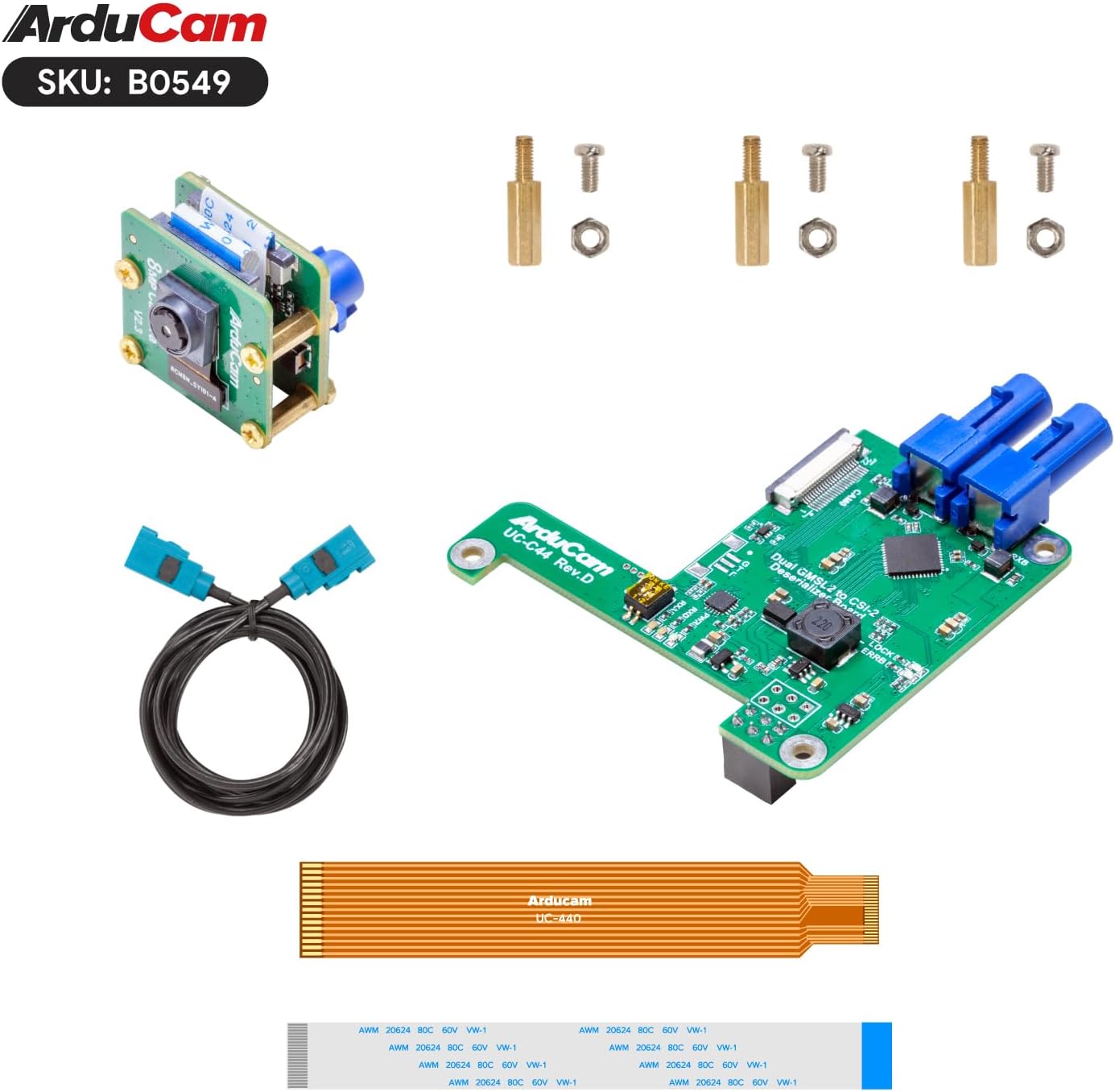
Imagem 3.1: Todos os componentes incluídos no kit de extensão da câmera Arducam GMSL2 8MP IMX219 para Raspberry Pi.
4. Instruções de configuração
Siga estes passos para montar e conectar seu kit de extensão de câmera a um Raspberry Pi.
4.1 Montagem do hardware
- Conecte o módulo de câmera IMX219 à placa transmissora: Conecte cuidadosamente o módulo da câmera IMX219 de 8MP à placa transmissora (serializadora) Arducam GMSL2. Certifique-se de que o cabo flat esteja inserido corretamente e que a trava esteja firme.
- Conecte o cabo coaxial Fakra: Conecte uma extremidade do cabo coaxial Fakra Z de 1 m à placa Tx e a outra extremidade à placa Rx (desserializador). Certifique-se de que os conectores se encaixem firmemente no lugar.
- Montar a placa receptora no Raspberry Pi: Conecte a placa Arducam GMSL2 Rx ao seu Raspberry Pi (compatível com Pi 4B e Pi 5). Use os espaçadores e parafusos fornecidos para fixar a placa aos orifícios de montagem do Raspberry Pi.
- Conecte o cabo FPC: Conecte o cabo FPC de 40 mm com 22 pinos da placa Rx à porta da câmera CSI-2 no seu Raspberry Pi. Observe que o cabo branco geralmente é para o Pi 5 e o cabo bronze/laranja para o Pi 4. Certifique-se de que o cabo esteja inserido com os contatos voltados para a direção correta e que a trava do conector esteja fechada.
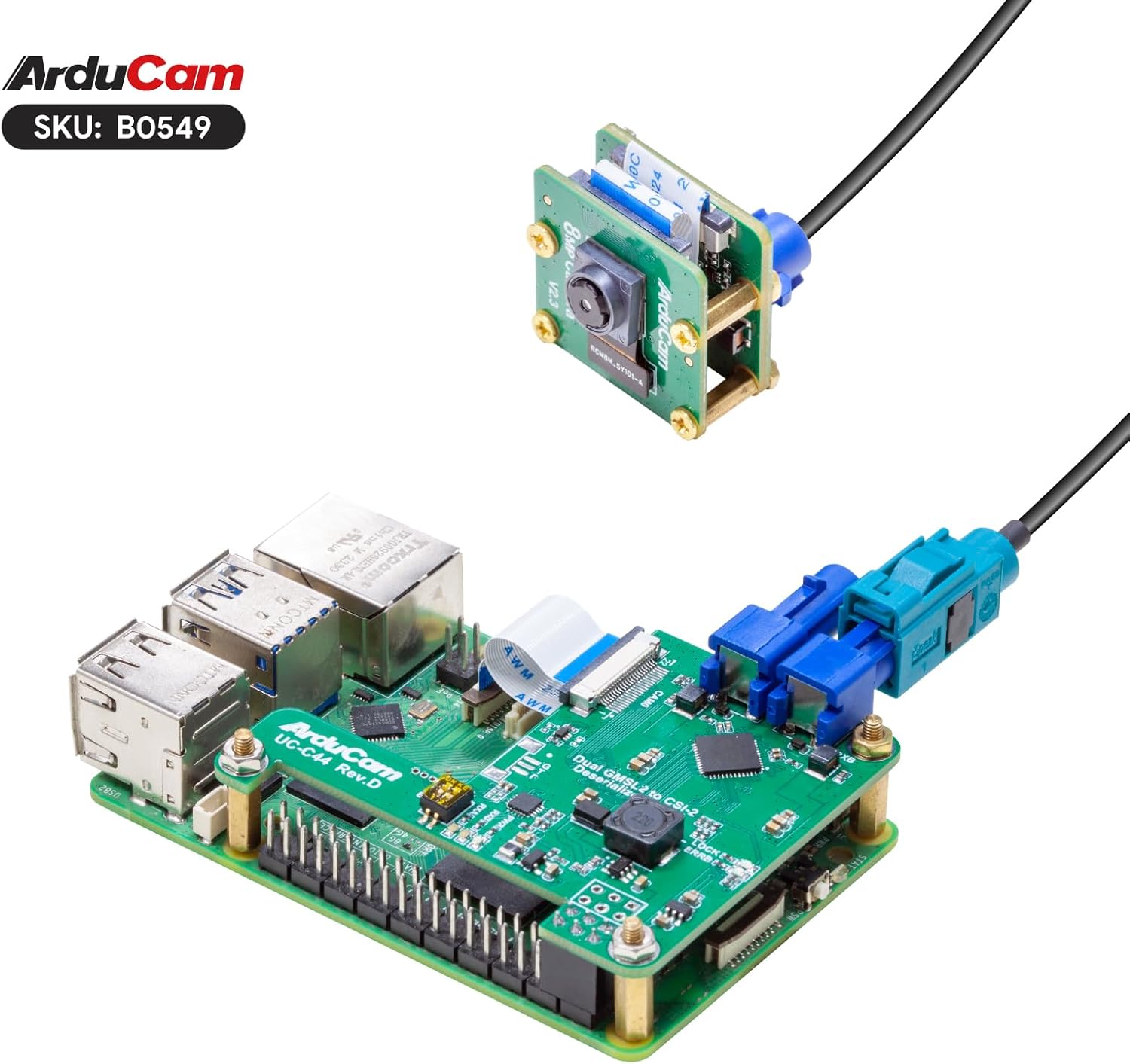
Imagem 4.1: A placa receptora Arducam GMSL2 montada com segurança em um Raspberry Pi, com o cabo FPC conectado.

Imagem 4.2: Montagem completa do kit de extensão da câmera Arducam GMSL2 com o módulo da câmera, cabo coaxial e placa Rx conectados a um Raspberry Pi.

Imagem 4.3: Representação visual da compatibilidade do kit com os modelos Raspberry Pi 4B e Raspberry Pi 5.

Imagem 4.4: O kit suporta extensão de até 15 metros, embora o cabo coaxial incluído tenha 1 metro de comprimento.
4.2 Configuração de Software
Após a montagem do hardware, configure o sistema operacional Raspberry Pi para reconhecer e utilizar a câmera. Normalmente, isso envolve habilitar a interface da câmera e usar libcamera ferramentas.
- Atualizar o sistema operacional do Raspberry Pi: Certifique-se de que o sistema operacional do seu Raspberry Pi esteja atualizado executando o seguinte comando:
sudo apt update && sudo apt full-upgrade -y - Ativar interface da câmera: Utilize a ferramenta de configuração do Raspberry Pi:
Navegar para Opções de interface > Câmera e habilite-o. Reinicie seu Raspberry Pi se solicitado.sudo raspi-config - Verificar detecção de câmera: Após reiniciar, você pode verificar se a câmera foi detectada usando
libcamera-still:
Você deverá ver sua câmera IMX219 listada.libcamera-still --list-cameras
5. Instruções de operação
Esta seção aborda os comandos básicos para operar sua câmera Arducam GMSL2 com o Raspberry Pi.
5.1 Captura de imagens estáticas
Para capturar uma imagem estática, use o libcamera-still comando:
libcamera-still -o image.jpgEste comando irá capturar uma imagem e salvá-la como image.jpg em seu diretório atual.
Para um préview Para usar a janela e o foco automático, você pode utilizar:
libcamera-still -t 0 --autofocus --keypressEste comando abrirá um pré-processador.view Na janela, ative o foco automático e aguarde o pressionamento de uma tecla para capturar a imagem. Pressione 'q' para sair da pré-visualização.view.
5.2 Gravando Vídeo
Para gravar vídeo, use o libcamera-vid comando:
libcamera-vid -t 10000 -o video.h264Este comando gravará um vídeo de 10 segundos (10000 milissegundos) e o salvará como video.h264.
5.3 Pré ao vivoview
Para uma pré-visualização ao vivo contínuaview Sem salvar, use libcamera-still com um longo tempo limite e sem saída file:
libcamera-still -t 0Pressione 'q' para sair do pré-atendimento.view.
5.4 Vídeo de Demonstração
Assista a este vídeo para uma demonstração visual do kit de extensão de câmera Arducam GMSL2 em operação, incluindo configuração e captura de imagens.amples.
Vídeo 5.1: Demonstração do Kit de Extensão de Cabo Arducam, mostrandoasing sua utilização com um Raspberry Pi para imagens de longa distância e operação via linha de comando.
6. Manutenção
- Mantenha a lente da câmera limpa usando um pano macio e sem fiapos. Evite materiais abrasivos.
- Guarde o kit em local seco e livre de poeira quando não estiver em uso.
- Verifique regularmente se as conexões dos cabos estão soltas ou danificadas.
- Assegure-se de que a Raspberry Pi e as placas da câmera estejam devidamente ventiladas durante o funcionamento para evitar o sobreaquecimento.
7. Solução De Problemas
- Câmera não detectada:
- Verifique se todas as conexões dos cabos planos e coaxiais estão seguras e corretamente orientadas.
- Certifique-se de que a interface da câmera esteja ativada em
raspi-config. - Verifique se o sistema operacional do Raspberry Pi está atualizado para a versão mais recente.
- Confirme se o tipo de cabo FPC corresponde ao modelo do seu Raspberry Pi (branco para Pi 5, bronze para Pi 4).
- Qualidade de imagem ruim / Sem sinal:
- Inspecione o cabo coaxial Fakra para verificar se há dobras ou danos.
- Certifique-se de que a lente da câmera esteja limpa e livre de obstruções.
- Verifique a fonte de alimentação do Raspberry Pi; energia insuficiente pode afetar o desempenho da câmera.
- Problemas de foco automático:
- Garanta iluminação suficiente no ambiente.
- Tente focar manualmente se o
libcameraO comando oferece suporte a isso, ou reinicie o aplicativo.
8. Especificações
| Recurso | Detalhe |
|---|---|
| Marca | Arducam |
| Nome do modelo | B0549 |
| Sensor | Câmera IMX8 de 219MP |
| Tecnologia | GMSL2 (Gigabit Multimedia Serial Link 2) |
| Distância máxima de extensão | Até 15 metros (com cabo apropriado) |
| Comprimento do cabo incluído | Cabo coaxial Fakra Z de 1 metro |
| Compatibilidade | Compatível com a câmera Raspberry Pi V2, suporta Raspberry Pi 4B e Raspberry Pi 5. |
| Resolução de captura de vídeo | 1080p |
| Tecnologia de sensor fotográfico | CMOS |
| Distância focal máxima | 3 milímetros |
| Abertura Máxima | 2 pés |
| Formato de captura de vídeo | H.264, JPEG |
| Peso do item | 1.76 onças |
| Dimensões da embalagem | 4.06 x 2.99 x 1.65 polegadas |
9. Informações de garantia
Para obter informações detalhadas sobre a garantia do seu kit de extensão de câmera Arducam GMSL2 8MP IMX219 para Raspberry Pi, consulte o site oficial da Arducam. webou entre em contato diretamente com o suporte ao cliente. Os termos e condições da garantia podem variar de acordo com a região e o local da compra.
10. Suporte
Caso encontre algum problema ou precise de assistência adicional, visite a página de suporte oficial da Arducam ou entre em contato com a equipe de suporte técnico. Você geralmente encontra drivers, documentação e fóruns da comunidade no site deles. website.
Arducam Oficial Website: www.arducam.com


