1. Introdução
A CamScanner P1 Pro é uma impressora térmica portátil projetada para impressão prática e sem tinta de documentos em tamanho Carta (8.5 x 11 polegadas). Ela oferece diversas opções de conectividade, incluindo Bluetooth para dispositivos móveis e USB para computadores, tornando-a adequada para vários ambientes, como casa, escritório e viagens.
Entre os principais recursos, destacam-se a impressão de alta definição de 300 dpi para fotos nítidas em preto e branco, uma bateria integrada de 2600 mAh para uso prolongado e a compatibilidade com papel térmico em rolo e dobrado. A impressora funciona sem tinta ou toner, reduzindo custos e manutenção contínuos.
2. O que está na caixa
Verifique se todos os seguintes itens estão incluídos na embalagem do seu produto:
- 1x Impressora portátil
- 1 x saco de armazenamento de flanela
- 1 rolo de papel térmico tamanho Carta (EUA) (dentro da impressora)
- 1x cabo de carregamento USB-C
- 1x Manual do Usuário

Imagem: O pacote inclui a impressora CamScanner P1 Pro, uma bolsa de flanela para armazenamento, um rolo de papel térmico, um cabo de carregamento USB-C e um manual do usuário.
3. Configuração
3.1. Carregamento de papel
O CamScanner P1 Pro é compatível com papel térmico em rolo e dobrado. Para obter os melhores resultados, utilize papel térmico certificado pela CamScanner.
Carregando papel em rolo:
- Pressione os dois botões de abertura localizados nas laterais da impressora para abrir a tampa superior.
- Insira o rolo de papel térmico no compartimento designado, certificando-se de que o lado de impressão (geralmente o lado mais liso) esteja voltado para cima.
- Retire um pequeno pedaço de papel pela abertura de saída.
- Feche a tampa superior até ouvir um clique que a encaixe firmemente no lugar.

Imagem: A impressora CamScanner P1 Pro com a tampa superior aberta, ilustrando a colocação correta de um rolo de papel térmico dentro do compartimento.
Carregando papel dobrado:
- Certifique-se de que a tampa superior da impressora esteja fechada.
- Insira cuidadosamente a primeira folha de papel térmico dobrada na entrada de papel na parte traseira da impressora.
- A impressora alimentará o papel automaticamente assim que o detectar.

Imagem: A impressora CamScanner P1 Pro com uma pilha de papel térmico dobrado sendo inserida na entrada de papel traseira.
3.2. Ligar e carregar
Para ligar a impressora, pressione e mantenha pressionado o botão liga/desliga por aproximadamente 3 segundos até que a luz indicadora acenda.
Para carregar a impressora, conecte o cabo USB-C fornecido à porta de carregamento da impressora e a outra extremidade a um adaptador de energia de 5V/2A (não incluído). Uma carga completa normalmente leva cerca de 3 horas e fornece energia para até 188 páginas (com 12.5% de cobertura) ou 24 horas em modo de espera.

Imagem: Close-up da impressora CamScanner P1 Pro destacando a porta de carregamento USB-C e indicando uma bateria de 2600mAh, tempo de recarga completa de 3 horas e capacidade de imprimir 200 folhas com uma carga completa.
3.3. Instalação e conexão do aplicativo
A impressora CamScanner P1 Pro pode ser conectada via Bluetooth a dispositivos móveis (iOS e Android) ou via USB a computadores (Windows e macOS).
Para dispositivos móveis (Bluetooth):
- Baixe o aplicativo CamScanner na App Store (iOS) ou na Google Play Store (Android).
- Certifique-se de que o Bluetooth esteja ativado em seu dispositivo móvel.
- Abra o aplicativo CamScanner, navegue até a seção de conexão da impressora e selecione sua impressora P1 Pro (CSTPA4300F) na lista de dispositivos disponíveis para emparelhamento.

Imagem: A impressora CamScanner P1 Pro conectada sem fio via Bluetooth a um smartphone exibindo o aplicativo CamScanner, pronta para impressão.
Para computadores (USB):
- Visite o CamScanner webAcesse o site (camscanner.com/download) para baixar e instalar o driver de impressora apropriado para o seu sistema operacional Windows ou macOS.
- Conecte a impressora ao computador usando o cabo USB-C fornecido.
- Após a instalação do driver e a conexão da impressora, ela deverá aparecer como uma impressora disponível na caixa de diálogo de impressão do seu computador.
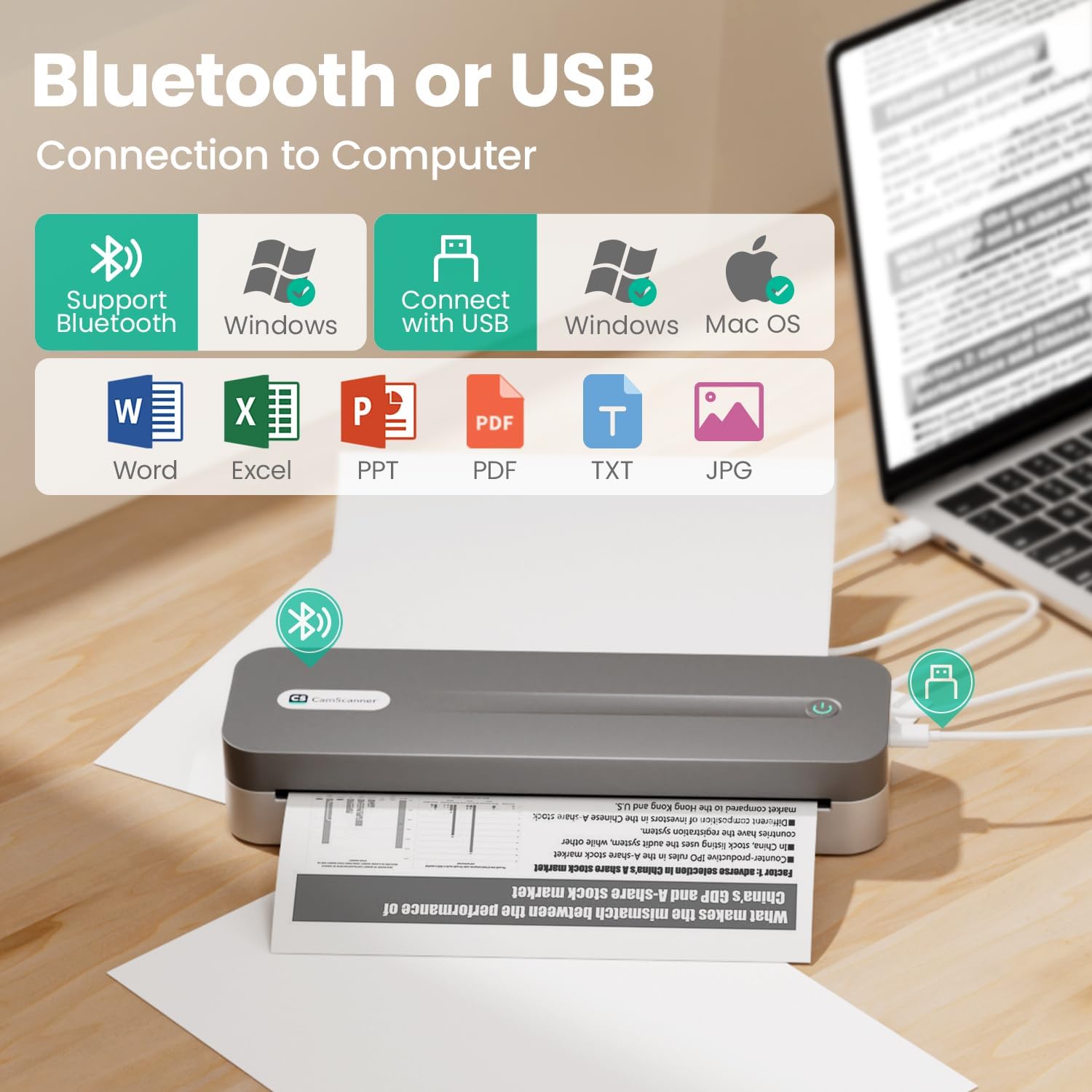
Imagem: A impressora CamScanner P1 Pro conectada via USB a um laptop, demonstrando sua compatibilidade com diversos sistemas operacionais e tipos de documentos.
4. Instruções de operação
4.1. Impressão a partir de um dispositivo móvel
Após conectar com sucesso sua impressora via Bluetooth ao aplicativo CamScanner:
- Abra o aplicativo CamScanner e selecione o documento ou a imagem que deseja imprimir.
- Toque na opção 'Imprimir' dentro do aplicativo.
- Ajuste as configurações de impressão, como intervalo de páginas, número de cópias e densidade de impressão (leve, média, pesada), conforme desejado.
- Confirme suas configurações e toque em 'Imprimir' para enviar o trabalho para a impressora.
4.2. Impressão a partir do computador
Após instalar o driver com sucesso e conectar a impressora ao computador via USB:
- Abra o documento ou file Você deseja imprimir no seu computador.
- Vá para 'File' > 'Imprimir' (ou use o atalho de teclado Ctrl+P/Cmd+P).
- Na caixa de diálogo de impressão, selecione 'CamScanner P1 Pro' (CSTPA4300F) como sua impressora.
- Ajuste as preferências de impressão necessárias (por exemplo, orientação da página, escala) e clique em "Imprimir".
4.3. Vídeo oficial do produto: Como imprimir com a impressora CamScanner
Vídeo: Este vídeo oficial da CamScanner demonstra o processo de impressão usando a impressora térmica CamScanner P1 Pro, abrangendo métodos de impressão móvel e via computador.
5. Manutenção
Para garantir a longevidade e o desempenho ideal da sua impressora térmica CamScanner P1 Pro, siga estas orientações de manutenção:
- Limpeza: Limpe regularmente a parte externa da impressora com um pano macio e seco. Evite usar produtos químicos agressivos ou materiais abrasivos.
- Cuidados com a cabeça de impressão: Se a qualidade de impressão piorar, limpe cuidadosamente a cabeça de impressão térmica com um algodão embebido em álcool. Certifique-se de que a impressora esteja desligada e fria antes de limpar.
- Armazenamento de papel: Armazene o papel térmico em local fresco e seco, longe da luz solar direta e do calor, para evitar desbotamento ou danos prematuros.
- Cuidados com a bateria: Para otimizar a vida útil da bateria, evite descarregar completamente a impressora com frequência. Recarregue o dispositivo quando o nível da bateria estiver baixo.
6. Solução De Problemas
Aqui estão soluções para problemas comuns que você pode encontrar:
| Problema | Solução |
|---|---|
| Qualidade de impressão ruim / Impressões desbotadas | Ajuste a densidade de impressão no aplicativo CamScanner (Leve, Média, Pesada). Certifique-se de estar usando papel térmico certificado pela CamScanner. Limpe a cabeça de impressão, se necessário. |
| A impressora não está conectando via Bluetooth. | Certifique-se de que o Bluetooth esteja ativado no seu dispositivo móvel e que a impressora esteja ligada. Reinicie a impressora e o seu dispositivo móvel. Tente emparelhar novamente o dispositivo através do aplicativo CamScanner. |
| A impressora não está conectando via USB. | Verifique se o cabo USB está conectado firmemente à impressora e ao computador. Certifique-se de que o driver correto da impressora esteja instalado no seu computador. Reinicie a impressora e o computador. |
| Atolamento de papel | Desligue a impressora. Abra a tampa superior e remova cuidadosamente qualquer papel preso. Certifique-se de que o papel esteja carregado corretamente e não esteja amassado ou rasgado. |
| Bateria não carregando | Certifique-se de estar usando o cabo USB-C original e um adaptador de energia de 5V/2A. Verifique se a porta de carregamento está limpa e livre de detritos. Se a luz indicadora não acender, carregue por 1 hora e tente novamente. |
7. Especificações
| Recurso | Especificação |
|---|---|
| Nome do modelo | CSTPA4300F |
| Marca | Câmera Scanner |
| Tecnologia de impressão | Térmico |
| Tecnologia de Conectividade | Bluetooth, USB |
| Tamanho máximo da mídia | Carta (8.5 x 11 polegadas) |
| Resolução máxima de impressão em preto e branco | 300 x 300dpi |
| Capacidade máxima de entrada de folhas | 22 (para papel em rolo) |
| Peso do item | 1.6 libras |
| Dimensões do produto | 10.35 x 1.81 x 3.07 polegadas |
| Bateria | 2600mAh (1 bateria não padrão incluída) |
| Saída da impressora | Monocromático |
| Recurso especial | Portátil |
8. Garantia e Suporte
A impressora térmica CamScanner P1 Pro vem com garantia limitada. Para obter os termos e condições específicos, consulte as informações de garantia fornecidas com o produto ou entre em contato com o suporte ao cliente da CamScanner.
Se precisar de assistência técnica, resolução de problemas ou tiver dúvidas sobre o seu produto, visite o site oficial da CamScanner. webou entre em contato com a equipe de suporte ao cliente para obter mais assistência.


