1. Informações de segurança
Please read all instructions carefully before using this monitor. Keep this manual for future reference.
- Não exponha o monitor à chuva ou umidade para evitar incêndio ou choque elétrico.
- Não abra o monitor casing. Não existem peças que possam ser reparadas pelo usuário no interior. Encaminhe todos os serviços de manutenção para pessoal qualificado.
- Coloque o monitor em uma superfície estável e plana para evitar que ele caia.
- Assegure-se de que haja ventilação adequada ao redor do monitor. Não obstrua as aberturas de ventilação.
- Utilize apenas o adaptador de energia fornecido com o monitor.
- Desconecte o cabo de alimentação da tomada se o monitor não for utilizado por um longo período.
2. Conteúdo da embalagem
Verifique se todos os itens estão presentes no seu pacote:
- CRUA 34-inch Ultrawide Gaming Monitor
- Suporte para monitor (base e braço)
- Adaptador de energia e cabo
- Cabo HDMI
- Cabo DisplayPort (DP)
- Manual do usuário
- Parafusos para montagem do suporte
3. Configuração
3.1 Montagem do suporte
- Retire cuidadosamente o monitor da embalagem, mantendo-o protegido sobre uma superfície macia.
- Attach the stand neck to the monitor's rear panel using the provided screws.
- Conecte a base do suporte ao pescoço do suporte e fixe-a com o parafuso apropriado.
- Coloque o monitor montado sobre uma mesa estável.
O suporte do monitor permite o ajuste de inclinação para encontrar a posição ideal. viewângulo de engate.
3.2 Montagem na parede (opcional)
This monitor supports VESA wall mounting (75x75mm). To wall mount:
- Remova o suporte do monitor, caso já esteja instalado.
- Attach a compatible VESA 75x75mm wall mount bracket (not included) to the monitor's rear panel using appropriate screws.
- Siga as instruções fornecidas com o seu suporte de parede para uma instalação segura.

Imagem: Traseira view of the monitor highlighting the 75x75mm wall mount area and various input ports.
3.3 Conectando a um dispositivo
Conecte seu computador ou console de jogos ao monitor usando uma das portas disponíveis:
- DisplayPort (DP 1.4): For optimal performance, especially for high refresh rates and FreeSync.
- HDMI (HDMI 1.4 x2): Compatible with most devices.
Connect the power adapter to the monitor's DC input and then plug it into a power outlet.
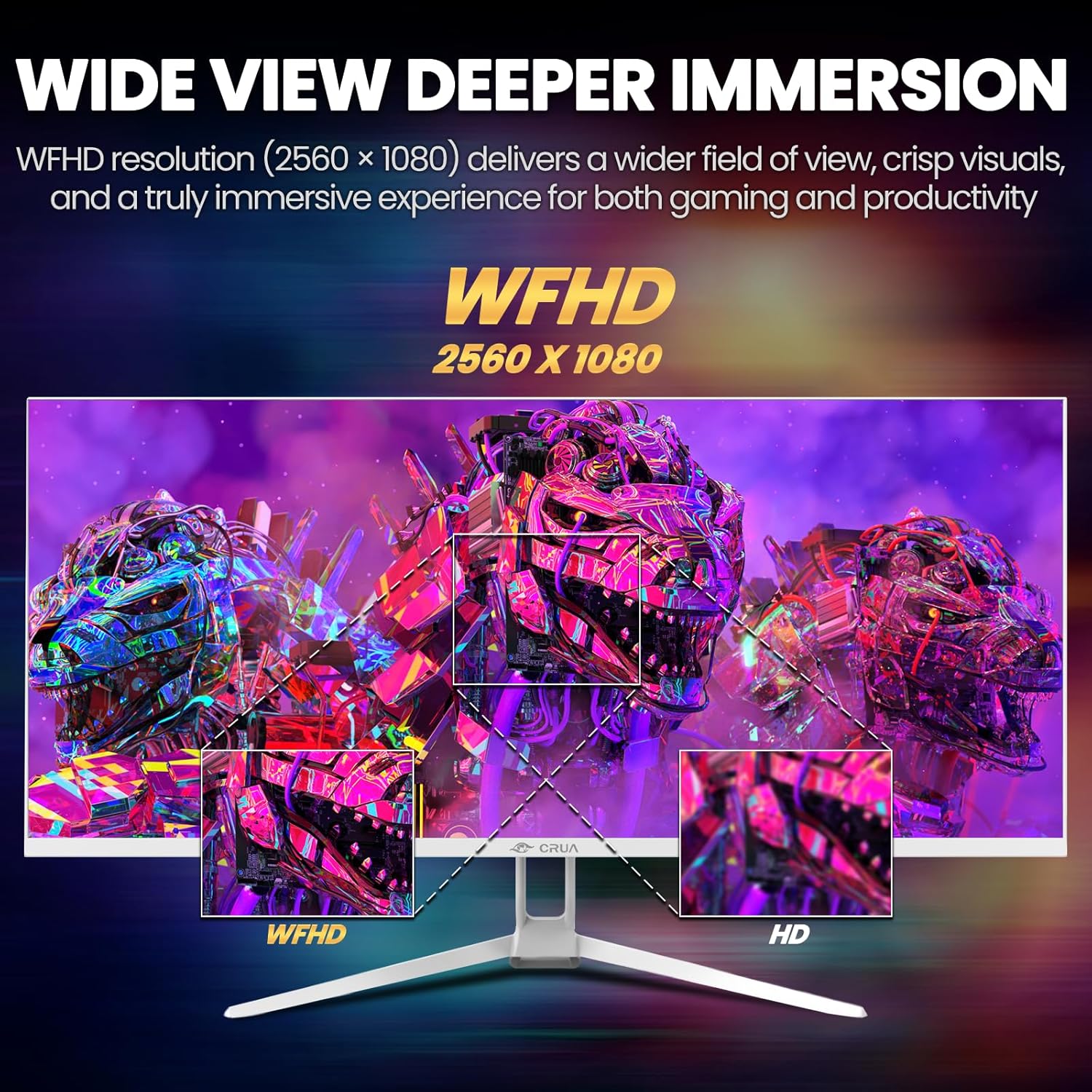
Image: A detailed diagram illustrating the monitor's connectivity options, including two HDMI 1.4 ports, one DisplayPort 1.4, an audio output, a USB charging port, and the DC power input.
4. Instruções de operação
4.1 Ligar/Desligar
Press the power button, typically located on the bottom or rear of the monitor, to turn it on or off. The power indicator light will illuminate when the monitor is on.
4.2 Menu de exibição na tela (OSD)
The OSD menu allows you to adjust various monitor settings. Access it by pressing the OSD menu button (often a joystick-like button or a set of dedicated buttons) on the monitor.
- Navegação: Use the OSD buttons or joystick to navigate through the menu options.
- Seleção: Press the select button to enter a sub-menu or confirm a setting.
- Saída: Use the exit button to go back or close the OSD menu.
4.3 Configurações de imagem
Ajuste os parâmetros visuais para obter o melhor resultado. viewing:
- Brilho: Controla a luminosidade geral da tela.
- Contraste: Ajusta a diferença entre áreas claras e escuras.
- Temperatura de cor: Selects preset color modes (e.g., Warm, Cool, User).
- Filtro de luz azul: Reduces blue light emission to minimize eye strain during prolonged use.
- Proporção da tela: Set to 21:9 for ultrawide content or other options as needed.

Image: The CRUA ultrawide monitor showcasing its 21:9 aspect ratio, demonstrating how it provides more horizontal screen space compared to a standard 16:9 display.
4.4 Configurações de áudio
The monitor includes built-in speakers. Adjust volume through the OSD menu or your connected device. An external audio output port is also available for headphones or external speakers.
4.5 AMD FreeSync
To enable AMD FreeSync for tear-free gaming, ensure your graphics card supports FreeSync and that it is enabled in your graphics card's control panel. Then, activate FreeSync within the monitor's OSD menu.

Image: A visual comparison demonstrating the effect of AMD FreeSync, showing a torn image when FreeSync is off and a smooth image when FreeSync is on, highlighting the 120Hz refresh rate.
5. Manutenção
5.1 Limpeza da tela
- Desligue o monitor e desconecte o cabo de alimentação.
- Use um pano macio e sem fiapos levemente dampLimpe com água ou um produto de limpeza específico para telas.
- Wipe the screen gently. Do not press hard or use abrasive cleaners.
5.2 Cuidados Gerais
- Mantenha o monitor longe da luz solar direta, fontes de calor e acúmulo excessivo de poeira.
- Evite colocar objetos pesados sobre o monitor ou seus cabos.
- Do not spray cleaning liquids directly onto the monitor.
6. Solução De Problemas
Se você encontrar problemas com seu monitor, consulte os problemas e soluções comuns a seguir:
| Problema | Solução possível |
|---|---|
| Sem imagem na tela | Ensure power cable is securely connected and the monitor is turned on. Check video cable (HDMI/DP) connections to both monitor and computer. Select the correct input source via the OSD menu. |
| A imagem está piscando ou instável. | Check video cable connections. Ensure your graphics card drivers are up to date. If using FreeSync, try disabling it temporarily to see if the issue persists. Adjust refresh rate in your computer's display settings. |
| Não há som nos alto-falantes integrados | Increase volume via the OSD menu and your computer's sound settings. Ensure the correct audio output device is selected on your computer. Check if the audio cable (if used) is properly connected. |
| As cores parecem incorretas | Reset picture settings to factory defaults via the OSD menu. Adjust color temperature and individual RGB values if available. |
If the problem persists after trying these solutions, please contact CRUA customer support.
7. Especificações
Key technical specifications for the CRUA 34-inch Ultrawide Gaming Monitor (Model CR340AU):
| Recurso | Especificação |
|---|---|
| Tamanho da tela | 34 polegadas |
| Tipo de painel | IPS |
| Resolução | 2560 x 1080 (WFHD) |
| Proporção da tela | 21:9 |
| Taxa de atualização | 120Hz |
| Tempo de resposta | (Not specified in provided data, typical for IPS is 1-5ms GTG) |
| Brilho | 350 cd/m² |
| Gama de cores | 120% sRGB |
| Profundidade de cor | 8 bits (16.7 milhões de cores) |
| Viewângulos de engate | 178° (Horizontal/Vertical) |
| Sincronização adaptável | AMD FreeSync |
| Conectividade | 2x HDMI 1.4, 1x DisplayPort 1.4, Audio Out, USB Charging, DC Power Input |
| Alto-falantes embutidos | Sim |
| Montagem na parede | VESA75x75mm |
| Dimensões do produto | 9.4 x 24.13 x 17.47 polegadas |
| Peso do item | 14.92 libras |
8. Garantia e Suporte
CRUA provides high-quality computer monitors and customer service. For any questions or support needs regarding your CRUA 34-inch Ultrawide Gaming Monitor, please contact CRUA customer support.
Refer to your purchase documentation or the official CRUA webConsulte o site para obter os termos específicos da garantia e informações de contato.


