1. Introdução
Thank you for choosing the Blackstorm 27-inch QHD Mini-LED Gaming Monitor. This monitor is designed to provide an exceptional visual experience for gaming enthusiasts, offering unparalleled precision and performance. Featuring a 27-inch IPS panel with advanced Mini-LED backlighting, it delivers superior image quality, making every gaming moment vivid and immersive. This manual will guide you through the setup, operation, and maintenance of your new monitor.
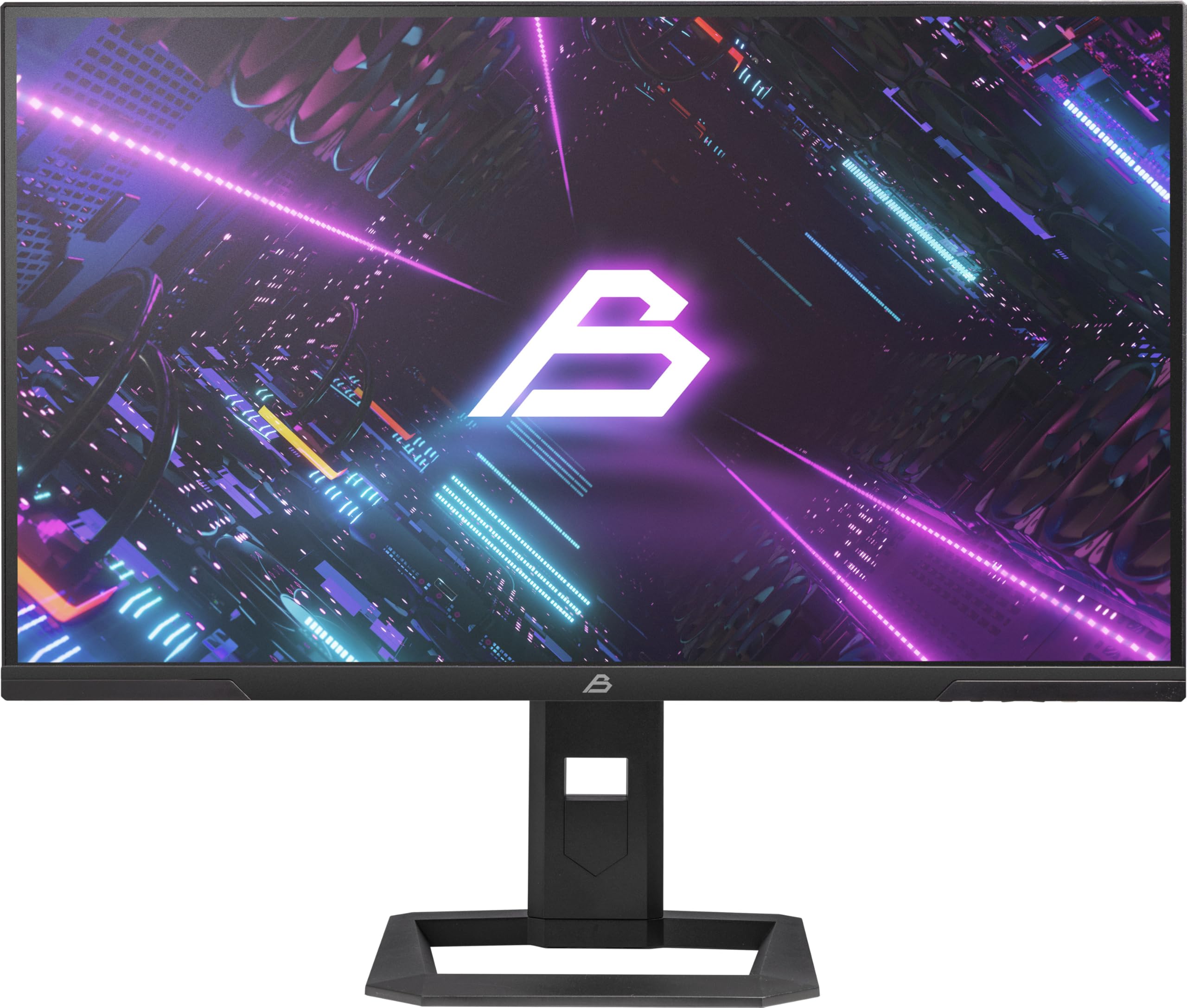
Figura 1: Frente view of the Blackstorm 27-inch QHD Mini-LED Gaming Monitor.
2. Principais características
- High-Performance Gaming Display: A 27-inch IPS panel with Mini-LED backlighting provides exceptional brightness, contrast, and color reproduction, ideal for visual precision and performance in all game types.
- Experiência de jogo fluida: WQHD resolution (2560 x 1440) and a 180 Hz refresh rate ensure smooth, detailed visuals. A rapid 2 ms response time is crucial for fast-paced games.
- Superior Color Reproduction and Brightness: Covers 99% of AdobeRGB and DCI-P3 color spaces for accurate and vibrant colors. Features 450 nits (SDR) brightness and HDR1000 compatibility for an impressive gaming experience in any environment.
- Ergonomic Design and Connectivity: The ergonomic stand allows for height, tilt, swivel, and pivot adjustments. VESA 100x100 mount compatible. Includes HDMI 2.1 and DisplayPort 1.4 connections for high-resolution, fast image transfer.
- Tecnologia de exibição avançada: IPS panel with Mini-LED technology, 576 dimming zones, and a 1,000,000:1 contrast ratio.
3. Conteúdo da embalagem
Verifique cuidadosamente o conteúdo da embalagem. Se algum item estiver faltando ou danificado, entre em contato com o vendedor.
- Blackstorm 27-inch QHD Mini-LED Gaming Monitor
- Suporte para monitor (base e braço)
- Cabo de energia
- Cabo HDMI
- Cabo DisplayPort
- Manual do usuário (este documento)
- Cartão de garantia (se aplicável)
4. Instruções de configuração
4.1 Montagem do suporte
- Retire cuidadosamente o monitor e o suporte da embalagem.
- Fixe o suporte ao painel do monitor. Certifique-se de que ele se encaixe firmemente no lugar ou que esteja preso com parafusos, conforme indicado no guia de início rápido.
- Encaixe a base do suporte no pescoço do suporte. Aperte bem os parafusos para garantir a estabilidade.
- Coloque o monitor montado sobre uma superfície plana e estável.

Figura 2: Traseira view of the monitor showing the stand attachment and port area.
4.2 Conectando a um Computador
- Ensure both your computer and the monitor are powered off.
- Connect one end of the provided HDMI or DisplayPort cable to the corresponding port on your computer's graphics card.
- Connect the other end of the cable to the HDMI 2.1 or DisplayPort 1.4 input on the back of the monitor.
- Connect the power cable to the monitor's power input, then plug the other end into a power outlet.
- Ligue o computador e, em seguida, ligue o monitor. O monitor deverá detectar automaticamente o sinal de entrada.
4.3 Ajustes Ergonômicos
O suporte do monitor permite vários ajustes para otimizar sua visualização. viewconforto:
- Ajuste de altura: Empurre ou puxe o monitor suavemente para cima ou para baixo até a altura desejada.
- Ajuste de inclinação: Incline a tela do monitor para frente ou para trás para encontrar a posição ideal. viewângulo de engate.
- Ajuste giratório: Gire o monitor para a esquerda ou para a direita em sua base.
- Ajuste de pivô: Rotate the monitor 90 degrees to switch between landscape and portrait orientation.

Figura 3: Lateral view illustrating the monitor's adjustable stand.
5. Operando o monitor
5.1 Menu de exibição na tela (OSD)
The OSD menu allows you to adjust various monitor settings. Typically, buttons are located on the back or bottom edge of the monitor. Refer to the quick start guide for exact button locations.
- Pressione o botão OSD para abrir o menu.
- Use the navigation buttons (up/down/left/right) to browse through menu options.
- Press the select button to enter a sub-menu or confirm a setting.
- Press the exit button to return to the previous menu or close the OSD.
5.2 Ajustando as configurações de exibição
As principais configurações que você pode ajustar incluem:
- Brilho contraste: Adjust for optimal visual comfort.
- Configurações de cores: Fine-tune color temperature, gamma, and color space (e.g., AdobeRGB, DCI-P3).
- Taxa de atualização: Ensure your computer's display settings are configured to utilize the monitor's 180 Hz refresh rate for the smoothest experience.
- Modo HDR: Enable HDR1000 for compatible content to experience enhanced dynamic range.
- Luz de fundo dinâmica: This feature enhances depth and realism. For competitive gaming requiring extreme responsiveness, you may choose to disable dynamic backlighting for a more consistent and precise image.
6. Manutenção
Proper care ensures the longevity and optimal performance of your monitor.
- Limpando a tela:
- Desligue sempre o monitor da tomada antes de o limpar.
- Use um pano macio e sem fiapos levemente dampFinalize com água ou um limpador de telas sem amônia e sem álcool.
- Limpe a tela suavemente para remover poeira e manchas. Evite aplicar pressão direta.
- Limpando o Casing:
- Use um pano macio e seco para limpar o monitor.asing.
- Evite usar produtos de limpeza abrasivos ou solventes que possam danificar a superfície.
- Ventilação: Certifique-se de que as aberturas de ventilação do monitor não estejam bloqueadas para evitar superaquecimento.
- Armazenar: Quando não estiver em uso por longos períodos, guarde o monitor em local fresco e seco, de preferência em sua embalagem original.
7. Solução De Problemas
Se você encontrar problemas com seu monitor, consulte as seguintes soluções comuns:
| Problema | Solução possível |
|---|---|
| Sem imagem na tela / Mensagem "Sem sinal" |
|
| A imagem está desfocada ou distorcida. |
|
| O monitor não liga. |
|
| As cores parecem incorretas |
|
If the problem persists after trying these solutions, please contact Blackstorm customer support.
8. Especificações técnicas
| Recurso | Especificação |
|---|---|
| Marca | Tempestade Negra |
| Modelo | GMF27QHD180-MLED |
| Tamanho da tela | 27 polegadas |
| Tecnologia de exibição | IPS with Mini-LED |
| Resolução | 2560 x 1440 pixels (WQHD) |
| Taxa de atualização | 180 Hz |
| Tempo de resposta | 2 milissegundos |
| Brilho (SDR) | 450 candela/square meter |
| Taxa de contraste | 1,000,000:1 |
| Gama de cores | 99% AdobeRGB, DCI-P3 |
| Suporte HDR | HDR1000 |
| Dimming Zones | 576 |
| Proporção da tela | 16:9 (1.77:1) |
| interface de hardware | DisplayPort 1.4, HDMI 2.1 |
| Características especiais | HDR, Height Adjustment, Tilt Adjustment, Swivel Adjustment, Pivot Adjustment, Adjustable Stand |
| Compatibilidade VESA | 100x100 milímetros |
| Dimensões do produto | 23.5 x 54 x 96 cm; 12.66 kg |

Figure 4: Energy efficiency label. For more details, visit Banco de dados EPREL.
9. Garantia e Suporte
For warranty information, please refer to the separate warranty card included with your product or visit the official Blackstorm website. For technical support, troubleshooting assistance beyond this manual, or service inquiries, please contact Blackstorm customer support through their official channels.
Você pode encontrar mais informações e detalhes de contato no site. Blackstorm Store on Amazon.