1. Introdução
This manual provides detailed instructions for the installation, operation, and maintenance of your Lemorele 4K HDMI Video Capture Card with USB3.0. This device is designed for high-quality video capture and passthrough, supporting resolutions up to 4K@60Hz for passthrough and 1080p for capture. It is compatible with various gaming consoles, cameras, and computers, making it suitable for streaming, recording, and live presentations.
2. Conteúdo da embalagem
Por favor, verifique se todos os itens estão presentes em sua embalagem:
- Lemorele 4K HDMI Video Capture Card (Model: 4K60HZ)
- Cabo USB-C para USB-A
- Manual do usuário

Image: The Lemorele 4K HDMI Video Capture Card, USB-C cable, and user manual are shown together, indicating the typical package contents.
3. Produto acabadoview
The Lemorele 4K HDMI Video Capture Card features a durable aluminum alloy body and multiple ports for versatile connectivity.
3.1. Layout do dispositivo
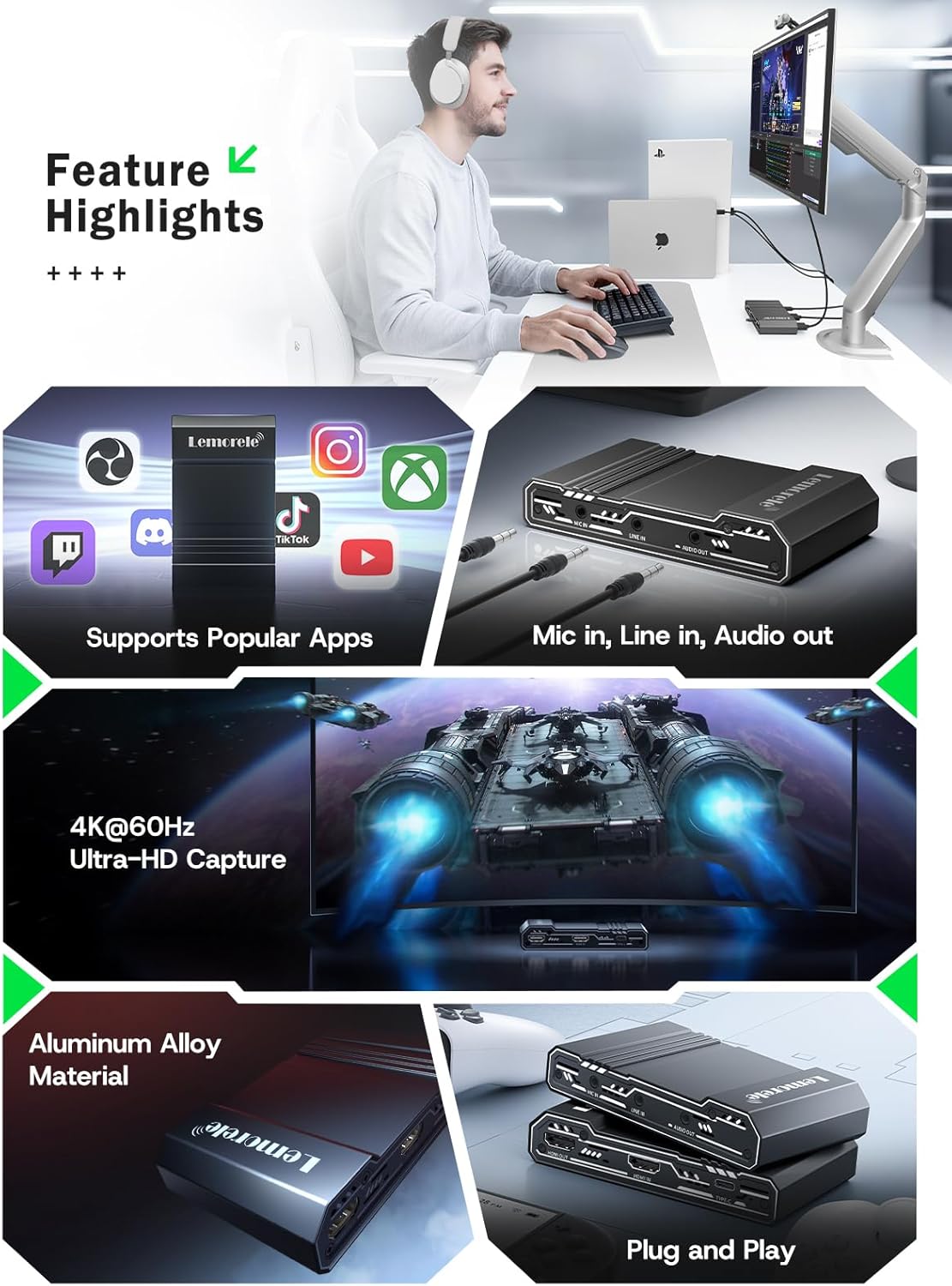
Imagem: Topo view of the capture card highlighting the HDMI OUT, HDMI IN, and Type-C ports. The HDMI OUT port is for looping out the display, HDMI IN is for the device being captured, and Type-C is for connecting to the acquisition device (computer).

Imagem: Lado view of the capture card highlighting the MIC IN, LINE IN, and AUDIO OUT ports. These ports are used for connecting external microphones, mixers, and audio output devices respectively.
3.2. Descrições de portas
- SAÍDA HDMI: Connects to a display (monitor, TV, projector) for zero-latency passthrough.
- ENTRADA HDMI: Connects to the source device (gaming console, camera, laptop) for video input.
- TIPO-C: Connects to your computer (laptop, PC, Mac, iPad Pro) for data transfer and power.
- MIC ENTRADA: Connects to an external microphone for audio input.
- ENTRADA DE LINHA: Connects to an audio mixer or instrument for additional audio input.
- SAÍDA DE ÁUDIO: Connects to headphones or speakers for audio monitoring.
4. Configuração
Follow these steps to set up your Lemorele 4K HDMI Video Capture Card:
- Conecte o dispositivo de origem: Connect your HDMI source device (e.g., Nintendo Switch dock, PS5, Xbox, camera) to the HDMI IN Conecte-se à porta da placa de captura usando um cabo HDMI.
- Conectar tela (opcional): If you wish to monitor your gameplay or video feed without latency, connect your display (monitor, TV) to the SAÍDA HDMI Conecte-se à porta da placa de captura usando um cabo HDMI.
- Conectar ao computador: Connect the capture card to your computer (laptop, PC, Mac, iPad Pro) using the provided USB-C to USB-A cable. Plug the USB-C end into the TIPO-C port on the capture card and the USB-A end into an available USB 3.0 port on your computer.
- Conecte áudio (opcional): For external audio input, connect your microphone to the ENTRADA DE MICROFONE port or an audio mixer to the ENTRADA DE LINHA port. For audio monitoring, connect headphones or speakers to the SAÍDA DE ÁUDIO porta.
- Configuração do software: Install and open your preferred video capture software (e.g., OBS Studio, Zoom, Twitch, YouTube). The capture card should be recognized as a video input device.
Video: This video demonstrates the connection process for the Lemorele AC09 video capture card, showing how to connect the HDMI IN, HDMI OUT, and Type-C ports to a Nintendo Switch dock, a monitor, and a laptop for capturing game footage using OBS Studio.

Image: A visual diagram illustrating the connection of the capture card to a gaming console (PS5), a monitor, and a laptop for streaming and recording.
5. Instruções de operação
Once the capture card is set up, you can begin capturing or streaming your content.
5.1. Using with OBS Studio (Exampe)
- Open OBS Studio on your computer.
- No painel 'Fontes', clique em '+' icon and select 'Dispositivo de captura de vídeo'.
- Create a new source or select an existing one. In the device dropdown, choose your Lemorele capture card (it may appear as 'USB Video' or similar).
- Configure resolution, FPS, and audio input settings as needed. Ensure 'Use custom audio device' is checked and select the capture card's audio input.
- Click 'OK' to add the source. You should now see your video feed in OBS.
- Adjust the video source size and position within the preview janela.
- To start recording or streaming, click the 'Start Recording' or 'Start Streaming' button in OBS Studio.
5.2. Controle de áudio
The capture card features dedicated MIC IN and LINE IN ports for advanced audio integration. Ensure your capture software is configured to use these audio inputs for optimal sound quality.
Vídeo: Este vídeo fornece uma visão geralview of the Lemorele 4K HDMI Video Capture Card, showcasing its features and various applications in gaming, streaming, and professional settings.

Image: A user is shown actively streaming a game, with the capture card connected to a console and a laptop running streaming software, demonstrating a typical usage scenario.
6. Características
- 4K@60Hz Ultra HD Passthrough: Supports 4K@60Hz zero-lag passthrough to a display while capturing video at 1080p, ensuring a smooth viewing experience for the user and high-quality capture for the audience.
- Advanced Audio Control: Dedicated MIC IN and LINE IN ports allow direct connection to external microphones, mixers, or instruments, facilitating professional audio integration for various content creation needs.
- Comprehensive I/O Connectivity: Equipped with HDMI IN & OUT, USB-C, and AUDIO OUT ports, providing flexible setup options for connecting gaming consoles, cameras, laptops, and monitors.
- Stable & Reliable Performance: The durable aluminum alloy body ensures efficient heat dissipation and anti-interference protection, supporting continuous operation during extended streaming or recording sessions.
- Plug-and-Play Wide Compatibility: Works seamlessly with Windows, macOS, and iPad Pro, and supports popular software such as OBS Studio, Zoom, Twitch, and YouTube. Compatible with PS5, Xbox Series X/S, Nintendo Switch, and DSLR cameras.

Image: This graphic highlights key features of the capture card, including support for popular streaming applications, dedicated audio input/output ports, 4K@60Hz Ultra-HD capture, durable aluminum alloy construction, and plug-and-play functionality.
7. Solução De Problemas
Caso encontre algum problema, consulte os problemas e soluções comuns a seguir:
- Sem sinal de vídeo:
- Ensure all HDMI cables are securely connected to the correct ports (HDMI IN from source, HDMI OUT to display).
- Verify the source device is powered on and outputting video.
- Check your capture software settings to ensure the correct video capture device is selected and configured.
- Disable HDCP on your source device (e.g., PS5 settings) if you are experiencing a blank screen.
- Sem áudio:
- Confirm audio cables are correctly connected to MIC IN, LINE IN, or AUDIO OUT ports.
- In your capture software, ensure the audio input device is correctly selected and not muted.
- Check the audio settings on your source device.
- Vídeo com atraso ou travamentos:
- Certifique-se de que seu computador atenda aos requisitos mínimos de sistema para captura e transmissão de vídeo.
- Use a USB 3.0 port for connecting the capture card to your computer.
- Feche aplicativos desnecessários que estejam sendo executados em segundo plano para liberar recursos do sistema.
- Lower the capture resolution or frame rate in your software settings.
- Dispositivo não reconhecido:
- Tente conectar a placa de captura a uma porta USB diferente do seu computador.
- Reinicie o seu computador.
- Certifique-se de que seu sistema operacional esteja atualizado.
8. Especificações
| Recurso | Detalhe |
|---|---|
| Marca | O morel |
| Modelo | 4K60HZ |
| interface de hardware | 3.5mm Audio, HDMI, USB 3.0 Type C |
| Max HDMI Input Resolution | 4K a 60Hz |
| Resolução máxima de passagem HDMI | 4K a 60Hz |
| Resolução máxima de captura | 1080p |
| Peso do item | 9.8 onças |
| Dimensões da embalagem | 6.1 x 4.02 x 1.42 polegadas |
| Material | Liga de alumínio |
| Compatibilidade | Windows, macOS, iPad Pro, OBS Studio, Zoom, Twitch, YouTube, PS5, Xbox Series X/S, Nintendo Switch, DSLR cameras |
9. Manutenção
To ensure the longevity and optimal performance of your capture card, follow these maintenance guidelines:
- Limpeza: Use um pano macio e seco para limpar a parte externa do dispositivo. Evite usar produtos de limpeza líquidos ou materiais abrasivos.
- Armazenar: Guarde o dispositivo em local fresco e seco, longe da luz solar direta e de temperaturas extremas.
- Manuseio: Manuseie o dispositivo com cuidado para evitar danos físicos. Evite deixá-lo cair ou submetê-lo a impactos fortes.
- Ventilação: Ensure the device has adequate ventilation during operation to prevent overheating, especially during long streaming sessions. The aluminum alloy body is designed for efficient heat dissipation.
10. Garantia e Suporte
Lemorele products are designed for reliability and performance. This product comes with a standard manufacturer's warranty. For specific warranty details, please refer to the warranty card included in your package or visit the official Lemorele website.
For technical support, troubleshooting assistance, or any inquiries regarding your Lemorele 4K HDMI Video Capture Card, please contact our customer support team:
- E-mail: suporte@lemorele.com
- Website: Visit the Lemorele official webSite com perguntas frequentes e recursos adicionais.


