


Aplicativo Windows do painel de controle CLOCKAUDIO

COMEÇANDO
- O Painel de controle Clockaudio é um aplicativo do Windows projetado para monitorar produtos IP compatíveis com Clockaudio conectados a uma rede. Esta ferramenta permite aos usuários se comunicarem com CDT100 MK2, CDT100 MK3,
- Produtos CDT3 Dante e produtos lógicos CUT-4, desde que possuam endereço IP compatível.
- Os dispositivos Dante e de controle podem ser descobertos em link local, DHCP e IP estático, mas é importante observar que o painel de controle Clockaudio só será capaz de se comunicar com os dispositivos se eles tiverem o endereço IP correto. Para garantir a comunicação adequada, o PC com Windows que executa o Painel de controle Clockaudio deve estar na mesma sub-rede da rede Dante. Em caso de alteração na sub-rede da rede Control, o Dante
- A sub-rede da rede deve seguir e o PC deve estar atualizado para que o produto seja visto no Painel de Controle do Clockaudio.
- Por padrão, os produtos IP receberão um endereço IP dinâmico. Se não houver nenhum servidor DHCP presente para atribuir um endereço IP, o dispositivo entrará no modo link local e auto-atribuirá um endereço IP. O endereço IP autoatribuído sempre começará com 169.254.x.x.
- OBSERVE
- Os endereços IP em uma VLAN não serão reconhecidos pelo Painel de controle Clockaudio. Além disso, os switches que convertem AVB em Dante podem não permitir que a rede de controle seja vista no aplicativo Windows.
NAVEGANDO NO PAINEL DE CONTROLE
Existem três componentes principais no Painel de Controle Clockaudio.
- Janela do dispositivo
- Dispositivo Dante
- Barra de menu
JANELA DO DISPOSITIVO
Os dispositivos disponíveis aparecerão na janela Seleção de Dispositivo no lado esquerdo da tela do Painel de Controle do Clockaudio.
Quando um dispositivo é selecionado, uma imagem do dispositivo escolhido será exibida no canto superior da janela do dispositivo. À direita e abaixo da imagem do dispositivo estão informações e opções de configuração.

INFORMAÇÃO DO DISPOSITIVO
- MODELO
Este campo indica o nome do modelo do produto selecionado. - NOME
Este campo indica o nome do produto conforme mostrado na Dante Network. - IP DANTE
Este campo indica o endereço IP dos produtos na Rede Dante. - ENDEREÇO MAC DANTE
Este campo indica o endereço MAC dos produtos na Rede Dante. - IP DE CONTROLE
Este campo indica o endereço IP dos produtos na Rede de Controle. - CONTROLE MAC
Este campo indica o endereço MAC dos produtos na Rede de Controle. - IDENTIFICAR
Esta caixa permite identificar o dispositivo selecionado. Quando selecionado, um LED no painel frontal do dispositivo piscará. Isto é útil ao configurar vários dispositivos no mesmo local.
PAINEL DE CONFIGURAÇÃO
O painel de configuração do software para o Painel de Controle Clockaudio está organizado nas seguintes seções principais:
- Controle ARM-C
- Entradas de microfone
- Endereço IP e porta assíncronos
- Saída de linha estéreo
- Controles TS
CONTROLE ARM-C
O controle ARM-C permite ao usuário ativar/desativar manualmente a saída ARM-C. Basta marcar a caixa para ativar a saída ou desmarcar a caixa para desativar a saída.
ENTRADAS DE MIC
O painel MIC Inputs permite controlar as configurações de cada canal de microfone no dispositivo.
NOME DO CANAL
Este campo de texto informa o nome do canal de transmissão Dante mostrado na rede Dante para o canal de entrada analógica correspondente.
Observação: Este campo não é editável. Para editar os nomes dos canais, use a lista de dispositivos view controlar ou usar o Dante Controller.
CONTROLE DE ENERGIA FANTASMAL
A seção de controle de alimentação fantasma permite ao usuário ligar ou desligar a alimentação fantasma para as entradas correspondentes.
FILTRO PASSA ALTA
Este campo permite ao usuário controlar a faixa de frequência do filtro passa-altas de entrada entre 50Hz e 100Hz.
ENDEREÇO IP E PORTA ASSÍNCRONOS
Alterações no estado da entrada lógica podem ser transmitidas de forma assíncrona através de uma rede. O local para onde essas mensagens são enviadas, como Sistemas de Controle e Processadores de Sinais Digitais, é determinado pelo IP e porta assíncronos. Para desabilitar mensagens assíncronas, pode-se enviar o endereço IP 0.0.0.0.
FILTRO PASSA ALTO DE SAÍDA DE LINHA ESTÉREO
Este campo permite ao usuário controlar a faixa de frequência do filtro passa-alto de saída entre 50Hz e 100Hz.
CONTROLES DE TS
O painel Porta TS fornece controle dos recursos da Porta TS para cada Porta TS no dispositivo selecionado.
ESTADO DO LED
Uma caixa de seleção verde, vermelha e azul mostra o estado dos LEDs RGB em cada canal. O estado de cada LED pode ser definido manualmente no aplicativo clicando na caixa de seleção ao lado do LED apropriado.
Observação: O estado dos indicadores de status é obtido do dispositivo conectado em tempo real, portanto, quando o estado é alterado, manualmente ou por um sistema de terceiros, pode haver um pequeno atraso antes que o status do aplicativo seja atualizado.
BRILHO
Os campos de brilho podem ser usados para alterar o brilho de um LED do interruptor de toque Clockaudio. O brilho pode ser ajustado em incrementos de 1 a 255. Controles separados para cada cor de LED (vermelho, verde e azul) oferecem a capacidade de personalizar ainda mais as cores do LED de status.
ESTADO DO INTERRUPTOR
- TS: O status do switch mostra o estado dos switches de toque. Quando um interruptor de toque estiver ativo, isso será verificado.
- NÓS: O status do usuário mostrará o estado do pino 8. Quando o pino 8 estiver ativo, isso será verificado.
- RS: O status do interruptor de leitura mostra o estado do microfone do CRM. Quando estiver ativo, isso será verificado.
- Observação: Pode haver um pequeno atraso entre o indicador e uma mudança no status.
JANELA DO DISPOSITIVO DANTE
O painel esquerdo exibe produtos conectados nas redes Dante e Control. Os produtos Dante estarão visíveis no controlador Dante, bem como no painel de controle Clockaudio. Os produtos que não oferecem Dante serão exibidos apenas no Painel de Controle.
- STATUS DA REDE DO DISPOSITIVO
A cor do Nome do dispositivo no painel Dispositivo Dante é um indicador de status. - VERMELHO: Configuração com Painel de Controle não suportada
- LARANJA: O dispositivo pode ser configurado com Painel de Controle e Controlador Dante. Laranja indica que o dispositivo está conectado ao Painel de Controle ou ao Dante, mas não a ambos.
- PRETO: O dispositivo está pronto para ser configurado com o Painel de Controle
CONECTIVIDADE DO DISPOSITIVO DE ÁUDIO DO RELÓGIO
- CORTE4: Conecta-se apenas ao painel de controle
- CDT100 MK2: Conecta-se apenas ao Dante
- CDT100 MK3: Conecta-se ao Painel de Controle e ao Dante.
- CDT3: Conecta-se apenas ao painel de controle
FILE MENU
As seguintes opções estão disponíveis no File Menu.
- Interface do dispositivo
- Redes
- Dante Controller
- Predefinições (se aplicável)
INTERFACE DO DISPOSITIVO
A interface do dispositivo está reservada para uso futuro.
NETWORKS
Permite a seleção da interface de rede para usar com o Painel de Controle Clockaudio. Selecione a interface de rede que se conecta aos dispositivos Clockaudio.
CONTROLADOR DANTE
Esta opção inicia o Dante Controller no painel de controle Clockaudio. Se o Dante Controller não estiver instalado, uma janela de erro aparecerá.
PRESETS
A janela de predefinições permite aos usuários salvar e carregar a configuração do dispositivo fileS. A opção Predefinição só estará visível quando conectado a um dispositivo que suporte predefinições.

- Na mão direita File seção, pressione Carregar para carregar uma configuração file do disco.
- Use a seção Dispositivo para selecionar a predefinição. Pressione Recall para salvar a predefinição em um Fileou para o dispositivo conectado.
- Observe que apenas alguns recursos podem ser recuperados, como Phantom Power, ARM-C, status do LED e níveis de brilho.
As seguintes opções estão disponíveis no menu Ferramentas.
- Configurações de rede do dispositivo
- Diagnóstico
- Atualização de firmware
CONFIGURAÇÕES DE REDE DO DISPOSITIVO
Use este menu para configurar o endereço de rede para cada dispositivo.
DINÂMICO
Dinâmico permite que a rede determine o endereço IP, a máscara de sub-rede e o gateway padrão. Esta é a configuração mais comum.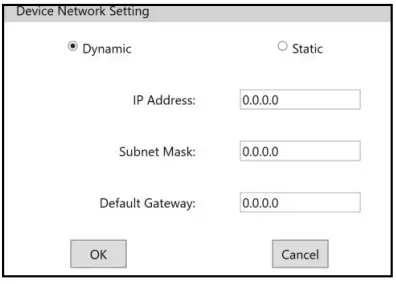
ESTÁTICO
Selecione esta opção para definir manualmente o endereço IP, a máscara de sub-rede e o gateway padrão.
Observação: Todos os três campos devem ser definidos ao usar um IP estático. Se os campos estiverem definidos, a mudança de dinâmico para estático não ocorrerá.
DIAGNÓSTICO
A janela de diagnóstico do Painel de Controle Clockaudio dá ao usuário acesso a diferentes modos que permitem que um botão de toque e/ou um microfone se comportem em uso para diferentes propósitos: exibição, solução de problemas e desempenho.
DEMONSTRAÇÃO
O modo Demo permite que o botão de toque percorra o espectro de cores.
TS
O modo TS permite ao usuário alternar entre os LEDs VERMELHO, VERDE e AZUL com o uso do botão de toque de capacitância. Isso permite testar interruptores sensíveis ao toque e LEDs conectados.
VU
O modo VU permite que o interruptor de toque seja usado como um medidor VU em conjunto com o microfone conectado ao dispositivo. É usado para configurar os níveis de ganho desejados.
- Verde: Sinal a -40 dBFS ou superior
- Amarelo: Sinal a -6 dBFS ou superior
- Vermelho: Sinal a -3 dBFS ou superior
LATÊNCIA
O modo de teste de latência mede quanto tempo leva para uma mensagem de alteração da porta TS enviada do CDT100 MK3 ser recebida em um controlador externo.
O aplicativo exibe estatísticas sobre o número de mensagens enviadas/recebidas e a latência medida. Um controlador externo é necessário para este modo. O endereço IP e a porta do controlador externo devem ser configurados na área Endereço IP Assíncrono da aplicação.
ATUALIZAÇÃO DE FIRMWARE
Use a janela de atualização de firmware para fazer upload do firmware filese atualize ou faça downgrade da versão do firmware em dispositivos Clockaudio.
- Para atualizar o firmware de um dispositivo Clockaudio:
- Selecione um dispositivo conectado na janela superior.
- Use o botão […] para selecionar o firmware file para fazer upload para o dispositivo selecionado.
- Pressione Atualizar para atualizar o firmware do dispositivo selecionado.

Perguntas frequentes
- Meu conversor USB para Ethernet passará no Dante e no Logic?
Nem todos os dongles com fio passam por UDP e Dante, depende da marca. Desativar o firewall pode permitir que alguns dongles funcionem. - O que significa se meus dispositivos aparecerem em laranja?
Isso significa que seu Dante e Logic estão em sub-redes diferentes. Às vezes, ele fica laranja no início e fica preto alguns segundos depois. - O que significa se eu vir meu dispositivo preto e quando clico nele o CCP mostra uma mensagem de erro?
Isso significa que você está usando Vlans diferentes em sua rede ou que seu switch tem opções de gerenciamento não suportadas. - Posso colocar meu AV na rede do cliente?
O gerenciamento de AV em uma rede lotada deve ser feito com um bom histórico de rede. A melhor prática é colocar o AV em uma rede isolada. - O CDT100 funciona com todos os switches?
Infelizmente, os switches que convertem AVB em Dante não reconhecem a lógica UDP. - O que devo fazer se precisar alterar meu IP lógico, não sei, não vejo no meu scanner IP e o dispositivo aparece em laranja no CCP?
Mantendo pressionado o botão de reinicialização por 30 segundos, você pode redefinir o CDT100 de fábrica para alterar seu IP de estático para dinâmico. Após a redefinição, verifique se o Dante IP está na mesma sub-rede que o Logic IP.
SOLUÇÃO DE PROBLEMAS
| O endereço IP não muda após inserir o IP estático no dispositivo | • Certifique-se de que todos os campos estejam preenchidos ao inserir o IP estático.
• Dispositivo de ciclo de energia. • Atualize ou reinstale o firmware. |
| Meu dispositivo não aparece na lista de dispositivos | • Verifique se o dispositivo está alimentado com LED verde.
• Conecte o dispositivo com um cabo CAT5/CAT6 da porta Network/Dante do CDT100/CUT-4/CDT3 diretamente ao PC ou conecte ambos os dispositivos a um switch não gerenciado. • Se ambos os dispositivos estiverem no modo “DHCP Dinâmico”, ambos deverão usar como padrão um endereço IP local de link (169.254.xxx. xxx). • Se ambos os dispositivos estiverem no modo IP estático, certifique-se de que o PC esteja no mesmo alcance de rede para que o dispositivo Clockaudio apareça. • Se o dispositivo ainda não estiver sendo exibido, execute uma recuperação de firmware de emergência (para obter mais detalhes sobre a recuperação de firmware de emergência, visite a página 19 do guia do usuário do CDT100 MK3). |
| Meu firmware está desatualizado. | Vá para a guia de downloads técnicos da página do produto do seu dispositivo. |
| Meus dispositivos Dante podem ser acessados no Dante Controller, mas os Touch Switches não reagem no DSP ou no sistema de controle. | • Certifique-se de que seu dispositivo e PC estejam no mesmo intervalo de IP da rede. No Painel de Controle do Clockaudio, se você puder ver e interagir com os botões do dispositivo, o problema está relacionado à configuração (ou seja, DSP ou problema de configuração do sistema de controle) e não relacionado ao hardware.
• Experimente o MODO DEMO para ver se os botões estão conectados corretamente. Para obter mais detalhes sobre o MODO DEMO, visite a seção Diagnóstico deste manual. • Se estiver usando o TSC1, certifique-se de que o botão TS esteja conectado na porta ‘’Switch’’ e o cabo de controle da porta TS esteja conectado à porta ‘’Control’’ do TSC1. • Se estiver usando cabos CAT5/CAT6 personalizados, certifique-se de que o pino lógico (pino 5) nunca esteja conectado ao pino de 12 V (pino 4), pois isso pode danificar o TSC1. |
CONTATOS
Clockaudio Ltda.
- ENDEREÇO: Unidade C, Wellington Gate, Silverthorne Way, Waterlooville, Hampcondado PO7 7XY, Reino Unido Tel: +44(0)23 9225-1193
- Fax: +44(0)23 9225 1201
- E-mail: info@Clockaudio.co.uk
- ENDEREÇO: 2891 Rue du Meunier, Unidade 103, Vaudreuil-Dorion, QC, Canadá J7V 8P2
- Ligação gratuita: 1-888-424-9797
- Telefone: 450-424-9797
- Fax: 450-424-3660
- E-mail: info@clockaudio.com
- ENDEREÇO: Clockaudio PTE Ltd. BizTech Center, Unidade # 01-02, 627A Aljunied Road, Singapura, 389842
- Telefone: +65 67484738
- Fax: +65 67484428
- E-mail: info@clockaudio.com.sg
Clockaudio PTE Ltda.
- ENDEREÇO: BizTech Center, Unidade # 01-02, 627A Aljunied Road, Singapura, 389842
- Telefone: +65 67484738
- Fax: +65 67484428
- E-mail: info@clockaudio.com.sg
Documentos / Recursos
 |
Aplicativo Windows do painel de controle CLOCKAUDIO [pdf] Guia do Usuário CDT100 MK2, CDT100 MK3, CDT3 Dante, lógica CUT-4., Painel de Controle Aplicativo Windows, Painel de Controle Windows, Aplicativo, Painel de Controle, Aplicativo Windows |


