


Módulo de memória crucial CT32G4SFD8266
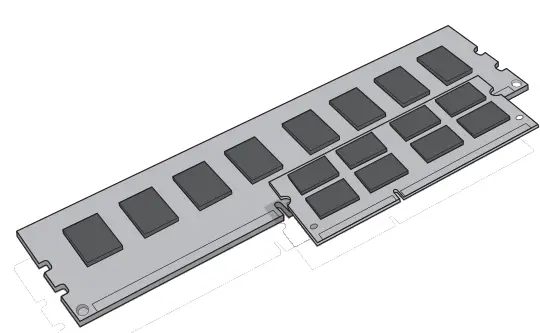
Especificações
- Especialistas em memória e armazenamento™
- Guia de instalação
Informações do produto:
Os especialistas em memória e armazenamento fornecem guias detalhados de instalação para módulos de memória.
Instruções de uso do produto:
Equipamento necessário:
- Pulseira antiestática ou tapete antiestático
- Chave de fenda (se necessária para remover a tampa do computador)
Processo de instalação:
- Certifique-se de estar em um ambiente seguro contra estática, removendo quaisquer sacos plásticos ou papéis do seu espaço de trabalho.
- Desligue o sistema completamente e desconecte o cabo de alimentação. Para laptops, remova também a bateria.
- Pressione o botão liga/desliga por 3 a 5 segundos para descarregar a eletricidade residual.
- Consulte o manual do proprietário para remover a tampa do computador.
- Toque em superfícies metálicas sem pintura do seu computador para evitar danos estáticos.
- Localize os slots de expansão de memória do seu computador usando o manual do proprietário.
- Insira o(s) novo(s) módulo(s) de memória conforme o guia, alinhando os entalhes e aplicando pressão até que os clipes se encaixem no lugar.
- Recoloque a tampa e reconecte o cabo de alimentação ou a bateria para concluir a instalação.
Instalação DIMM
Empurre o DIMM no slot com pressão uniforme até que os clipes se encaixem no lugar sem ajuda.
Instalação SODIMM:
Empurre o SODIMM em um ângulo de 45 graus e, em seguida, pressione para baixo até que os clipes se encaixem no lugar. Certifique-se de que apenas uma pequena parte dos pinos dourados fique visível quando totalmente encaixados.
Dicas úteis e dicas para solução de problemas:
Se o seu sistema não inicializar, verifique se há mensagens de erro ou bipes. Visite www.crucial.com/support/memory para recursos de suporte à memória.
Guia de instalação
Instalação do módulo de memória
Equipamento necessário
- Módulo (s) de memória
- Chave de fenda não magnética (para remover a tampa do computador)
- O manual do proprietário do seu sistema
Processo de instalação
- Certifique-se de estar trabalhando em um ambiente seguro contra estática. Remova quaisquer sacos plásticos ou papéis do seu espaço de trabalho.
- Desligue o sistema e certifique-se de que a energia esteja completamente desligada antes de desconectar o cabo de alimentação do computador. Para laptops, remova a bateria.
- Segure o botão liga/desliga por 3-5 segundos para descarregar a eletricidade residual.
- Remova a tampa do seu computador. Consulte o manual do proprietário para saber como fazer isso.
- Para proteger os novos módulos de memória e os componentes do sistema contra danos estáticos durante o processo de instalação, toque em qualquer uma das superfícies de metal não pintadas na estrutura do computador antes de manusear e instalar a memória.
- Usando o manual do proprietário do sistema, localize os slots de expansão de memória do computador. Não use nenhuma ferramenta na remoção ou instalação de módulos de memória.
- Insira o(s) novo(s) módulo(s) de memória de acordo com as ilustrações deste guia. Alinhe o(s) entalhe(s) no módulo com o(s) entalhe(s) no slot e, em seguida, pressione o módulo para baixo até que os clipes no slot se encaixem no lugar. (Pode levar de 20 a 30 libras de pressão para instalar um módulo. ) Preencha os slots de memória em seu computador começando com a maior densidade (ou seja, coloque o módulo de maior densidade no banco 0).
- Assim que os módulos forem instalados, recoloque a tampa do computador e reconecte o cabo de alimentação ou a bateria. A instalação agora está concluída.
Instalação DIMM
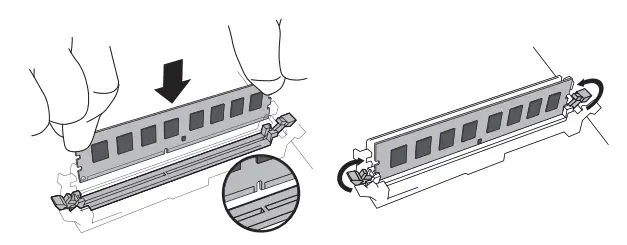 Usando uma pressão firme e uniforme, empurre o DIMM no slot até que os clipes se encaixem no lugar. Não ajude clipes.
Instalação SODIMM
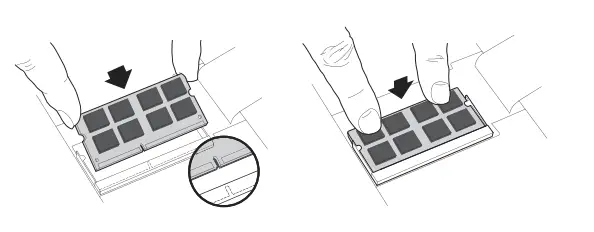
- Empurre firmemente o SODIMM em um ângulo de 45 graus e empurre para baixo até que os clipes se encaixem no lugar.
- Quando estiver totalmente encaixado no slot, um décimo sexto de polegada ou menos dos pinos dourados ficará visível.
Dicas úteis e dicas para solução de problemas
Se o seu sistema não inicializar, verifique o seguinte:
- Se você receber uma mensagem de erro ou ouvir uma série de bipes, seu sistema pode não estar reconhecendo a nova memória. Remova e reinstale os módulos para garantir que estejam encaixados com segurança nos slots.
- Se o seu sistema não inicializar, verifique todas as conexões internas do computador. É fácil bater em um cabo e retirá-lo do conector, desativando dispositivos como o disco rígido ou o CD-ROM. Se o sistema ainda não reiniciar, entre em contato com o Suporte Técnico da Crucial.
- Ao reiniciar o sistema, você pode receber uma mensagem solicitando que você atualize as definições de configuração. Consulte o manual do proprietário para obter informações. Se ainda não tiver certeza, ligue para o Suporte técnico da Crucial para obter assistência.
- Se você receber uma mensagem de incompatibilidade de memória, siga as instruções para entrar no menu Configuração e selecione Salvar e Sair. (Isso não é um erro - alguns sistemas devem fazer isso para atualizar as configurações do sistema.)
Se você tiver algum problema com a instalação, entre em contato com o suporte da Crucial se tiver dúvidas ou preocupações.
Recursos úteis de suporte de memória
- América do Norte e do Sul
http://www.crucial.com/usa/en/support-memory - Europa
- Reino Unido:
http://uk.crucial.com/gbr/en/support-memory - União Européia:
http://eu.crucial.com/eur/en/support-memory - França:
http://www.crucial.fr/fra/fr/aide-memoire - Itália:
http://it.crucial.com/ita/it/assistenza-memoria-ram - Alemanha:
http://www.crucial.de/deu/de/support-memory - Ásia Pacífico
- Austrália/Nova Zelândia:
http://www.crucial.com/usa/en/support-memory - China:
http://www.crucial.cn/安装指南 - Japão:
- ©2017 Micron Technology, Inc. Todos os direitos reservados. Informações, produtos e/ou especificações estão sujeitas a alterações sem aviso prévio. Nem a Crucial nem a Micron Technology, Inc. são responsáveis por omissões ou erros de tipografia ou fotografia. Micron, o logotipo da Micron, Crucial, o logotipo da Crucial e The memory & storage experts são marcas comerciais ou marcas registradas da Micron Technology, Inc. Todas as outras marcas comerciais pertencem a seus respectivos proprietários.
Perguntas frequentes
P: O que devo fazer se meu sistema não inicializar após a instalação da memória?
A: Verifique se há mensagens de erro ou bipes e garanta o alinhamento e o encaixe corretos dos módulos de memória. Consulte a seção de dicas úteis e dicas de solução de problemas para obter mais assistência.
Documentos / Recursos
 |
Módulo de memória crucial CT32G4SFD8266 [pdf] Guia de instalação Módulo de memória CT32G4SFD8266, CT32G4SFD8266, Módulo de memória, Módulo |