


Controlador programável Danfoss MCX15B2

Tabela de novos conteúdos
| Versão Manual | Versão do software | Conteúdo novo ou modificado |
| 1.00 | Versão do site: 2v30 | Primeiro lançamento |
Sobreview
- O controlador MCX15/20B2 fornece um Web Interface que pode ser acessada com os principais navegadores da Internet.
O Web A interface possui as seguintes funcionalidades principais:
- Acesso ao controlador local
- Gateway para acessar controladores conectados com fieldbus (CANbus)
- Exibe dados de registro, gráficos em tempo real e alarmes
- Configuração do sistema
- Atualização de firmware e software aplicativo
- Este manual do usuário cobre os recursos do Web Interface e alguns outros aspectos relacionados principalmente à conectividade.
- Algumas imagens neste manual podem parecer um pouco diferentes da versão real. Isso ocorre porque as versões mais recentes do software podem alterar ligeiramente o layout.
- As imagens são fornecidas apenas para apoiar a explicação e podem não representar a implementação atual do software.
Isenção de responsabilidade
- Este manual do usuário não descreve como o MCX15/20B2 deverá funcionar. Descreve como realizar a maioria das operações que o produto permite.
- Este manual do usuário não oferece garantia de que o produto seja implementado e funcione conforme descrito neste manual.
- Este produto pode ser alterado a qualquer momento, sem aviso prévio, e este manual do usuário pode estar desatualizado.
- A segurança não pode ser garantida, pois todos os dias são encontradas novas formas de invadir sistemas.
- Este produto utiliza as melhores estratégias de segurança para fornecer as funcionalidades necessárias.
- Atualizar o produto regularmente é fundamental para mantê-lo seguro.
Conecte-se
Para fazer login, navegue com um navegador HTML5 (por exemplo, Chrome) até o endereço IP do gateway.
A tela aparecerá da seguinte forma:
- Digite o nome de usuário na primeira caixa e a senha na segunda e pressione a seta para a direita.
As credenciais padrão para acessar todas as configurações são:
- Nome de usuário = administrador
- Senha = PASSAR
- A alteração da senha é solicitada no primeiro login.
- Observação: após cada tentativa de login com credenciais erradas, um atraso progressivo é aplicado. Consulte 3.5 Configuração de usuários para saber como criar usuários.
Configuração
Primeira configuração
- O controlador é fornecido com uma interface de usuário HTML que pode ser acessada com qualquer navegador.
- Por padrão, o dispositivo está configurado para endereço IP dinâmico (DHCP):
- Você pode obter o endereço IP do MCX15/20B2 de diversas maneiras:
- Através de USB. Dentro de 10 minutos após ser ligado, o dispositivo grava um file com definições de configuração em uma unidade flash USB, se houver (consulte 3.9 Ler a configuração de rede atual sem web interface).
- Através do display local do MCX15/20B2 (nos modelos onde está presente). Pressione e solte X+ENTER imediatamente após ligar para entrar no menu BIOS. Em seguida, selecione CONFIGURAÇÕES DE GERAÇÃO > TCP/IP.
- Através da ferramenta de software MCXWFinder, que você pode baixar no MCX website.
Depois de conectado pela primeira vez, você pode começar a:
- configurar o Web Interface. Consulte 3.2 Configurações
- para configurar os usuários. Consulte 3.5 Configuração dos usuários
- configurar o dispositivo principal MCX15/20B2 e qualquer rede de dispositivos conectados ao principal
- MCX15/20B2 através do Fieldbus (CANbus). Consulte 3.3 Configuração de Rede
- Observação: o menu principal está disponível no lado esquerdo de qualquer página ou pode ser exibido clicando no símbolo do menu no canto superior esquerdo quando não estiver visível devido ao tamanho da página:

- Para instalar atualizações, siga as instruções em 3.11 Instalar web atualizações da página.
Configurações
- O menu Configurações é usado para configurar o Web Interface.
- O menu Configurações é visível apenas com o nível de acesso apropriado (Admin).
- Todas as configurações possíveis são descritas abaixo.
Nome do site e configurações de localização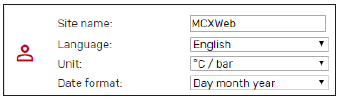
- O nome do site é usado quando alarmes e avisos são notificados por e-mail aos usuários (consulte 3.2.4 Notificações por e-mail).
- Linguagem do Web Interface: Inglês/Italiano.
Outros idiomas podem ser adicionados seguindo este procedimento (somente para usuários avançados):
- Copie a pasta http\js\jquery.translate do MCX para o seu computador via FTP
- Edite o arquivo Dictionary.js e adicione seu idioma na seção “idiomas” do arquivo.
- por exemplo, para espanhol, adicione as duas linhas a seguir:

- Observação: você deve usar o código de idioma baseado em RFC 4646, que especifica um nome exclusivo para cada cultura (por exemplo, es-ES para espanhol) se desejar recuperar a tradução correta dos dados do software aplicativo do arquivo CDF (consulte 3.3.3 Aplicativo e CDF).
- Usando seu navegador, abra o file dicionário.htm/ e você verá uma coluna adicional com o idioma espanhol

- Traduza todas as strings e pressione SALVAR no final. Strings que podem ser muito longas são destacadas em vermelho.
- Copie o arquivo Dictionary.js recém-gerado para o MCX, na pasta HTTP\js\jquery.translate, substituindo o anterior.
- Unidades de medida usadas pelo Web Interface: °C/bar ou °F/psi
- Formato de data: Dia mês ano ou Mês dia ano
Configurações de rede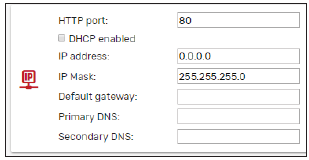
- HTTP porta: você pode alterar a porta de escuta padrão (80) para qualquer outro valor.
- DHCP: se o DHCP estiver habilitado marcando a caixa DHCP habilitado, as configurações de rede (endereço IP, máscara IP, gateway padrão, DNS primário e DNS secundário) serão atribuídas automaticamente pelo servidor DHCP.
- Caso contrário, eles deverão ser configurados manualmente.
Modo de aquisição de data e hora
- O protocolo NTP é usado para sincronizar automaticamente a configuração de hora no controlador local. Ao marcar a caixa NTP habilitado, o Network Time Protocol é habilitado e a data/hora é obtida automaticamente de um servidor de horário NTP.
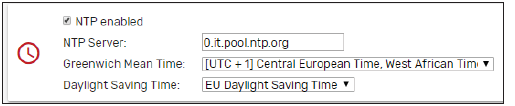
- Defina o servidor NTP com o qual deseja sincronizar. Se você não conhece o servidor NTP mais conveniente URL da sua região, use pool.ntp.org.
- O relógio de tempo real MCX15/20B2 será então sincronizado e ajustado de acordo com o fuso horário definido e eventual horário de verão.
Horário de verão:
- OFF: desativado
- EM: ativado
- NÓS: Início=Último domingo de março – Fim=Último domingo de outubro
- UE: Início=2º domingo de março – Fim=1º domingo de novembro
- Se a caixa NTP habilitado não estiver marcada, você poderá definir a data e a hora do MCX15/20B2 manualmente.

- Aviso: a sincronização de tempo dos controladores MCX conectados via fieldbus (CANbus) ao MCXWeb não é automático e deve ser implementado pelo software aplicativo.
Notificações por e-mail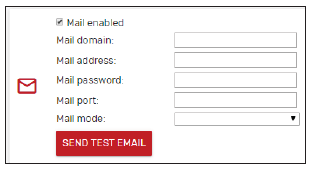
- O dispositivo pode ser configurado para enviar uma notificação por e-mail quando o status do alarme do aplicativo for alterado.
- Marque em Mail ativado para permitir que MCX15/20B2 envie um e-mail após cada alteração do status do alarme.
- Domínio de correio é o nome do servidor SMTP (Simple Mail Transfer Protocol) que você deseja usar. O endereço de e-mail é o endereço de e-mail do remetente.
- Senha de correio: senha para autenticação no servidor SMTP
- Para a porta Mail e o modo Mail consulte a configuração do servidor SMPT. As conexões não autenticadas e SSL ou TLS são gerenciadas.
- Para cada modo, a porta típica é proposta automaticamente, mas você pode alterá-la manualmente posteriormente.
Examparquivo de e-mail enviado pelo dispositivo: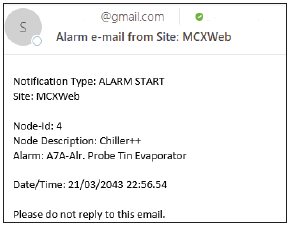
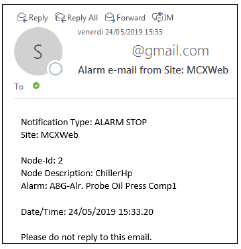
- Existem dois tipos de notificações: ALARME START e ALARM STOP.
- Enviar e-mail de teste é usado para enviar um e-mail como teste para o endereço de e-mail acima. Salve suas configurações antes de enviar o e-mail de teste.
- O destino do e-mail é definido ao configurar os usuários (ver 3.5 Configuração dos usuários).
Em caso de problemas de envio, você receberá um dos seguintes códigos de erro:
- 50 – FALHA NO CARREGAMENTO DO CERTIFICADO ROOT CA
- 51 – FALHA NO CARREGAMENTO DO CERTIFICADO DE CLIENTE
- 52 – CHAVE DE ANÁLISE DE FALHA
- 53 – FALHA NA CONEXÃO DO SERVIDOR
- 54 -> 57 – FALHA SSL
- 58 – FALHA NO APERTO DE MÃO
- 59 – FALHA OBTER CABEÇALHO DO SERVIDOR
- 60 – FALHA OLÁ
- 61 – FALHA NO INÍCIO DO TLS
- 62 – FALHA NA AUTENTICAÇÃO
- 63 – FALHA NO ENVIO
- 64 – FALHA GENÉRICA
- Observação: não use contas de e-mail privadas para enviar e-mails do dispositivo, pois ele não foi projetado para ser compatível com GDPR.
Configuração do Gmail
- O Gmail pode exigir que você ative o acesso a aplicativos menos seguros para enviar e-mails de sistemas incorporados.
- Você pode ativar esse recurso aqui: https://myaccount.google.com/lesssecureapps.
História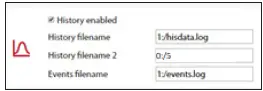
- Especifique o nome e a posição do datalog files conforme definido pelo software aplicativo MCX.
- Se o nome começar com 0: o file é salvo na memória interna do MCX15/20B2. Na memória interna é possível ter no máximo. um registro de dados file para variáveis e o nome deve ser 0:/5. Se o nome começar com 1: o file é salvo na unidade flash USB conectada ao MCX15/20B2. Na memória externa (pen drive USB), é possível ter um file para variáveis de registro (o nome deve ser 1:/hisdata.log) e um para eventos como início e parada de alarme (o nome deve ser 1:/events.log)
- Consulte 4.2 Histórico para obter uma descrição de como view dados históricos.
Sistema acabadoview
- Marque System Overview habilitado para criar uma página com o overview dos dados principais do sistema, incluindo aqueles provenientes de todos os dispositivos conectados à comunicação FTP do controlador principal (consulte 5.1.2 Criação de um sistema personalizado através deview página).
FTP
- Marque FTP ativado para permitir a comunicação FTP. A comunicação FTP não é segura e não é recomendado ativá-la. Pode ser útil se você precisar atualizar o web interface, entretanto (veja 3.11 Instalar web atualizações de páginas)
Modbus TCP
- Marque Modbus TCP Slave habilitado para ativar o protocolo escravo Modbus TCP, conectando-se pela porta 502.
- Observe que a porta de comunicação COM3 deve ser gerenciada pelo software aplicativo no MCX para que o protocolo Modbus TCP funcione.
- Nas aplicações MCXDesign deve ser utilizado o tijolo ModbusSlaveCOM3 e no InitDefines.c file na pasta App do seu projeto, a instrução #define ENABLE_MODBUS_SLAVE_COM3 deve estar presente na posição correta (veja a ajuda do tijolo).
Log de sistema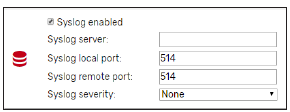
- Marque Syslog ativado para ativar o protocolo Syslog. Syslog é uma forma de dispositivos de rede enviarem mensagens de eventos a um servidor de registro para fins de diagnóstico e solução de problemas.
- Especifica o endereço IP e a porta para conexões com o servidor.
- Especifica o tipo de mensagens, por nível de gravidade, a serem enviadas ao servidor syslog.
Segurança
- Consulte 6. Segurança para obter mais informações sobre a segurança do MCX15/20B2.
Certificados
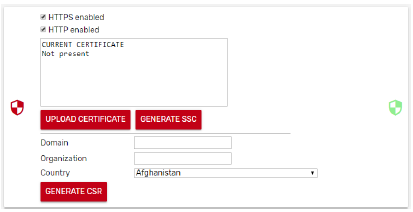
- Habilite HTTPS com um certificado de servidor personalizado se o dispositivo não estiver em um ambiente seguro.
- Habilite HTTP se o dispositivo estiver em uma LAN segura com acesso autorizado disponível (também VPN).
- É necessário um certificado dedicado para acessar o web servidor sobre HTTPS.
- O gerenciamento do certificado é de responsabilidade do usuário. Para gerar um certificado é necessário seguir os passos abaixo.
Criando um certificado autoassinado
- Clique em GERAR SSC para gerar um certificado autoassinado
Criando e atribuindo um certificado assinado por CA
- Preencha os dados solicitados sobre o Domínio, Organização e País
- Clique em GERAR CSR para gerar uma chave privada e um par de chaves públicas e uma solicitação de sinal de certificado (CSR) nos formatos PEM e DER
- O CSR pode ser baixado e enviado à Autoridade Certificadora (CA), pública ou outra, para ser assinado
- O certificado assinado pode ser carregado no controle clicando em UPLOAD CERTIFICATE. Depois de concluído, as informações do certificado são mostradas na caixa de texto, consulte o exampabaixo:

Configuração de rede
- Nesta página você configura quais dispositivos deseja acessar através do MCX Web interface.
- Pressione ADD NODE para configurar cada dispositivo na sua rede.
- Pressione SALVAR para salvar as alterações.
- Após a configuração, o dispositivo é mostrado na tela Network Overview página.
ID do nó
- Selecione o ID (endereço CANbus) do nó que será adicionado.
- Os dispositivos que estão fisicamente conectados à rede são exibidos automaticamente na lista suspensa de Node Id.

- Você também pode adicionar um dispositivo que ainda não esteja conectado, selecionando o ID que ele terá.
Descrição
- Para cada dispositivo da lista, você pode especificar uma descrição (texto livre) que será exibida na redeview página.
Aplicação e CDF
- Para cada dispositivo da lista, você deve especificar a descrição do aplicativo file (CDF).
- A descrição do aplicativo file é um file com uma extensão CDF contendo a descrição das variáveis e parâmetros do software aplicativo em execução no dispositivo MCX.
- O CDF deve ser 1) criado 2) carregado 3) associado.
- Crie o CDF com MCXShape
- Antes de criar o CDF, use a ferramenta MCXShape para configurar o software MCX de acordo com suas necessidades.
- O CDF file do aplicativo de software MCX possui a extensão CDF e é criado durante o procedimento Gerar e Compilar” do MCXShape.
- O CDF file é salvo na pasta App\ADAP-KOOL\edf do software aplicativo.
- É necessário MCXShape v4.02 ou superior.
- Carregue o CDF
- Carregue o CDF no MCX15/20B2 conforme descrito em 3.4 Files
- Associar o CDF
- Por fim, o CDF deve ser associado ao dispositivo através do menu combo no campo Aplicação.
- Este combo é preenchido com todos os CDF files criados com o MCXShape e carregados no MCX15/20B2.
Observação: quando você altera um CDF file que já estava associado a um dispositivo, uma estrela vermelha aparece ao lado do menu de configuração de rede e você recebe a seguinte mensagem de aviso na página de configuração de rede: CDF MODIFICADO, CONFIRME A CONFIGURAÇÃO. Pressione sobre ele para confirmar a alteração após verificar a configuração da rede.
Correio de alarme
- Marque Correio de alarme para permitir notificação por e-mail do dispositivo.
- O destino do email é definido na Configuração dos Usuários (ver 3.5 Configuração dos Usuários).
- A conta de e-mail do remetente é definida em Configurações (consulte 3.2.4 Notificações por e-mail)
- Abaixo está um examparquivo de um e-mail enviado por um dispositivo. A Data/Hora de início ou parada do alarme é quando o web servidor reconhece esse evento: isso pode ser diferente de quando ocorreu, por ex.ample após um desligamento, a Data/Hora será a hora de ligar.
Files
- Esta é a página usada para carregar qualquer file no MCX15/20B2 relacionado ao próprio MCX15/20B2 e aos outros MCX conectados a ele. Típica filesão:
- Software de aplicação
- BIOS
- CDF
- Fotos para o fimview páginas

- Pressione UPLOAD e selecione o file que você deseja carregar no MCX15/20B2.
Examparquivo do CDF file
Configuração dos usuários
- Esta é a lista de todos os usuários que podem acessar o Web interface. Clique em ADICIONAR USUÁRIO para adicionar um novo usuário ou em “-“ para excluí-lo.
- Existem 4 níveis possíveis de acesso: convidado (0), manutenção (1), serviço (2) e administrador (3). Estes níveis correspondem aos níveis atribuídos no CDF pela ferramenta MCXShape.
Cada nível tem permissões específicas associadas:
Observação: você pode ver apenas os usuários com nível igual ou inferior àquele com o qual você está logado.
- Selecione a caixa de seleção Notificação de Alarme para enviar e-mails de notificação ao usuário quando ocorrerem alarmes em qualquer dispositivo na rede CANbus habilitado para enviar e-mail (consulte 3.3 Configuração de Rede).
- O endereço de destino dos emails é definido no campo Mail do usuário.
- Consulte também 3.2.4 Notificações por e-mail para saber como configurar o servidor de e-mail SMTP.
- A senha deve ter pelo menos 10 caracteres.
Diagnóstico
- Esta seção é útil para verificar a configuração da sua rede e ver quais protocolos estão ativos e se os destinos correspondentes estão acessíveis, se relevante.
- Além disso, é exibido um log do sistema onde são registrados eventos de grande importância em relação à segurança.
Informações
- Esta página exibe as seguintes informações relacionadas ao dispositivo MCX15/20B2 atual:
- Eu ia: endereço na rede CANbus
- Versão do site: versão do web interface
- Versão do BIOS: versão do firmware MCX15/20B2
- Número de série de MCX15/20B2
- Endereço MAC de MCX15/20B2
- Mais informações: informações de licença
Sair
Selecione isto para sair.
Rede
Rede terminadaview
- A rede acabouview é utilizado para listar o controlador principal MCX15/20B2 e todos os dispositivos configurados na Configuração da Rede e conectados ao controlador principal através de Fieldbus (CANbus).
- Para cada MCX configurado são exibidas as seguintes informações:
- ID do nó, que é o endereço CANbus do dispositivo
- Nome do dispositivo (por exemplo, residencial), que é o nome do dispositivo. Isso é definido em Configuração de rede
- Aplicativo, este é o nome do software aplicativo em execução no dispositivo (por exemplo, RESIDENCIAL).
- A aplicação é definida em Configuração de Rede.
- Estado de comunicação. Se o dispositivo estiver configurado, mas não conectado, um ponto de interrogação será exibido no lado direito da linha do dispositivo. Se o dispositivo estiver ativo, uma seta para a direita será exibida
- Se você clicar na seta direita da linha do dispositivo de seu interesse, você entrará nas páginas específicas do dispositivo.
Sistema acabouview
Consulte 5.1.2 Criação de um sistema personalizadoview página.
História
- A página Histórico mostrará os dados históricos armazenados no MCX15-20B2 se o software aplicativo no MCX tiver sido desenvolvido para armazená-los.
Observação:
- Seu aplicativo no MCX deve usar a biblioteca de software LogLibrary v1.04 e MCXDesign v4.02 ou superior.
- O histórico deve estar habilitado em Configurações (ver 3.2.5 Histórico).
- Cada aplicativo de software MCX define o conjunto de variáveis que são registradas. A lista suspensa mostra apenas as variáveis disponíveis.
- Se você não consegue ver nenhuma variável, verifique se o nome do histórico file em Configurações está correto e corresponde ao nome utilizado pelo software aplicativo (ver 3.2.5 Histórico).
- Selecione a variável que deseja view, a cor da linha no gráfico e defina o intervalo de data/hora.
- Pressione “+“ para adicionar a variável e “-“ para removê-la.
- Em seguida, pressione DRAW para view os dados.

- Use o mouse para ampliar seu gráfico usando a opção clicar + arrastar.
- Este recurso não está disponível na versão mobile das páginas.
- Pressione o ícone da câmera para tirar uma foto do gráfico.
- Pressione o File ícone para exportar os dados exibidos em formato CSV. Na primeira coluna, você tem o tempo stamp de pontos no horário Unix Epoch, que é o número de segundos decorridos desde 00:00:00 de quinta-feira, 1º de janeiro de 1970.
- Observe que você pode usar fórmulas do Excel para converter a hora Unix, por exemplo =((((LEFT(A2;10) & “,” & RIGHT(A2;3))/60)/60)/24)+DATE(1970 ;1;1) onde A2 é a célula com o horário Unix.
- A célula com a fórmula deve então ser formatada como gg/mm/aaaa hh:mm: ss ou similar.
- Alarme de rede

- Esta página mostra a lista dos alarmes ativos para todos os dispositivos conectados ao fieldbus (CANbus).
- Os alarmes para cada dispositivo também estão disponíveis nas páginas do dispositivo.
Páginas do dispositivo
Da redeview página, se você clicar na seta direita de um dispositivo específico, você entrará nas páginas específicas do dispositivo.
- O endereço Fieldbus e a descrição do nó do dispositivo selecionado são mostrados na parte superior do menu:

Sobreview
- O fimview normalmente é usada para mostrar os dados principais do aplicativo.
- Ao pressionar o ícone Favorito no lado esquerdo de uma variável, você a torna automaticamente visível no Overview página.

Personalização do Overview página
- Pressionando o ícone de engrenagem no Overview página, você pode personalizá-la ainda mais usando um formato predefinido.

O formato é o seguinte:
- Os Parâmetros Editáveis são aqueles selecionados pressionando o ícone Favorito no lado esquerdo de uma variável (ver 5.1 Sobreview).
- Você pode adicionar ou remover novos parâmetros desta lista neste Overview página de configuração.
- O costume View é a seção onde você define qual imagem deseja exibir no Overview e quais são os dados para os valores que você deseja mostrar na imagem.
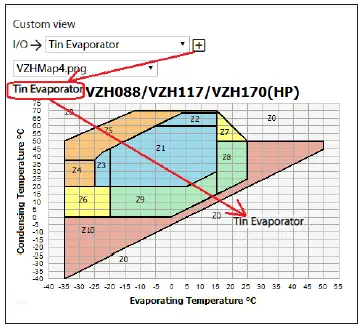
Para criar um personalizado view, siga estes passos:
- Carregue uma imagem, por exemplo VZHMap4.png na figura acima
- Selecione uma variável para exibir sobre a imagem, por exemplo, a entrada Tin Evaporator
- Arraste e solte a variável sobre a imagem na posição desejada. Arraste e solte fora da página para removê-lo
- Clique com o botão direito sobre a variável para alterar a forma como ela será exibida. O seguinte painel aparecerá:

Se você selecionar Type=On/Off Image: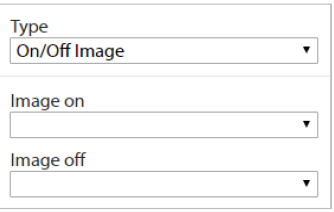
- Os campos Imagem ativada e Imagem desligada podem ser utilizados para associar diferentes imagens aos valores ON e OFF de uma variável booleana. Um uso típico é ter ícones diferentes para os estados LIGADO e DESLIGADO do alarme.
- As imagens On/Off devem ter sido carregadas previamente através do Filemenu (ver 3.4 Filee).
Criação de um sistema customizadoview página
- Um sistema encerradoview page é uma página que coleta dados de diferentes dispositivos na rede.
- Se você seguir as instruções abaixo, poderá criar um System Overview página e exibir dados sobre uma imagem do sistema.
- Em Configurações, marque System Overview ativado para ativar o System Overview página. Na seção Rede do menu, a linha System Overview aparecerá.

- Pressione o ícone de engrenagem no System Overview página para personalizá-lo.
- Selecione o nó na rede do qual deseja selecionar os dados e siga as etapas 1 a 4 descritas em 5.1.1 Personalização do Overview página.
Configurações de parâmetros
- Nesta página você tem acesso aos diferentes parâmetros, valores de entrada/saída virtual (funções de E/S) e comandos principais navegando na árvore de menus.
- A árvore de menu do aplicativo é definida com MCXShape.

- Quando os parâmetros são exibidos, você pode verificar o valor atual e a unidade de medida de cada um deles.

- Para alterar o valor atual de um parâmetro gravável, clique na seta para baixo.

- Edite o novo valor e clique fora do campo de texto para confirmar.
- Observação: Min. e máx. valor é monitorado.
- Para percorrer a árvore de parâmetros, você pode clicar no ramo desejado no topo da página.

- Alarmes
- Nesta página estão todos os alarmes ativos no dispositivo.
- E/S Física
- Nesta página estão todas as entradas/saídas físicas.
- Gráfico de tempo de execução
- Nesta página, você pode selecionar as variáveis para preencher o gráfico em tempo real.
- Navegue na árvore do menu e selecione a variável que deseja representar graficamente. Pressione “+” para adicioná-lo e “-“ para excluí-lo.

- O eixo X do gráfico é o número de pontos ou samples.
- O período a ser exibido na janela do gráfico é definido por Tempo de atualização x Número de pontos.
- Pressione o ícone da câmera para tirar uma foto do gráfico.
- Pressione o File ícone para exportar os dados exibidos em formato CSV. Na primeira coluna, você tem o tempo stamp de pontos no horário Unix Epoch, que é o número de segundos decorridos desde 00:00:00 de quinta-feira, 1º de janeiro de 1970.
- Observe que você pode usar fórmulas do Excel para converter a hora Unix, por exemplo
- =((((ESQUERDA(A2;10) & “,” & DIREITA(A2;3))/60)/60)/24)+DATA(1970;1;1) onde A2é a célula com a hora Unix.
- A célula com a fórmula deve então ser formatada como gg/mm/aaaa hh:mm: ss ou similar.
Copiar/Clonar
- Esta página é usada para salvar e restaurar o valor atual dos parâmetros. Ele permite fazer um backup de sua configuração e replicar, se necessário, a mesma configuração ou um subconjunto dela em um dispositivo diferente quando o mesmo aplicativo de software estiver em execução.
- A seleção dos parâmetros para backup e restauração é feita quando você configura sua aplicação MCX por meio da ferramenta de configuração MCXShape. No MCXShape, quando o modo Desenvolvedor está habilitado, existe uma coluna “Tipo de Cópia” com três valores possíveis:
Não copie: identifica parâmetros que você não deseja salvar no backup file (por exemplo, parâmetros somente leitura) - Cópia: identifica os parâmetros que você deseja salvar no backup file e que pode ser restaurado com as funcionalidades Copiar e Clonar no web interface (ver 5.6.2 Copiar de File)
- Clone: identifica os parâmetros que você deseja salvar no backup file e isso será restaurado apenas com a funcionalidade Clone no web interface (veja 5.6.3 Clonar de file) e isso será ignorado pela funcionalidade de cópia (por exemplo, ID Canbus, taxa de transmissão, etc.).
Backup
- Ao pressionar START BACKUP, todos os parâmetros com os atributos Copiar ou Clone na coluna Tipo de Cópia da ferramenta de configuração MCXShape serão salvos no file BACKUP_ID_Applicationname na sua pasta Download, onde ID é o endereço na rede CANbus e Application name é o nome do aplicativo em execução no dispositivo.
Copiar de File
- A função Copiar permite copiar alguns dos parâmetros (aqueles marcados com o atributo Copiar na coluna Tipo de cópia da ferramenta de configuração MCXShape) do backup file ao controlador MCX.
- Os parâmetros marcados com Clone estão excluídos deste tipo de cópia.
Clone de file
- A função Clone permite copiar todos os parâmetros (marcados com o atributo Copiar ou Clone na coluna Tipo de cópia da ferramenta de configuração MCXShape) do backup file ao controlador MCX.
Atualizar
- Esta página é usada para atualizar os aplicativos (software) e BIOS (firmware) do controle remoto.
- O controlador alvo pode ser tanto o dispositivo MCX15-20B2 quanto outros controladores conectados através do Fieldbus (CANbus), onde o progresso da atualização é mostrado na aba de atualização.
Para prosseguir com a atualização do aplicativo e/ou BIOS, siga estas etapas:
Atualização de aplicativo
- Copie o aplicativo de software file, criado com o MCXShape com a extensão pk, no MCX15/20B2 conforme descrito em 3.4 Files.
- Na página Atualização, selecione no menu combinado Aplicativo o aplicativo que você deseja atualizar no dispositivo de todos os pacotes. filevocê carregou.
- Confirme a atualização pressionando o ícone de atualização (seta para cima).
- É recomendado que você desligue o dispositivo após a atualização

- Após a atualização do aplicativo, lembre-se também de atualizar o CDF relacionado file (ver 3.4 Files) e o
- Configuração de rede (ver 3.3.3 Aplicação e CDF).
- Observação: os aplicativos também podem ser atualizados via USB; consulte 7.2.1 Instalar atualizações de aplicativos a partir da unidade flash USB.
Atualização de BIOS
- Copie o BIOS file, com a extensão do compartimento, no MCX15/20B2 conforme descrito em 3.4 Files.
- Observação: não mude o file nome do BIOS ou não será aceito pelo dispositivo.
- Na página Atualizar, selecione no menu combinado BIOS o BIOS que você deseja atualizar no dispositivo de todos os BIOS filevocê carregou.
- Confirme a atualização pressionando o ícone de atualização (seta para cima).
- Se você selecionou o BIOS apropriado (bin file) para o modelo MCX atual, o procedimento de atualização do BIOS será iniciado.
- Observação: se o BIOS do MCX você estiver conectado ao web interface com for atualizada, você precisará fazer login no web interface novamente assim que o dispositivo concluir a reinicialização.
- Observação: O BIOS também pode ser atualizado via USB, consulte 7.2.2 Instalar atualizações do BIOS a partir de uma unidade flash USB.
Informações do dispositivo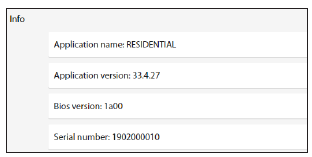
- Nesta página são apresentadas as principais informações relativas ao dispositivo atual.
Instalar web atualizações da página
- Novo web as páginas podem ser atualizadas via FTP se habilitado (ver 3.2.6 FTP):
- O web pacote de páginas é feito de fileestão agrupados em quatro pastas que devem substituir as do MCX15/20B2.
- Para atualizar as páginas basta sobrescrever a pasta HTTP, pois as demais serão criadas automaticamente.
Notas:
- Recomenda-se interromper a execução do aplicativo no MCX15/20B2 antes de iniciar a comunicação FTP. Para fazer isso, pressione e solte X+ENTER imediatamente após ligar para entrar no
- Menu BIOS. Ao final da comunicação FTP, selecione APLICATIVO no menu BIOS para iniciar o aplicativo novamente.
- Após a atualização do web páginas, é obrigatório limpar o cache do seu navegador (por exemplo, com CTRL+F5 para Google Chrome).

USB Leia a configuração de rede atual sem web interface
- Se você não consegue acessar o web interface, você ainda pode ler a configuração de rede usando uma unidade flash USB:
- Certifique-se de que a unidade flash USB esteja formatada como FAT ou FAT32.
- Dentro de 10 minutos após a inicialização do MCX15/20B2, insira a unidade flash USB no conector USB do dispositivo.
- Espere cerca de 5 segundos.
- Remova a unidade flash USB e insira-a em um PC. O file mcx20b2.cmd conterá as informações básicas sobre o produto.
Aqui está um examparquivo do conteúdo:
Atualização de BIOS e aplicativos
- Uma unidade flash USB pode ser usada para atualizar o BIOS e a aplicação do MCX15-20B2.
- Ambos também podem ser atualizados via web páginas, consulte 5.8 Atualização.
Instale atualizações de aplicativos da unidade flash USB
- Para atualizar o aplicativo MCX15-20B2 a partir de uma unidade flash USB.
- Certifique-se de que a unidade flash USB esteja formatada como FAT ou FAT32.
- Salve o firmware em um file aplicativo nomeado. pk na pasta raiz da unidade flash USB.
- Insira a unidade flash USB no conector USB do dispositivo; desligue-o e ligue-o novamente e aguarde alguns minutos pela atualização.
- Observação: não mude o file nome do aplicativo (deve ser app. pk) ou não será aceito pelo dispositivo.
Instale atualizações de BIOS a partir de uma unidade flash USB
- Para atualizar o BIOS do MCX15-20B2 a partir de uma unidade flash USB.
- Certifique-se de que a unidade flash USB esteja formatada como FAT ou FAT32.
- Salve o BIOS na pasta raiz da unidade flash USB.
- Insira a unidade flash USB no conector USB do dispositivo; desligue-o e ligue-o novamente e aguarde alguns minutos pela atualização.
- Observação: não mude o file nome do BIOS ou não será aceito pelo dispositivo.
Ações de emergência via USB
- É possível recuperar o aparelho em caso de emergência fornecendo alguns comandos através do USB.
- Estas instruções são para usuários experientes e pressupõem familiaridade com o INI file formatar.
- Os comandos disponíveis permitem ao usuário realizar as seguintes operações:
- Redefinir as configurações de rede para o padrão
- Redefinir a configuração do usuário para o padrão
- Formate a partição que contém páginas e configurações
Procedimento
- Siga as instruções em 7.1 Leia a configuração de rede atual sem o web interface para gerar o file mcx20b2.cmd.
- Abra o file com um editor de texto e adicione as seguintes linhas para realizar operações especiais conforme descrito na tabela abaixo.
| Comando | Função |
| RedefinirConfigRede=1 | Redefina as configurações de rede para o padrão:
• DHCPCP habilitado • FTP habilitado • HTTPS desativado |
| RedefinirUsuários=1 | Redefina a configuração do usuário para o padrão:
• Usuário=administrador • Senha=SENHA |
| Formatar | Formate a partição que contém web páginas e configurações |
Insira a unidade flash USB novamente no MCX15/20B2 para executar os comandos
Exampem:
- Isso redefinirá as configurações de rede.
- Observação: os comandos não serão executados novamente se você remover e inserir a unidade flash USB novamente. A linha Key na seção node-info serve para fazer isso.
- Para executar novos comandos, você deve excluir o mcx20b2.cmd file e regenerá-lo.
Registro de dados
Uma unidade flash USB pode ser usada para armazenar dados históricos, consulte 4.2 Histórico.
Segurança
Informações de segurança
- MCX15/20B2 é um produto com funções que apoiam a segurança na operação de máquinas, sistemas e redes.
- Os clientes são responsáveis por impedir o acesso não autorizado às suas máquinas, sistemas e redes. Estes devem estar conectados apenas a uma rede corporativa ou à Internet se e na medida em que tal conexão for necessária e somente quando medidas de segurança apropriadas estiverem em vigor (por exemplo, firewall). Entre em contato com o departamento de TI para garantir que o dispositivo seja instalado de acordo com as políticas de segurança da sua empresa.
- O MCX15/20B2 é desenvolvido continuamente para torná-lo mais seguro, portanto, é recomendável que você aplique atualizações do produto assim que estiverem disponíveis e use as versões mais recentes do produto.
- O uso de versões de produtos que não são mais suportadas e a não aplicação das atualizações mais recentes podem aumentar a exposição dos clientes a ameaças cibernéticas.
Arquitetura de segurança
- A arquitetura MCX15/20B2 para segurança é baseada em elementos que podem ser agrupados em três blocos de construção principais.
- fundação
- essencial
- monitoramento e ameaças
Fundação
- A base faz parte do hardware e dos drivers básicos de baixo nível que garantem a restrição de acesso no nível de HW, que o dispositivo seja operado com software Danfoss genuíno e inclua os blocos de construção básicos necessários aos componentes principais.
Essencial
- Os blocos de construção principais são a parte central da infra-estrutura de segurança. Inclui suporte para conjuntos de criptografia, protocolos e gerenciamento de usuários e autorizações.
Autorização
- Gerenciamento de usuários
- Controle de acesso à configuração
- Controle de acesso aos parâmetros da aplicação/máquina
Políticas
- Aplicação de senha forte.
- Uma alteração da senha padrão é imposta no primeiro acesso. Isso é obrigatório, pois seria um grande vazamento de segurança.
- Além disso, uma senha forte é aplicada de acordo com a política de requisitos mínimos: pelo menos 10 caracteres.
- Os usuários são gerenciados apenas pelo administrador
- As senhas dos usuários são armazenadas com um hash criptográfico
- As chaves privadas nunca são expostas
Atualização Segura
- A biblioteca de software do gerenciador de atualização verifica se o novo firmware possui uma assinatura digital válida antes de iniciar o processo de atualização.
- Assinatura Digital Criptográfica
- Reversão de firmware garantida se não for válida
Configuração de fábrica
- Da fábrica, o web a interface estará acessível sem segurança.
- HTTP, FTP
- É necessária a seleção da senha do administrador de primeiro acesso com uma senha forte
Certificados
- É necessário um certificado dedicado para acessar o web servidor sobre HTTPS.
- O gerenciamento do certificado, incluindo quaisquer atualizações, é de responsabilidade do cliente.
Redefinir configurações padrão e recuperação
- Os parâmetros Reset to default estão disponíveis através de um comando especial com a porta USB. O acesso físico ao dispositivo é considerado um acesso autorizado.
- Como tal, a redefinição das configurações de rede ou a redefinição das senhas dos usuários pode ser executada sem restrições adicionais.
Monitoramento
- Rastreie, informe e responda a ameaças à segurança.
Resposta
- Existem algumas estratégias de resposta implementadas para mitigar o risco de ataques cibernéticos de força bruta.
Este tipo de ataque pode funcionar em diferentes níveis:
- na API de login, tentando assim credenciais continuamente diferentes para acesso
- usando diferentes tokens de sessão
- No primeiro caso, são implementados atrasos progressivos para mitigar o risco, enquanto no segundo caso é enviado um e-mail de aviso e é escrita uma entrada de registo.
Registro e e-mail
- Para acompanhar e informar o usuário/TI sobre ameaças, estão disponíveis os seguintes serviços:
- Log de eventos relacionados à segurança
- Relatório de eventos (e-mail para o administrador)
Os eventos relevantes para a segurança são:
- Muitas tentativas de login com credenciais erradas
- Muitas solicitações com o ID de sessão errado
- Alterações nas configurações da conta (senha)
- Alterações nas configurações de segurança
- A Danfoss não se responsabiliza por possíveis erros em catálogos, folhetos e outros materiais impressos. A Danfoss reserva-se o direito de alterar seus produtos sem aviso prévio.
- Isto também se aplica a produtos já encomendados, desde que tais alterações possam ser feitas sem que sejam necessárias alterações posteriores nas especificações já acordadas.
- Todas as marcas registradas neste material são de propriedade das respectivas empresas.
- Danfoss e o logotipo Danfoss são marcas registradas da Danfoss A/S. Todos os direitos reservados.
- www.danfoss.com
Documentos / Recursos
 |
Controlador programável Danfoss MCX15B2 [pdf] Guia do Usuário Controlador programável MCX15B2, MCX15B2, controlador programável, controlador |
 |
Controlador programável Danfoss MCX15B2 [pdf] Guia do Usuário MCX15B2, Controlador Programável MCX15B2, Controlador Programável, Controlador |


