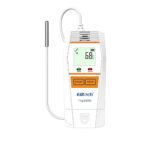
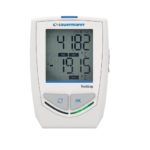
Registrador de dados de temperatura e umidade Elitech T-log B100EH

MANUAL DO USUÁRIO
O que está incluído
- Registrador de dados de temperatura (umidade) x 1
- Manual do usuário x 1
- Certificado de Verificação x 1
- Certificado de Qualidade x 1
SOBREVIEW
Os registradores de dados da série Tlog são usados para monitorar e registrar a temperatura (e umidade) de alimentos, produtos farmacêuticos e outros produtos durante seu armazenamento e transporte, e em cada seção.tage da logística da cadeia de frio, como contêineres/caminhões refrigerados, bolsas térmicas, armários refrigerados, armários médicos, congeladores e laboratórios,
A série Tlog possui uma porta USB, tela LCD e dois botões projetados para evitar toques acidentais. Você pode view Você pode visualizar o status e os parâmetros do dispositivo pressionando um botão, ou personalizar vários parâmetros, como modos de iniciar/parar, múltiplos limites, modos de armazenamento, etc. view Relatório em PDF gerado automaticamente sem usar o software Elitechlog.
Os dispositivos da série Tlog 8100 possuem Bluetooth e permitem operações sem a necessidade de abrir a embalagem, através do aplicativo Elitech. Isso inclui configuração de parâmetros e dados. viewimpressão via Bluetooth, etc., que proporciona experiências simples, práticas e convenientes.

Registradores de dados USB

Registradores de dados Bluetooth

OPERAÇÃO
1. Baixe e instale o software
Baixe e instale o software Elitechlog gratuito (macOS e Windows) da Elitech US: www.elitechustore.com/pages/download
ou Elitech UK: www.elitechonline.co.uk/software ou Elitech BR: www.elitechbrasil.com.br.
2. Configure os parâmetros
Primeiro, conecte o registrador de dados ao computador através do cabo USB, aguarde até que o ícone "U" apareça no visor LCD e, em seguida, configure-o através do software Elltechlog: Se não precisar alterar os parâmetros padrão (no Apêndice), clique em "Reinicialização Rápida" no menu "Resumo" para sincronizar a hora local antes de usar; Se precisar alterar os parâmetros, clique no menu "Parâmetros", insira os parâmetros desejados e clique no botão "Salvar Parâmetros" para concluir a configuração. Aviso para usuários iniciantes ou após a substituição da bateria:
Para evitar erros de hora ou fuso horário, certifique-se de clicar em "Redefinição Rápida" ou "Parâmetro Sa11e" antes de usar o dispositivo para configurar a locomotiva/hora no registrador.
3. Comece a registrar
Pressione o botão:
Pressione e mantenha pressionado o botão esquerdo por S segundos até que o ícone ► apareça no LCD, indicando que o registrador de dados começou a registrar informações.
Início automático:
Início imediato: O registrador de dados começa a registrar informações assim que é desconectado do computador.
Início cronometrado: O registrador de dados inicia a contagem após ser removido do computador e começará a registrar automaticamente quando a data/hora definida chegar.
Observação: Se o ícone ► continuar piscando, significa que o registrador está configurado com um atraso de início; ele começará a registrar após o tempo de atraso definido expirar.
4. Marque os eventos
Clique duas vezes no botão esquerdo para marcar a temperatura e a hora atuais, até 10 grupos. Após os eventos marcados, o LCD exibirá l§iE, os grupos marcados atualmente e !El.
5. Pare de registrar
Pressione o botão: Pressione e mantenha pressionado o botão direito por S segundos até que o ícone ■ apareça no LCD, indicando que o registrador parou de registrar dados.
Parada automática: Quando os pontos registrados atingem a memória máxima, o registrador para automaticamente.
Usar Softwares: Abra o software Elitechlog, clique no menu Resumo e no botão Parar Lauln1.
Nota: a opção padrão é parar pressionando o botão. Se estiver desativada, esta função ficará inválida. Para interromper o registro, abra o software ElitechLog e clique no botão "Parar registro".
6. Baixar dados
Conecte o registrador de dados ao seu computador através do cabo USB, aguarde até que o ícone U apareça no visor LCD e, em seguida, faça o download:
Sem software: Um relatório em PDF será gerado automaticamente. Localize e abra o dispositivo de armazenamento removível Tlog e salve o relatório POF em seu computador. viewindo.
Software Vla ElltechLo1: O registrador de dados fará o upload automático para o Elitechlog. Em seguida, clique em Exportar para selecionar o formato desejado. file formato para exportar. Se os dados falharem no upload automático, clique manualmente em Download e repita a operação acima.
7. Reutilize o Logger
Para reutilizar um registrador de dados interrompido, conecte-o ao computador e certifique-se de ter salvo ou exportado os dados;
Em seguida, reconfigure o registrador repetindo a operação em 2. Configurar Parâmetros*. Após concluir, siga as instruções em 3. Iniciar Registro para reiniciar o registrador e iniciar um novo registro.
Atenção! “Todos os dados de registro anteriores no registrador serão excluídos após a reconfiguração para liberar espaço para os novos registros. Se você se esqueceu de salvar/exportar dados, verifique e gerencie o registrador no menu Histórico do software ElitechLog.
8. Repita o início
Basta pressionar e manter pressionado o botão esquerdo para reiniciar rapidamente o registrador de dados parado, sem qualquer configuração.
Faça backup dos dados antes de iniciar a repetição, repetindo o passo 6: Baixar Dados. Sem o software ElitechLot.
Operação do aplicativo
1. Ligue o Bluetooth
Pressione e segure os botões esquerdo e direito por mais de 5 segundos até que ambos os indicadores LED pisquem e o ícone $ pisque no canto superior direito do LCD.
2. Instale o aplicativo
Use o navegador do seu celular para escanear o código QR abaixo ou encontre o aplicativo Elitech (o Aplicativo) na sua loja de aplicativos para baixá-lo e instalá-lo. Em seguida, registre uma nova conta e faça login.

3. Configure os parâmetros
(1) Clique no ícone ::= no canto superior esquerdo e selecione Registrador de dados.
(2) Clique no menu Iniciar no canto inferior esquerdo para configurar os parâmetros e, em seguida, clique em Avançar no canto superior direito para continuar a operação.

(3) Pressione e solte o botão direito do registrador; o aplicativo destacará esse registrador. Clique nele para view detalhes.
(4) Confirme os parâmetros e clique em OK no canto superior direito para concluir a configuração.

4. View Dados
1) Na página do menu "Dispositivos próximos", clique no ícone no canto superior direito para atualizar a lista de dispositivos. Pressione o botão direito do registrador de dados; o aplicativo irá destacá-lo e exibi-lo em primeiro plano. Clique no registrador e selecione "Ler dados".

2) Após a leitura dos dados, você pode view No gráfico e na lista detalhada, clique no ícone no canto superior direito para interromper o registro de dados. Em "Corrigir dados", clique em "Gerenciar relatório" para exportar o relatório no formato desejado (PDF, Excel) e clique em "Imprimir" para imprimir o relatório através da impressora Bluetooth conectada.

5. Leia o código de barras para configuração de parâmetros e dados. viewing
Acesse o Menu Próximo e clique no ícone no canto superior direito para ler o código de barras na parte traseira do registrador para realizar outras operações (Configurar, Ler Dados).

6. Operação em Massa
1) Mude para o menu "Perto de mim", clique no submenu "Gravar" ou "Parado" e, em seguida, clique em "Atualizar" no canto superior direito para atualizar o dispositivo.
2) Mantenha um registrador de dados selecionado. Na tela 11, você pode alternar para o modo de seleção múltipla (clique em "m" no canto superior direito do aplicativo IDS). Selecione os registradores e clique em "Excluir", "Configurar" ou "Ler dados" para gerenciar vários registradores simultaneamente.

Indicação de status

2. Tela LCD

3. Interface LCD

4. Indicação LCD-LED

Substituição da bateria

Aviso!
- Por favor, armazene seu logger em temperatura ambiente.
- Se você usar o registrador pela primeira vez, use o software ElitechLog para sincronizar a hora do sistema e configurar os parâmetros.
- Não remova a bateria se o logger estiver gravando.
- A tela LCD desligará automaticamente após 15 segundos de inatividade. Pressione o botão novamente para ligar a tela.
- Configuração de parâmetros no software ElltechLog: wl/1 Limpar dados previamente registrados no registrador. Salve todo o histórico antes de aplicar novas configurações.
- Para garantir a precisão da umidade, evite o contato com solventes ou compostos químicos instáveis, especialmente evite o armazenamento prolongado ou a exposição a ambientes com altas concentrações de ceteno, acetona, etanol, isopropanol, tolueno, etc.
- Não utilize o registrador para transporte de longa distância se o ícone da bateria estiver fraco.
- Antes de usar o registrador de dados Bluetooth, ative primeiro a função Bluetooth.
Configurações de parâmetro padrão

Telefone 56 4859 0213
Correo: cotiza@lacecalibracion.com
Direção: Av. Adolfo López Mateos #16, CP 54D50,
Tlalnepantla de Baz
Documentos / Recursos
 |
Registrador de dados de temperatura e umidade Elitech T-log B100EH [pdf] Manual do Usuário T-log B100EH, Tlog_100.EHEH.EC.EL.B.BE.BH.BEH, Registrador de Dados de Temperatura e Umidade T-log B100EH, T-log B100EH, Registrador de Dados de Temperatura e Umidade, e Registrador de Dados de Umidade, Registrador de Dados |