

 Caixa Android DN76
Manual do usuário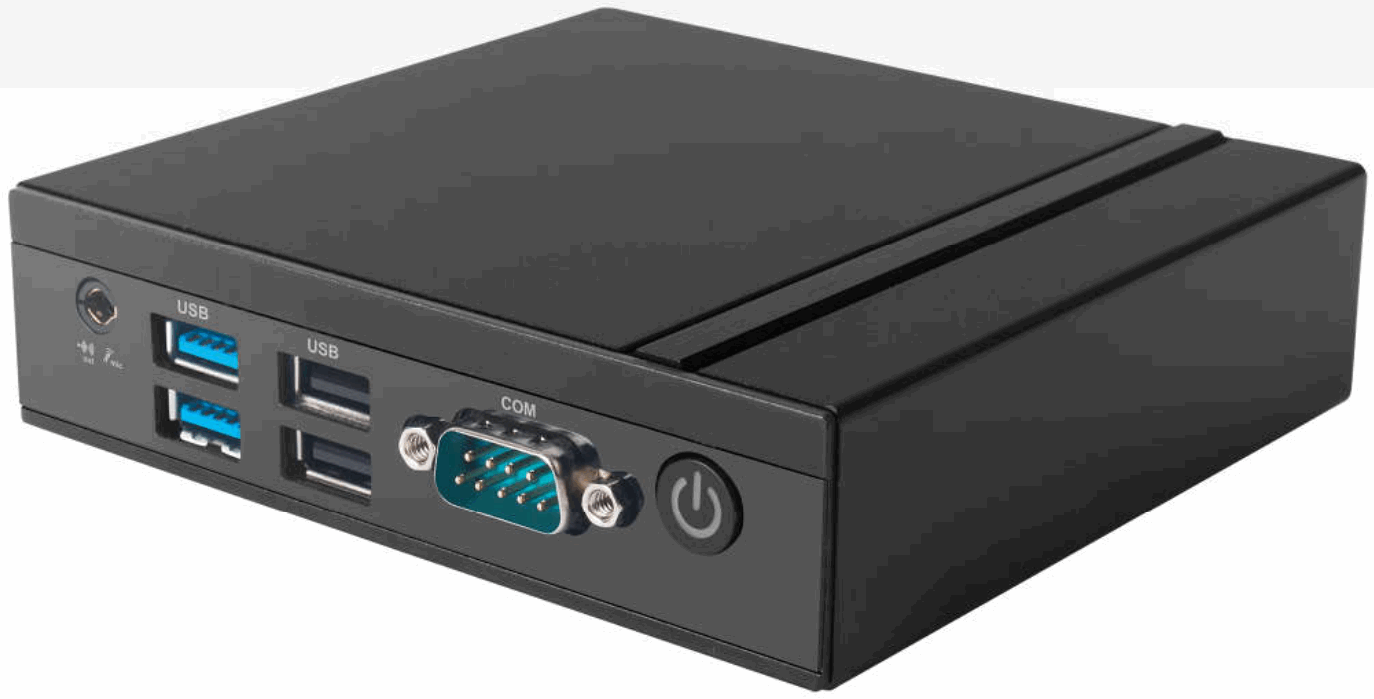
Caixa Android DN76
Declaração
Os direitos autorais deste manual pertencem à Shenzhen JIEHE Technology Development Co., Ltd. (Giada, marca global da JIEHE) e todos os direitos são reservados. A empresa reserva-se o direito de alterar este manual a qualquer momento sem aviso prévio. As especificações aqui são apenas para referência, por favor, tome o produto real como padrão.
Sem autorização oficial da Giada, outra empresa ou indivíduo não pode copiar, plagiar, traduzir ou divulgar este manual para fins comerciais.
As informações fornecidas neste manual são precisas e confiáveis. A empresa não assume nenhuma responsabilidade legal pelas consequências do uso indevido deste manual.
Aviso de segurança
- Leia atentamente o manual do usuário antes de configurar o produto Giada.
- Desconecte o cabo de alimentação antes de instalar os componentes internos.
- A maioria dos componentes eletrônicos é sensível à carga elétrica estática, use uma pulseira de aterramento ao instalar os componentes internos.
- Não desconecte o cabo de alimentação quando o sistema estiver funcionando para evitar danos aos componentes sensíveis por voltage.
Informações de contato
Desenvolvimento de tecnologia Co. de Shenzhen JIEHE, Ltd.
Website: www.giadatech.com
Telefone: +86-755-3330 0336
E-mail: suporte@giadatech.com
Endereço: 1~2/F, Block A, Tsinghua Information Harbor, North Section, Shenzhen Hi-tech Park, Nanshan District, Shenzhen, China
Introdução ao produto
O Giada DN76 é alimentado pelo processador Cortex-A3568 quad-core .55. Com a GPU Mali-G52, o DN76 pode suportar uma reprodução de vídeo 4K e 1080P simultaneamente. O DN76 pode suportar até duas saídas de tela, com portas de exibição HDMI 2.0 e HDMI 1.4, e também suporta modo de exibição paisagem e retrato. Ele também possui sistema operacional Android 11. O player é adequado para ser aplicado em sinalização digital Android de ponta.
Descrição da interface e especificações de hardware
2.1 Descrição da interface
|
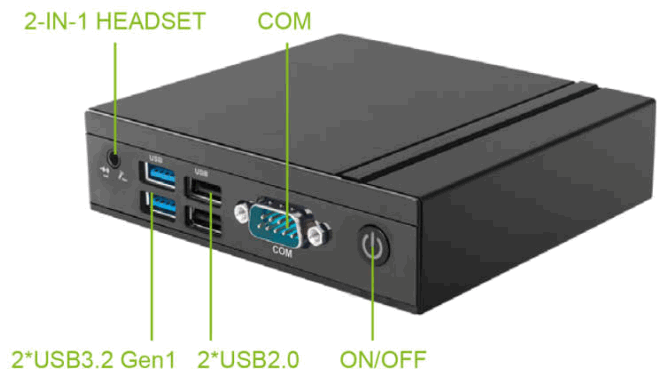
Porta frontal de E/S |
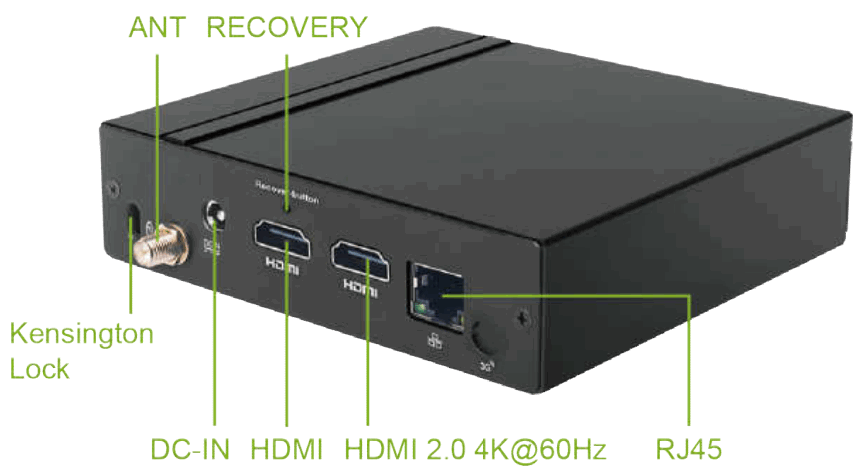
Porta de E/S Traseira |
 |
 |
2.2 Especificações de Hardware
| DN76 | Giada DN76-3568R41E4G-GIA | |
| Processador | CPU | Rockchip RK3568, 4 Núcleos Cortex-A55 |
| Freqüência | 2.00 GHz | |
| Chipset | SOC | |
| Memória | Tipo | DDR4 |
| Soquete | A bordo | |
| Capacidade | 2GB (Opcional: 4G) | |
| Gráficos | GPU | ARM Mali-G52 |
| Motor Gráfico | OpenGL ES 1.1/2.0/3.2, OpenCL 2.0, Vulkan 1.1 | |
| HDMI | 1 x HDMI (Máx. 4096 x 2160 a 60 Hz) (CEC) 1 x HDMI (Máx. 2560 x 1440 a 30 Hz) |
|
| Multimídia | Decodificadores 4K 60fps H.265/H.264/VP9, codificadores 1080P 60fps H.265/H.264 | |
| Rede | Controlador | 1x Ethernet Realtek RTL 8211E Gigabit |
| Interface | 1 x RJ45 | |
| Interface de E/S | USB | 1 x USB3.2 Gen1 (OTG), 1 x USB3.2 Gen1, 2 x USB2.0 |
| Porta serial | 1 x RS232 | |
| Áudio | 1 x fone de ouvido 2-IN-1 (MIC-IN & AUDIO-OUT) | |
| Mini-PCIe | 1 x Mini-PCIe de tamanho completo para 3G/4G | |
| Módulo WiFi+BT | Módulo WiFi+BT integrado (2.4 GHz/5 GHz) | |
| Slot SIM | Slot 1 x SIM | |
| Armazenar | eMMC | eMMC integrado de 32 GB |
| JAHC | JAHC | Ligar automaticamente/RTC |
| Sistema operacional | OS | Androide 11 |
| Poder | Tipo de energia | DC-IN |
| Vol de entradatage | 12V/2.08A | |
| Mecânico | Construção | Metal |
| Sem ventoinha | Sim | |
| Montagem | Montagem em mesa/VESA (JC502) | |
| Dimensão (W x D x H) | 116.6 mm x 107.4 mm x 30 mm | |
| Cor | Preto | |
| Ambiente | Operacional Temperatura | 0-40℃ a 0.7 m/s Fluxo de ar |
| Humidade relativa | 95%@45℃ (sem condensação) | |
| Certificação | CE / FCC Classe B | |
Etapas de instalação de acessórios
 Por razões de segurança, certifique-se de que o cabo de alimentação esteja desconectado antes de abrir o gabinete.
Como abrir a tampa inferior
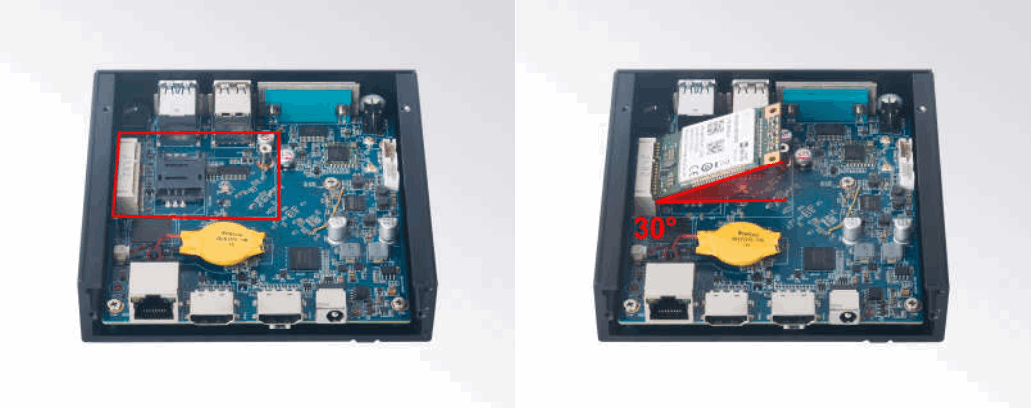
Desparafuse os quatro parafusos e remova a tampa inferior. (slot mini PCIE para 3G/4G e slot para cartão SIM estão deste lado)
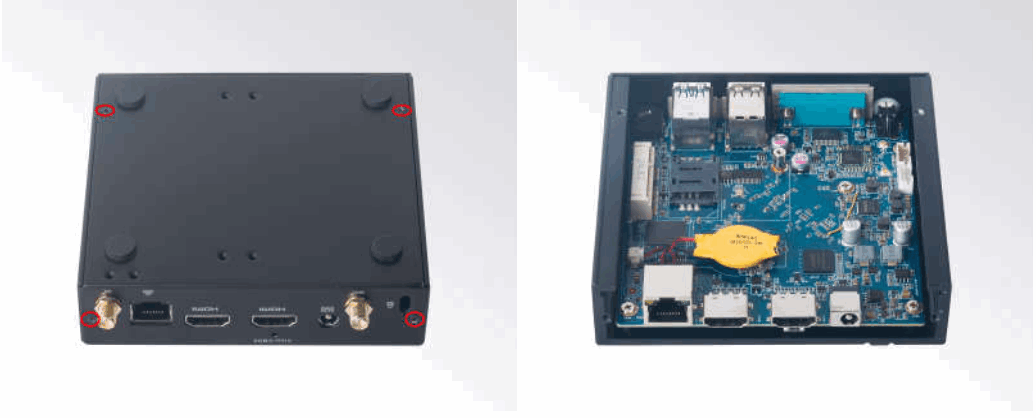
3.1 Instalação 3G/4G
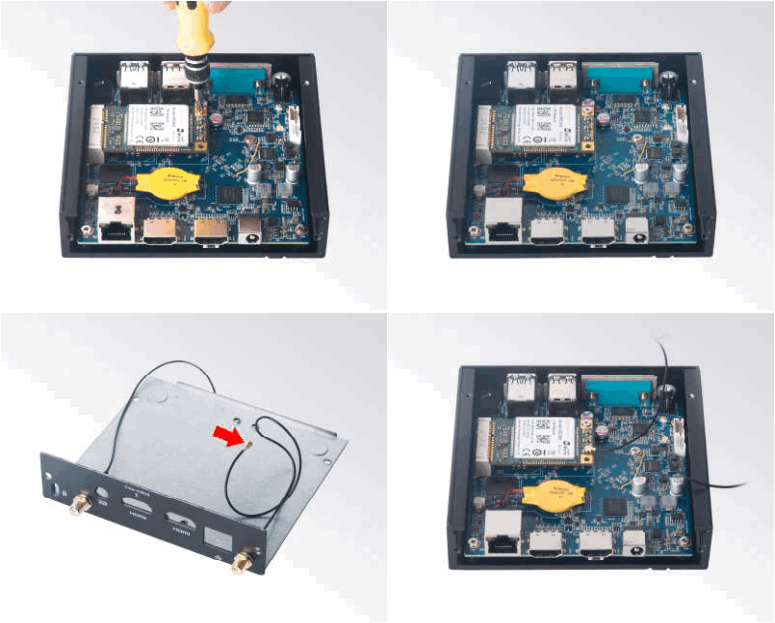
O conector SMA padrão e o cabo são para WIFI. Mude para conector e cabo 3G/4G SMA.
- Conecte o módulo 3G/4G no mini slot PCIE.
- Prenda o módulo ao suporte apertando o parafuso.
- Conecte o cabo ao Main e instale a antena.
3.2 Instalação do cartão SIM
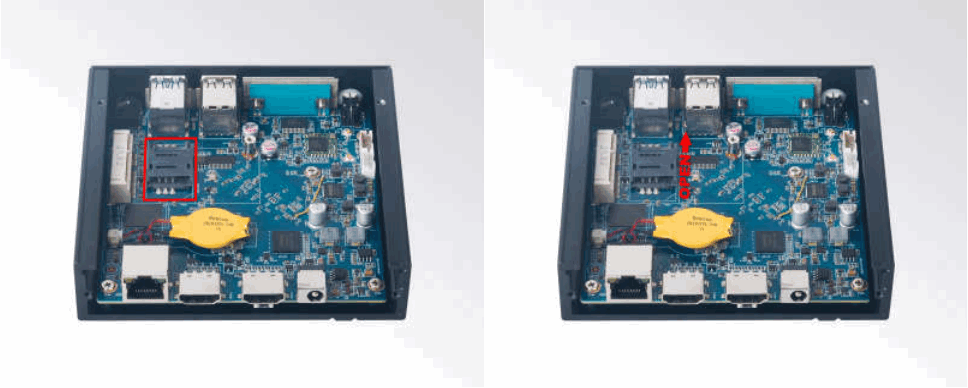
Este produto suporta cartão SIM padrão com o tamanho de 25 mm × 15 mm.
- [Abra] o suporte do cartão SIM e puxe-o para cima.
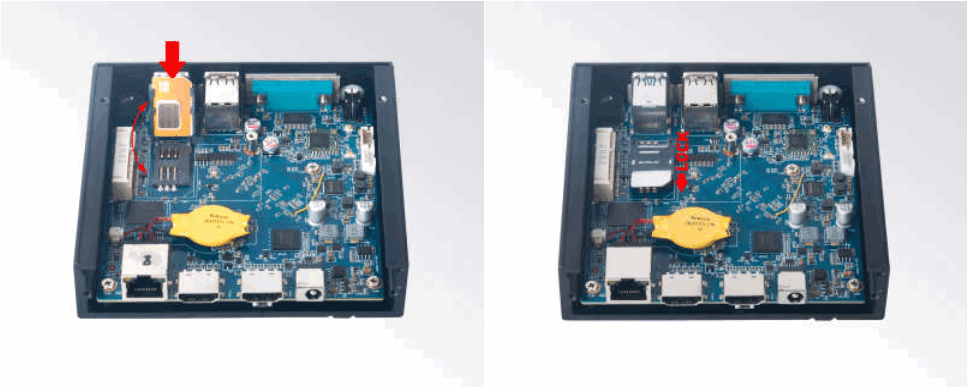
- Insira o cartão SIM.
- [Bloquear] o titular do cartão.
Como reproduzir vídeos diferentes em duas telas
As duas portas HDMI no DN76 suportam o modo clone, mas você pode reproduzir vídeos diferentes em duas telas seguindo a configuração:
uma. Conecte o DN76 com duas telas HDMI, você pode ver que elas estão no modo clone.
b. Abra o aplicativo “DualDisplay” e permita que o reprodutor de vídeo de exibição dupla carregue fotos, mídia e files no seu dispositivo.
c. Em seguida, o usuário pode clicar no botão “Subordinado” para carregar e reproduzir um vídeo. O vídeo será exibido na primeira tela.
d.Mova o mouse para outra tela, clique no botão “principal” para carregar e reproduzir outro vídeo. Você pode ver que as duas telas mostram vídeos diferentes.
Observação: De acordo com os recursos de decodificação do DN76, uma saída pode ser de até 4K@60FPS e a outra será 1080P@60HZ ao mesmo tempo.
Guia de atualização de firmware
5. 1 Preparação:
- jogador DN76
- Arquivo do firmware DN76 fornecido pelo suporte técnico da Giada
- PC host com tela e sistema operacional Windows instalado.
- Cabo USB OTG (RP-SMA Macho↔RP-SMA Macho)
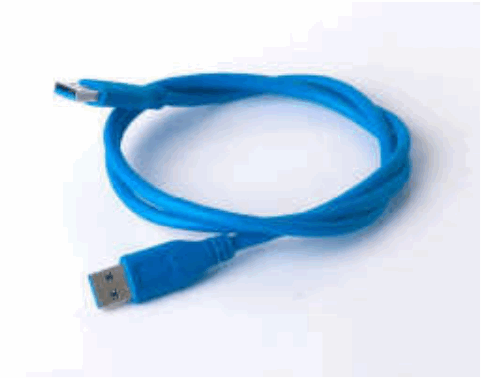
Depois de obter o arquivo do suporte técnico da Giada, copie o arquivo para o seu PC host, você encontrará abaixo fileestá dentro:
- Android Tool – ferramenta para atualização
- Imagem do firmware DN76.
- DriverAssitant – ferramenta para instalar drivers e imagem de firmware file

5.2 Atualize o firmware
5.2.1. Instale o driver em seu PC host seguindo as etapas:
uma. Clique no DriverAssitant file. Inicie o RK DriverAssitant e pressione “Instalar Driver”.
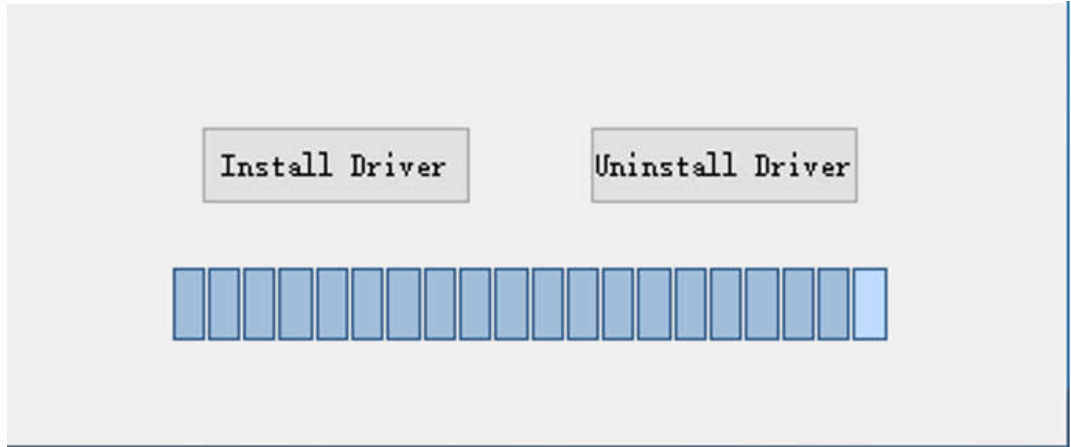
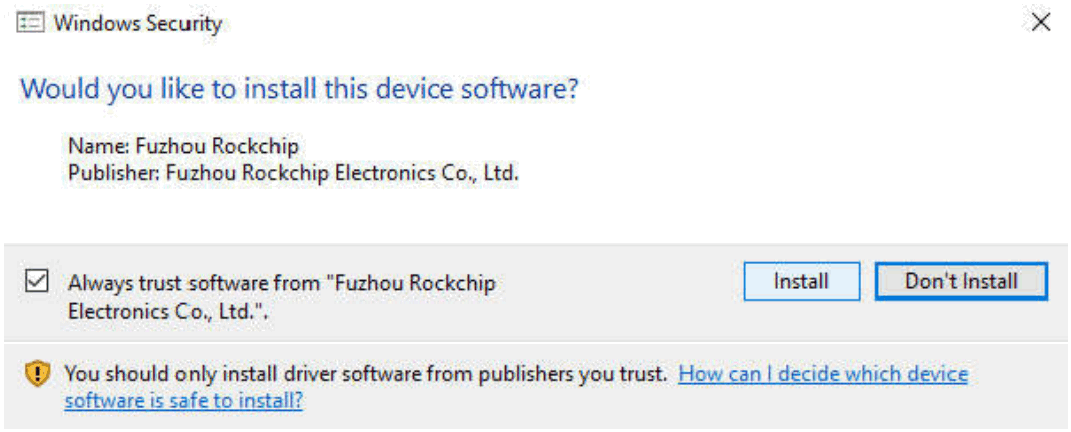
Aplique todas as alterações e avisos durante a instalação.
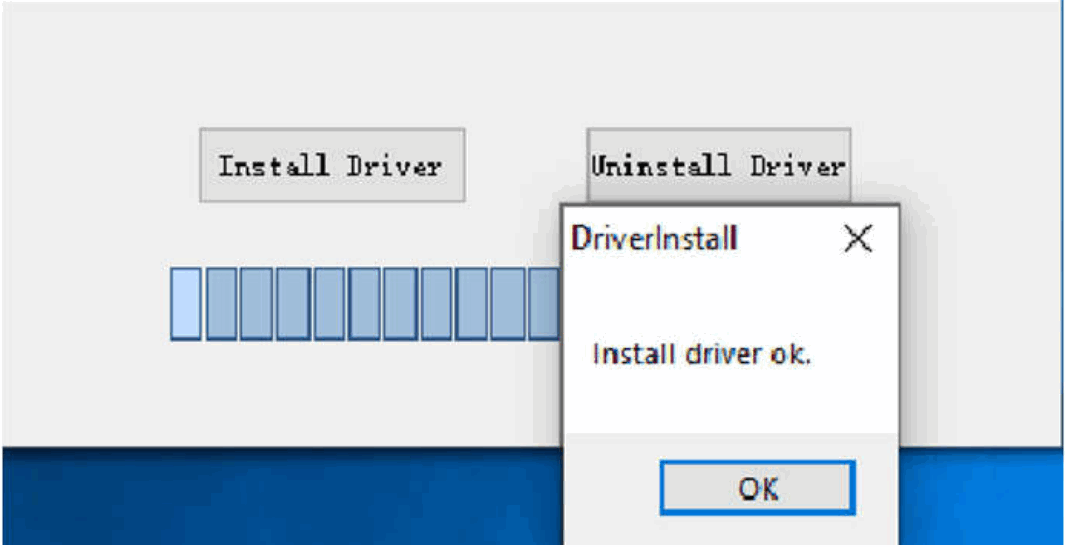
b. Clique em “ok” após a conclusão da instalação.
5.2.2. Conecte o DN76 com o PC host
Para conectar o DN76 com o PC host e executar o modo bootloader, você deve executar as seguintes etapas:
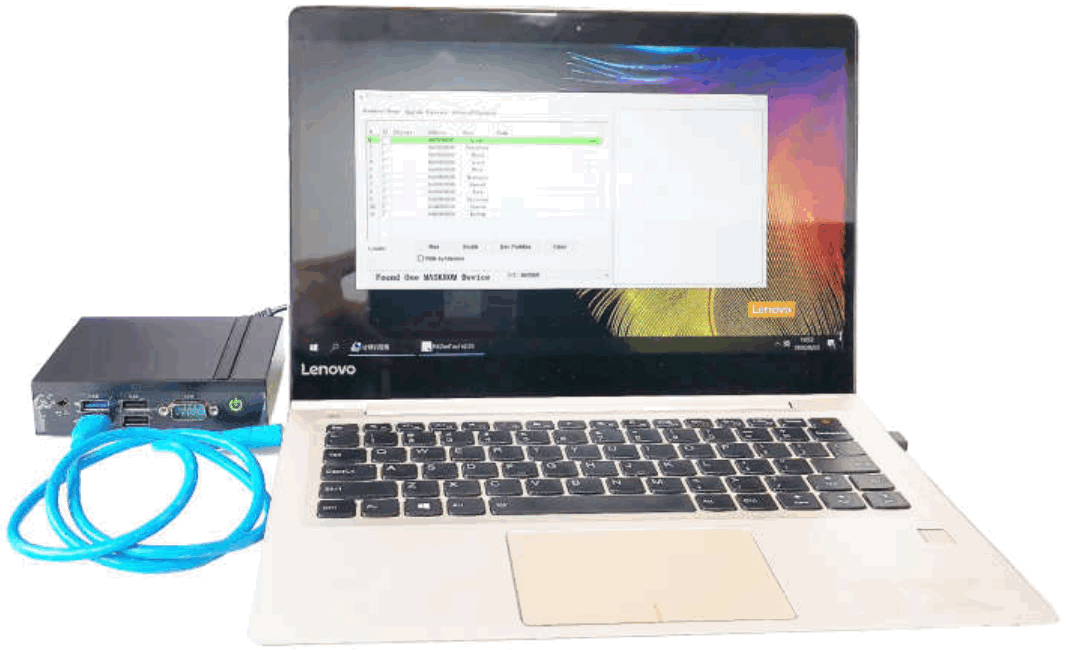
uma. Certifique-se de que a alimentação do reprodutor DN76 esteja
b. Execute a ferramenta RKAndroid V2.93 nas janelas do PC host.
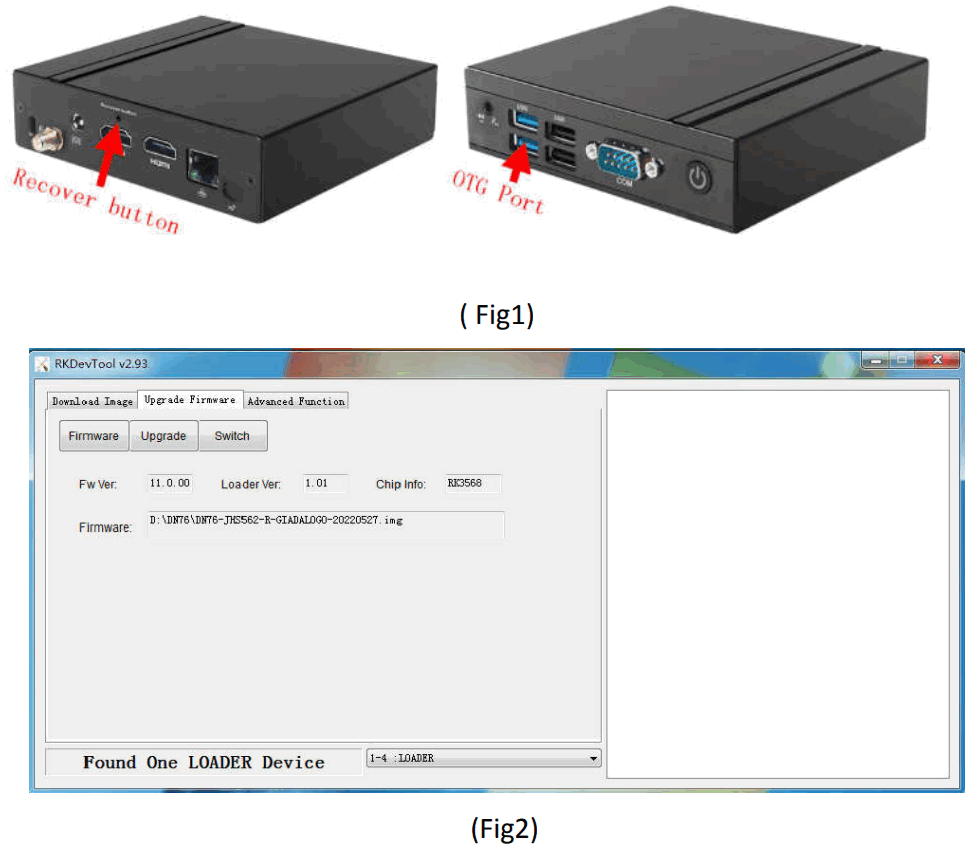
c. Conecte o reprodutor DN76 ao PC host via porta usb OTG (consulte a Fig 1 para localização da porta OTG).
d. Em primeiro lugar, segure o botão de recuperação do player DN76 (consulte a Fig I para a localização do botão) e, em seguida, conecte o adaptador de energia ao player. Você verá "Found a MSC Device" ou "Found One Loader Device". (Consulte a Fig2)
Por favor, não solte o botão e não pressione duas vezes até ver 'Encontrado um dispositivo MSC ou 'Encontrado um dispositivo carregador.
5.23. Inicie a atualização do firmware.
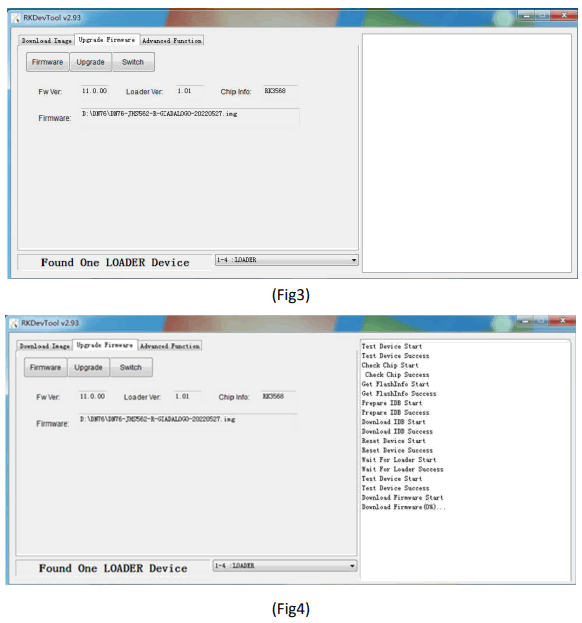
uma. Clique no botão “Firmware” e especifique o caminho para o firmware file que é armazenado no PC host (consulte a Fig2).
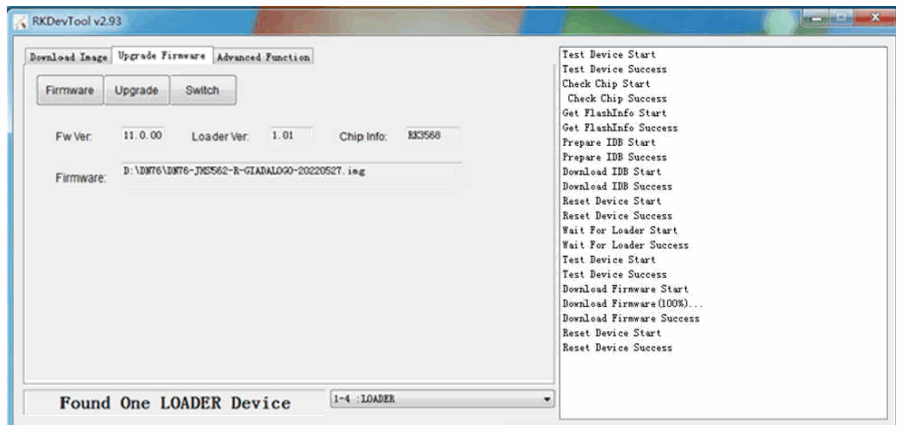
b. Aguarde cerca de 5 segundos para carregar o programa, as informações do FW serão exibidas na tela. Depois que o botão “Atualizar” ficar preto, você pode clicar em “Atualizar” para atualizar o firmware (consulte a Fig3 e a Fig4).
c. No final, você verá um relatório indicando uma operação bem-sucedida.
APLICATIVO JAHC
6.1 Funções do aplicativo JAHC
O usuário pode configurar inicialização e desligamento automáticos, uma semana como um círculo.
6.2 Configuração do tempo de inicialização (aberto) e desligamento (fechado)
Requisitos do sistema:
- Leitor Giada com função JAHC APP.
- O sistema operacional Android inclui JAHC APP (consulte a Fig I)

uma. Depois de entrar na área de trabalho do Android, clique no ícone JAHC APP e a interface JAHC aparecerá (consulte a Fig2)
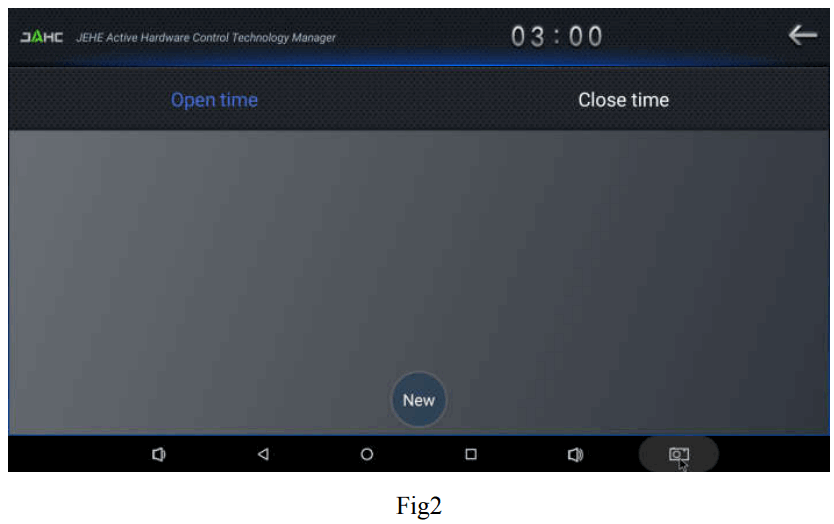
b. Clique no botão 'Novo' para definir o horário de abertura (Fig3) e, em seguida, clique no botão Fechar horário para definir o horário de fechamento. Uma semana como um círculo, máximo de 3 programações por dia. Selecione cada programação para configurar o horário de abertura e o horário de fechamento.
c. Depois de terminar a configuração, clique nos círculos para iniciar a programação.
O usuário pode clicar em excluir para remover o agendamento.
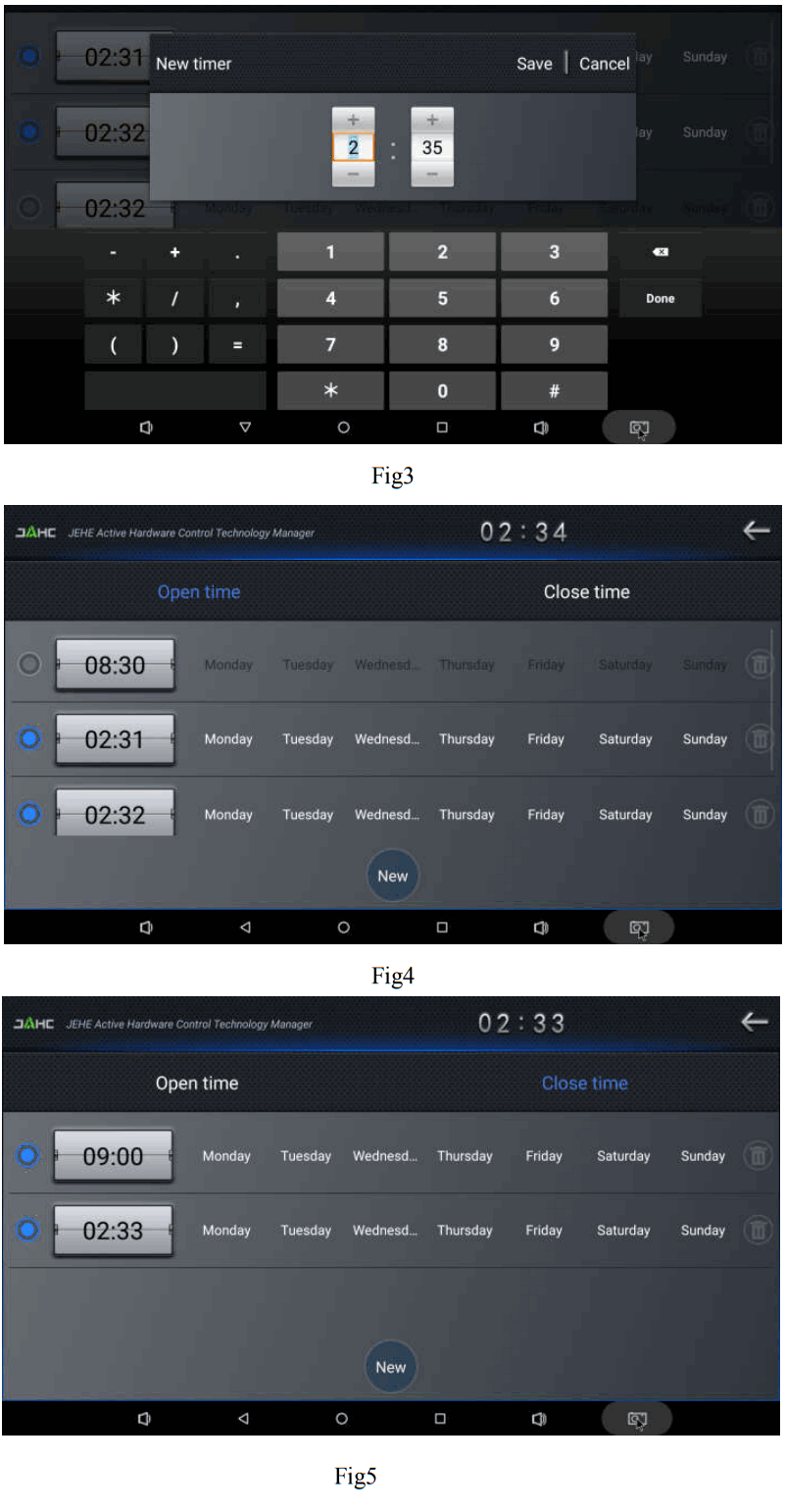
Cuidado: Se o intervalo entre o tempo de desligamento e o próximo tempo de reinício for inferior a 3 minutos, o sistema não será desligado.
SOP do ADB.
O usuário pode depurar o APP com o driver ADB seguindo as etapas abaixo:
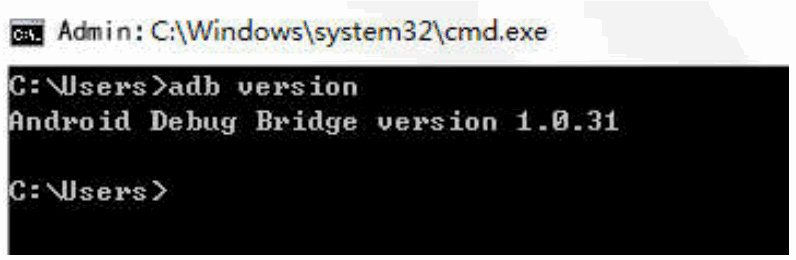
7.1 Use o comando ADB version para verificar se a ferramenta Windows ADB está instalada.
7.2 Instale o driver do chip Rock.
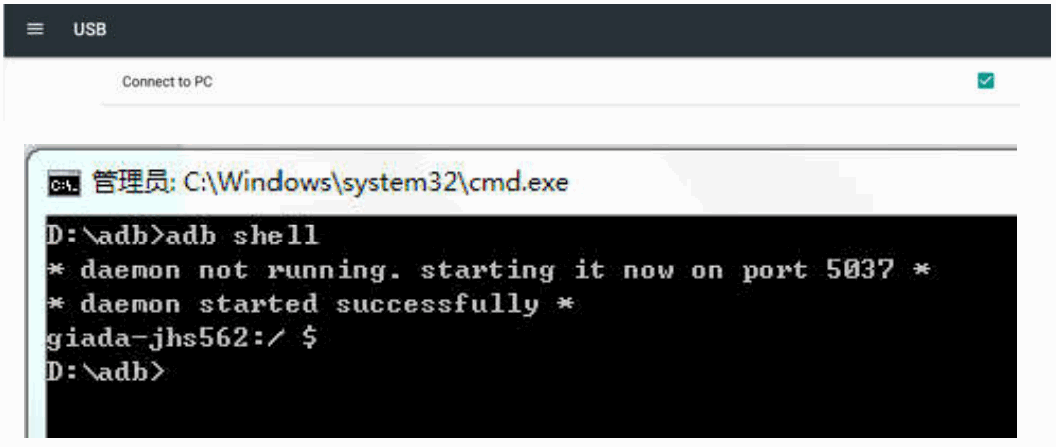
uma. Conecte o DN76 com o cabo OTG ao host do PC com Windows.
b. Selecione 'Conectar ao PC' no sistema operacional Android
c. Então você pode usar o comando shell ADB para entrar no ADB.
Desenvolvimento de tecnologia Co. de Shenzhen JIEHE, Ltd.
Website: www.giadatech.com
Telefone: +86-755-33300336
E-mail: suporte@giadatech.com
Endereço: 1-2/F, Bloco A, Tsinghua Information Harbor, Seção Norte,
Parque de alta tecnologia de Shenzhen, distrito de Nanshan. Shenzhen. China
 Os termos HDMI. Interface multimídia HDMI de alta definição e o logotipo HDMI
são marcas comerciais ou marcas registradas da HDMI Licensing Administrator. Inc.
Documentos / Recursos
 |
Caixa Android Giada DN76 [pdf] Manual do Usuário Caixa Android DN76, Caixa DN76, Caixa DN76, Caixa Android, Caixa |
 |
Caixa Android Giada DN76 [pdf] Manual do Usuário Caixa Android DN76, DN76, Caixa Android |
 |
Caixa Android Giada DN76 [pdf] Manual do Usuário Caixa Android DN76, DN76, Caixa Android, Caixa |


