


Glorious Core (BETA) GUIA DO USUÁRIO
CONECTANDO SEU GMMK PRO AO CORE
Ao iniciar o CORE, você verá esta tela. Pode levar alguns minutos para que seu GMMK PRO se registre no CORE. (Você não precisa selecionar o botão “DESCOBRIR”.)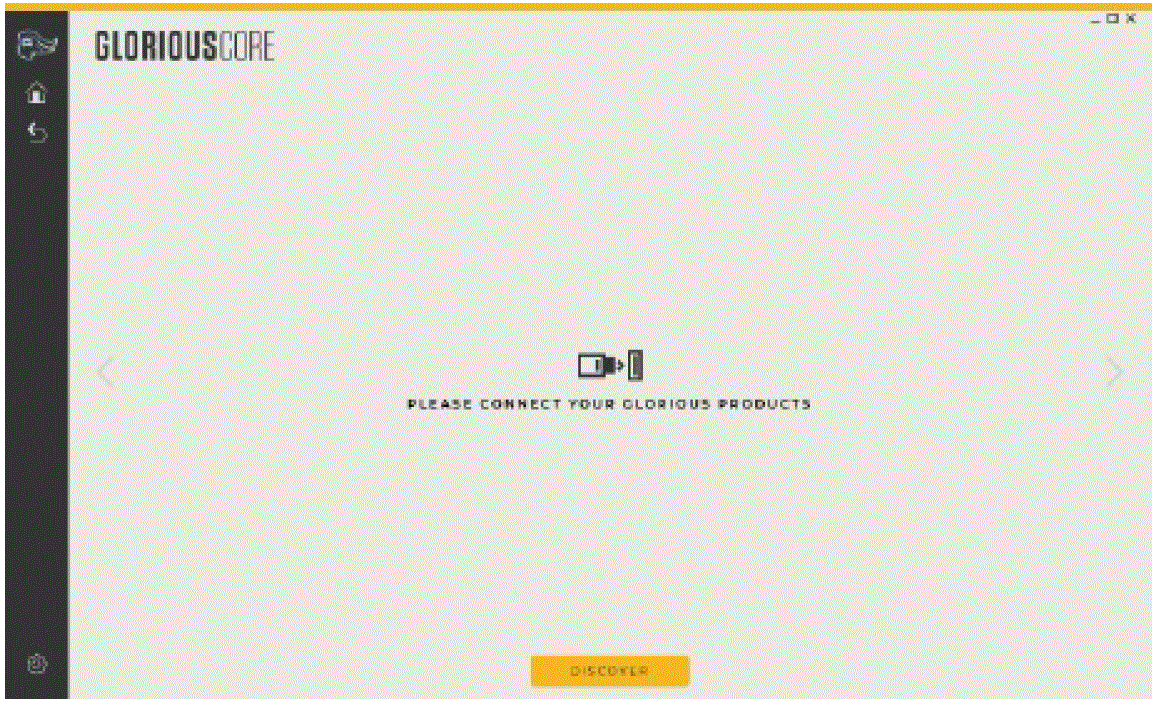
Assim que seus produtos Glorious forem detectados pelo CORE, eles serão exibidos na página “inicial”. Você pode voltar a isso view a qualquer momento, selecionando o ícone Início.
Você pode alternar qual profissional personalizadofile seu PRO está usando atualmente na tela inicial. Você pode selecionar o ícone do GMMK PRO na barra lateral ou a imagem do PRO na janela para ir para a tela de personalização do GMMK PRO.
PRÓFILES & CAMADAS
Na tela de personalização, você pode exportar profiles para o seu GMMK PRO e importe até três diferentesfileé de cada vez. Prófiles consistem em três camadas nas quais você pode aplicar efeitos RGB personalizados e criar combinações de teclas. Você pode percorrer o profiles ou camadas sem abrir o CORE usando teclas de atalho integradas.
- Ciclo Profissionalfilee aí
FN + CTRL + [+] - Alternar camadas para cima
FN + CTRL + ALT + [+] - Ciclo Profissionalfileestá baixo
FN + CTRL + [≤] - Alternar camadas para baixo
FN + CTRL + ALT + [<1
Recomendamos exportar o profissional selecionadofile antes de atualizar o firmware do CORE ou do GMMK PRO caso uma atualização redefina as configurações do GMMK PRO. Você pode restaurar suas personalizações importando o profile após uma atualização.
ILUMINAÇÃO
Predefinições
O GMMK PRO possui 18 efeitos de iluminação predefinidos que podem ser selecionados no menu suspenso Effect, bem como uma opção para desligar os LEDs. Brilho e Taxa (velocidade) podem ser ajustados para a maioria dos efeitos usando as barras deslizantes em incrementos de 5%.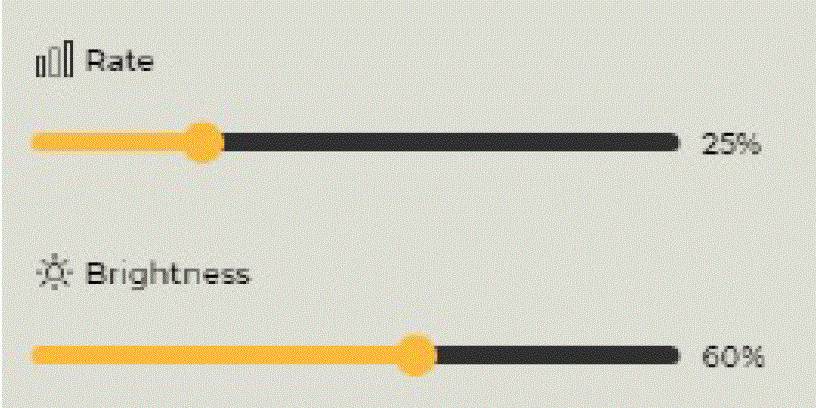
Uma cor personalizada pode ser usada com alguns efeitos movendo os círculos na paleta de cores ou inserindo valores GB nas caixas de texto.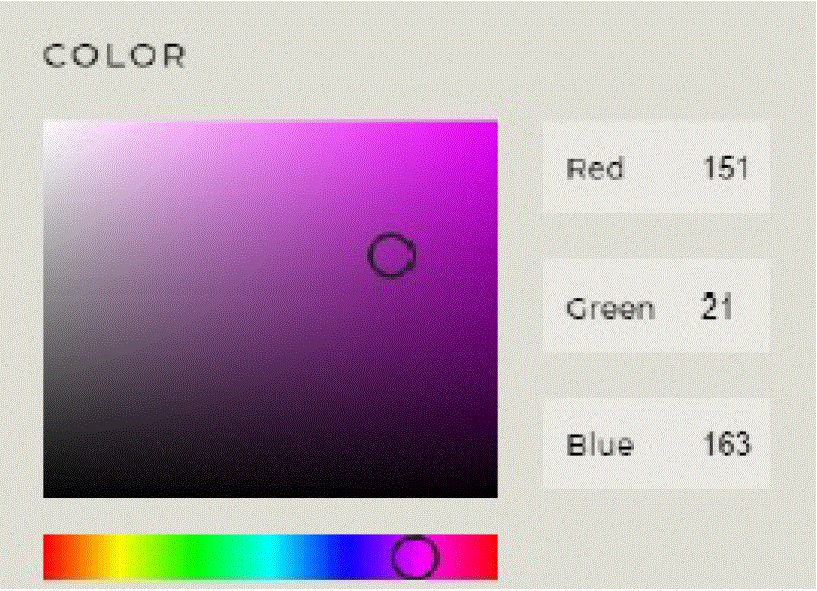
RGB(Fixed) pode ser aplicado a alguns efeitos selecionando o toggle.
Por padrão, as luzes laterais respiram quando o Caps Lock está ativado. Isso pode ser desativado desativando “Indicar caps lock ativado com luzes laterais piscando”.
Efeitos ou alterações não serão aplicados ao seu GMMK PRO até que você selecione o botão “Salvar”.
O botão Redefinir para padrão neste painel restaurará os LEDs para o modo glorioso com 100% de brilho, mas não substituirá nenhum efeito por tecla aplicado.
por chave
A iluminação por tecla se aplica sobre qualquer predefinição selecionada. Portanto, se você aplicar iluminação por tecla a uma tecla, a iluminação predefinida permanecerá aplicada às outras teclas. No entanto, selecionar "All" na seleção de teclas rápidas substituirá o efeito predefinido. Você pode selecionar uma única tecla ou um grupo de teclas na Seleção rápida de teclas, ajustar a cor e o brilho e/ou ativar ou desativar a Respiração. Em seguida, clique em Salvar
Você pode remover o efeito Por tecla de uma única tecla ou grupo de teclas da Seleção rápida de teclas selecionando a ferramenta borracha e, em seguida, clicando na tecla desejada ou no botão de seleção de teclas e pressionando Salvar. (Não se esqueça de clicar no Lápis novamente para voltar à edição.)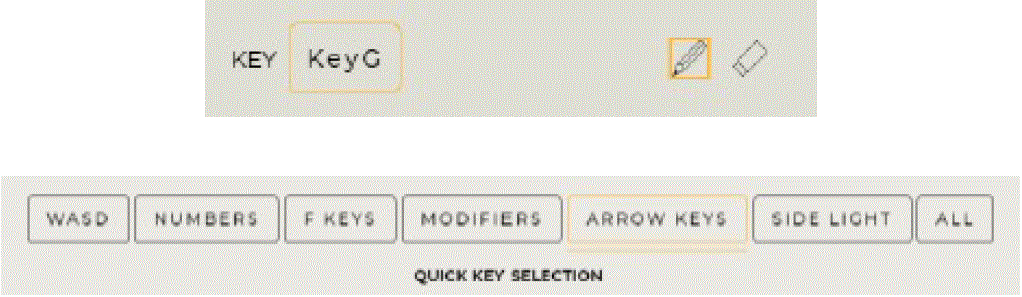
Você pode usar como padrão qualquer predefinição selecionada a qualquer momento, selecionando a opção “Redefinir para padrão” para limpar a iluminação por tecla. Reset to Default é independente em cada um dos painéis Presets e Per Key. Selecionar Redefinir para padrão no painel Per Key removerá a iluminação Per key, mas não substituirá o efeito predefinido selecionado.
ENCADERNAÇÃO DE TECLAS
Selecione uma chave do GMMK PRO na tela, selecione sua ligação de chave e, em seguida, clique em Salvar.
Tecla Única / Tecla Combinada
Vincule a tecla selecionada a outra tecla ou a um modificador + tecla.
Função do teclado
Vincule a chave selecionada ao ciclo profiles ou camadas para cima ou para baixo.
Função do mouse
Vincule a tecla selecionada a um botão ou função do mouse (como rolar para cima)
Macro
Vincule uma função de macro à tecla selecionada.
Selecione “Nova macro” e, em seguida, nomeie sua macro. Selecione seu tipo de macro no menu suspenso.
Não Repetir: A macro será executada uma vez após o pressionamento da tecla.
Alternancia: A macro será executada após o pressionamento da tecla até que a tecla seja pressionada novamente. Repetir enquanto segura: a macro será executada ao pressionar a tecla até que a tecla seja liberada.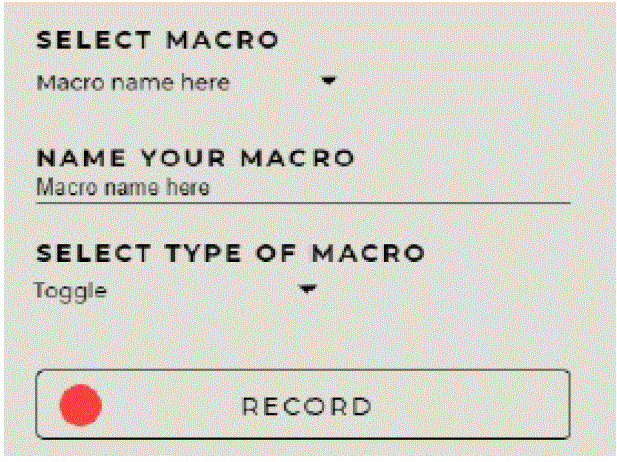
Selecione Gravar e Iniciar Gravação quando estiver pronto para pressionar os botões de macro desejados. Clique em Stop Record quando terminar.
Você pode arrastar os pressionamentos de teclas para mais perto ou mais distantes na linha do tempo ou encurtar/aumentar os pressionamentos de botões individuais.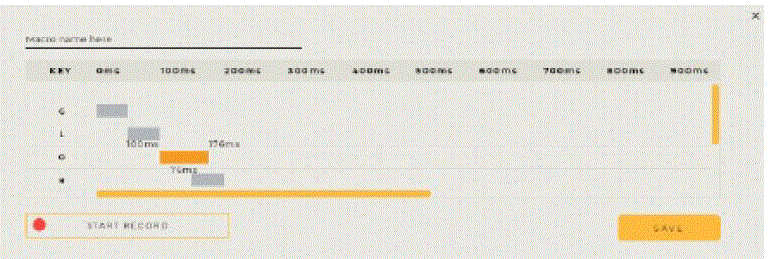
Certifique-se de clicar em Salvar para aplicar sua macro. Você também pode exportar, importar e excluir macros.
Multimídia
Vincule a tecla selecionada a uma função de mídia, como abrir o reprodutor de mídia, reproduzir/pausar ou próxima faixa.
Atalhos
Vincule a tecla selecionada para iniciar um programa, um website ou um aplicativo do Windows.
Desabilitar
Desative a chave selecionada.
DESEMPENHO
Na guia de desempenho, você pode alterar a taxa de polling do seu GMMK PRO para 125 Hz, 250 Hz ou 500 Hz do padrão 1000 Hz. A taxa de polling é a frequência com que o sistema operacional verifica a entrada do GMMK PRO. Este é um fator para determinar a latência máxima de entrada de teclas pressionadas. Uma alta taxa de polling consome mais recursos da CPU do que taxas de polling mais baixas.
CONFIGURAÇÕES E ATUALIZAÇÕES
O painel de configurações do Glorious CORE pode ser acessado selecionando o ícone de engrenagem na barra lateral. Nessa tela, você pode gerenciar suas preferências para saber se o CORE é iniciado na inicialização do computador e por quanto tempo seus dispositivos permanecerão ligados se estiverem inativos.
Nessa tela, você pode atualizar o software CORE ou o firmware GMMK PRO. Clicar em "Verificar atualizações" permitirá que você saiba se há atualizações disponíveis. Você deve atualizar seu firmware GMMK PRO ao conectá-lo pela primeira vez.
Glorious Core (BETA) GUIA DO USUÁRIO
Baixar PDF: Glorious Core (BETA) GUIA DO USUÁRIO


