

 Módulo de Interface Upfitter®
A lista a seguir representa o firmware v5.25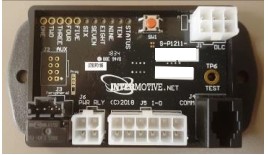
Módulo de interface do upfitter UIMA-UIM301-B
A-UIM301-B 2012-2017 Nissan NV
A-UIM501-B 2009-2019 Ford E Van, 2011-2016 F250-F550, 2013-2018 Interceptores (Sedan), 2013-2015 Interceptores (Utilitário), 2015-2017 Expedição, 2014-2017 F53/F59, 2011-2017 F650-F750
B-UIM502-B 2015-2018 Ford F150, 2016-2020 Interceptor (somente utilitário), 2016-2020 Explorer, 2017-2022 F250-F600, 2018-2020 Expedition, 2020-2023 Ford Transit***, 2021-2025 Ford Série E, 2021-2025 F650/F750
G-UIM502-B 2021-2023 Ford F150, 2022-2023 Ford Transit*** 2022 Expedição
H-UIM502-B 2023 Ford F250-F600
A-UIM515-B Ford Transit 2015-2019 e Escape 2016-2017*
A-UIM601-B/BA** 2008-2020 Chevy Express/GM Savana, 2014-2020 Tahoe, 2014-2021 Silverado/Sierra, 2022-2023
Silverado/Sierra 2500-3500 Keyed, 2015-2021 Suburban/Yukon, 2020-2022 CV Internacional
G-UIM601-B 2021-2023 Chevy Tahoe, 2021 Chevy Suburban/Yukon, 2022 Silverado/Sierra 1500, 2024 Silverado/Sierra 1500-3500
H-UIM601-B 2022-2023 Chevy Silverado/Sierra 2500-3500 PTS
Carregador Dodge C-UIM701-B 2018-2020
A-UIM750-B 2013-2017 1500-5500 Caminhões RAM
E-UIM750-B 2018-2021 1500-5500 Caminhões RAM
A-UIM752-B 2014-2019 RAM ProMaster
C-UIM752-B 2020-2022 RAM ProMaster
A-UIM760-B 2016-2017 Dodge Durango
C-UIM760-B 2018-2020 Dodge Durango
*** Para veículos com o conector gateway OEM localizado atrás do porta-luvas (conector OBDII branco), use o G-UIM502-B. Para veículos com gateway localizado abaixo do painel inferior esquerdo (com conector OBDII preto), use o
B-UIM502-B.
Consulte UIM Programming Utility ou entre em contato com a Intermotive para obter a lista mais recente de veículos suportados
- Os dados do veículo são limitados
- BA não inclui dados de portas, fechaduras e luzes
Introdução
O Upfitter Interface Module® fornece acesso a uma ampla gama de dados do veículo, como MPH, RPM, freio de estacionamento, freio de serviço, temperaturas, faixa de transmissão, pedal do acelerador, portas, luzes, travas de portas, ABS, MIL, etc. dependente do veículo e executando o software UIM Programming Utility (download gratuito em www.intermotive.net), as informações disponíveis sobre um chassi específico podem ser facilmente determinadas.
Um chicote upfitter fornece oito saídas programáveis, usando o UIM Programming Utility. O Programador permite combinações lógicas (AND, OR, =, >, <) de vários dados do veículo para controlar uma saída. Para exampPor exemplo, uma saída pode ser programada para ficar ativa quando ECT>230 OU TFT>250 E RPM>300 (qualquer valor numérico pode ser usado). Isso pode acionar um indicador de alta temperatura. Outra saída pode ser programada para acionar uma campainha de advertência/lamp quando a velocidade do veículo excede algum limite, como 70 mph. As portas elétricas podem ser desativadas a menos que certas condições de segurança sejam atendidas e assim por diante. Uma bomba de embreagem pode ser desativada se a rotação subir muito. Existem também duas entradas de uso geral que podem ser usadas como parte da lógica programável.
Instruções do utilitário de programação UIM
(usado para configurar as 8 saídas programáveis)
Requisitos
- O Java Runtime Environment deve estar instalado em seu computador antes de executar este utilitário. A maioria dos PCs já possui o Java instalado. A versão mais recente pode ser obtida gratuitamente em http://java.com/en/download/manual.jsp.
- O utilitário de programação do UIM. Este é um programa de software Intermotive gratuito que pode ser baixado em seu PC. O files estão disponíveis na página de download em www.intermotive.net. Recomenda-se que seja criada uma pasta “InterMotive” para armazenar os files.
- O cabo USB para serial (peça nº S-H37A1) está incluído em um kit “A-IPU” e pode ser adquirido uma única vez. Este kit é necessário para toda a programação e recomenda-se que seja guardado num local central.
Instalação de computador
Certifique-se de que o driver adequado esteja instalado para o cabo de download USB para serial. Este driver pode ser encontrado em: http://www.ftdichip.com/Drivers/VCP.htm
- Para instalar o utilitário de programação, descompacte a pasta UIM Programming Utility em seu disco rígido local.
- Crie um atalho na área de trabalho, se necessário, mas não separe o UIM Programming Utility.exe file do arquivo rxtxSerial.dll file!
- Conecte o cabo USB (Part# S-Hh37A1) antes de iniciar a aplicação.
- Clique duas vezes no utilitário de programação UIM.exe file lançar.
- Essa tela vai aparecer.
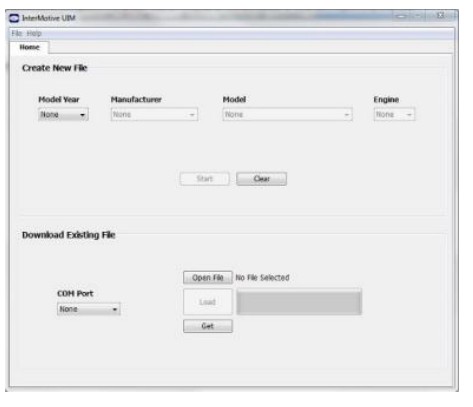 Se o programa não for iniciado, feche todos os aplicativos e reinstale o Java Runtime Environment e o UIM Programming Utility.
Definindo as configurações de pinos do UIM Programming Utility
Para view um vídeo com dicas de configuração do módulo, acesse www.Intermotive.net
- Na guia “veículo”, selecione o ano do modelo, fabricante, modelo e tamanho do motor do veículo no qual o UIM será instalado.
- Clique no botão “Iniciar”.
- Essa tela vai aparecer.
- Configure cada pino conforme desejado. Consulte a página a seguir para obter mais informações. Pressione o botão Enter após cada entrada.
Observação: CTO (Clean Tach Out) só pode ser programado no pino 11.
2.2 Hz por MPH só pode ser programado no pino 9. - Selecione “Salvar configuração” sob o “File" aba.
- Digite um nome de configuração (Máx. 16 caracteres) e clique em “OK”.
- Review o resumo da configuração e clique em “Salvar configuração”.
- Digite um filenome e escolha um local que seja fácil de localizar.
- Sob o “File”No menu, selecione “Salvar resumo da configuração”.
- Clique duas vezes no .imc file previamente configurado.
- Insira o nome da empresa, número de telefone e notas e clique no botão 'OK'. Nota: Insira o ano do modelo do veículo, modelo e motor na seção de notas.
- Digite um file nome e clique no botão 'Salvar'.
- Clique no botão 'Abrir File' botão.
- Clique com o botão direito no resumo e selecione 'Imprimir'.
- Corte a etiqueta impressa e coloque-a na bolsa presa ao conector de 12 pinos.
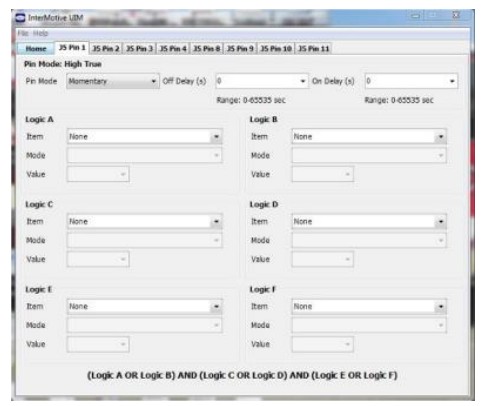
Configurações do modo PIN — Software aplicativo UIM
As saídas podem ser configuradas para vários modos, conforme descrito abaixo. O modo momentâneo é o mais comumente usado, onde uma saída fica 'ativa' somente quando as condições adequadas são atendidas.
Momentâneo: A saída segue a condição definida, mas com um atraso de ativação e um atraso de desligamento. Definir 'On Delay' e 'Off Delay' para zero faz com que o pino de saída simplesmente “siga” a condição definida como verdadeira (ON) e falsa (OFF).  Travando: Este modo travará um pino de saída LIGADO, iniciando o 'On Delay' segundos após as condições serem atendidas, e o manterá LIGADO mesmo depois que as condições não forem mais verdadeiras. Em seguida, ele travará a saída em OFF, seguindo o 'Off Delay' segundos após as condições serem atendidas novamente. Pense nisso como ligar e desligar. O uso mais simples seria usar um botão momentâneo como única condição de entrada e definir os atrasos como zero. Assim, uma carga poderia ser ligada pressionando um botão momentâneo e desligada pressionando o botão uma segunda vez.
 Tempo de retenção: O pino de saída liga depois que as condições se tornam verdadeiras e permanece ligado durante o 'On Time' selecionado, independentemente das condições. O tempo desligado não é aplicável.
 Atraso de tempo: A saída é ligada após o tempo de 'atraso' selecionado após as condições serem atendidas. Ele permanece ativado durante o 'Tempo de ativação' selecionado, independentemente das condições de entrada.
Piscando—Momentâneo: Usado para criar uma saída piscante. Quando as condições forem atendidas, a saída piscará. Quando as condições não forem mais atendidas, o piscar para. Os tempos de piscar ON e OFF (ciclo de trabalho) são controlados inserindo os seguintes valores. Piscando - Travado: O mesmo que acima, exceto que o piscar continuará depois que as condições não forem mais verdadeiras e irá parar quando as condições se tornarem verdadeiras novamente - alterne para LIGADO, alterne para DESLIGADO. O ciclo de trabalho é controlado pelos tempos ON e OFF.
 Programação de desktop do UIM
O kit InterMotive “A-IPU” é vendido separadamente e permite programar o UIM em seu desktop. Ele consiste em um adaptador de parede de 12 VCC e um cabo de download e funciona com o utilitário de software de programação UIM.
Nota: Não abra o UIM Programming Utility até que seja instruído a fazê-lo.
- Conecte o inversor de fonte de alimentação/terra do módulo de mesa a uma fonte de alimentação de 120 V CA.
- Localize o conector fêmea de 6 pinos no módulo, mas não conecte o adaptador CA ao módulo UIM até que seja indicado nas etapas a seguir.
- Conecte a extremidade do conector telefônico do cabo de download na porta J4 COMM do módulo UIM e a extremidade USB no seu PC.
 Carregando configuração file no UIM
Abra o utilitário de programação UIM. Na guia “Download” do UIM Programming Utility, escolha a porta COM à qual o cabo USB está conectado.
Nota: Isso pode ser determinado no Windows 7 clicando com o botão direito em “Computador” e selecionando “Propriedades”. Nesta janela, clique em ‘Gerenciador de Dispositivos’. Na janela do Gerenciador de dispositivos, expanda o menu ‘Portas’ e o cabo de download será exibido como ‘Porta serial USB (COM#).’
Clique no botão 'Abrir File' botão.
- Abra o UIM*.ims ou configuração file para carregar no módulo UIMxxx-B. (Esse file já deve estar carregado no computador).
- Clique no botão carregar na tela do computador. “Aguardando” aparecerá próximo à barra de progresso. Isso significa que o programa está aguardando que o cabo de download seja conectado ao módulo UIM.
- Conecte o conector de 6 pinos do adaptador de energia no módulo UIMxxx-B. A barra de progresso na tela do computador exibirá o status conforme a configuração é carregada e leva aproximadamente 2 segundos ou menos.
A configuração é carregada assim que a tela diz “DONE” e a programação está completa. - Para verificar se os dados corretos foram carregados no módulo, desconecte o conector de 6 pinos do módulo e pressione o botão “Obter” na tela. Conecte o conector de 6 pinos e as informações serão exibidas.
Para programar outro módulo com a mesma configuração file, comece com a etapa 2.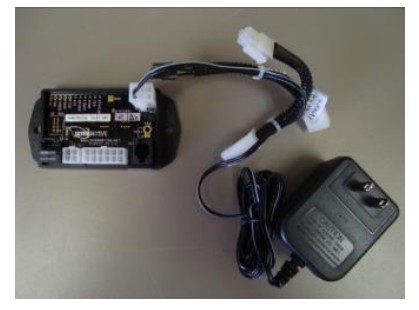
Instruções de instalação
Desconecte a bateria do veículo antes de prosseguir com a instalação
IMPORTANTE - LEIA ANTES DA INSTALAÇÃO
É responsabilidade do instalador direcionar e proteger todos os chicotes elétricos onde não possam ser danificados por objetos pontiagudos, peças móveis mecânicas e fontes de calor elevadas. Não fazer isso pode resultar em danos ao sistema ou ao veículo e criar possíveis problemas de segurança para o operador e passageiros.
Evite colocar o módulo onde possa encontrar campos magnéticos fortes de cabeamento de alta corrente conectado a motores, solenoides, etc. Evite energia de radiofrequência de antenas ou inversores próximos ao módulo. Evite alto volumetage picos na fiação do veículo sempre usando diodo clamped relés ao instalar circuitos upfitter.
Módulo UIM
Remova o painel inferior abaixo da área da coluna de direção e encontre um local adequado para montar o módulo UIM. Coloque o módulo em uma área longe de qualquer fonte de calor elevado (calor do motor, dutos do aquecedor, etc.). Não monte o módulo até que todos os chicotes de fios estejam roteados e seguros. A última etapa da instalação é montar o módulo.
Chicote de link de dados (conector de 6 pinos) (todos os prefixos do kit A)
Os chicotes do UIM Data Link fornecidos variam de modelo para modelo, dependendo de qual chassi o UIM está sendo instalado.
- Localize o conector de link de dados OBDII do veículo. Ele estará localizado abaixo do painel inferior esquerdo.
- Remova o conector OEM Data Link e encaixe-o no conector vermelho do chicote de fios do UIM Data Link. Certifique-se de que a conexão esteja totalmente encaixada e segura com o prendedor de fio fornecido.
- Monte o conector de passagem do chicote de dados do UIM Data Link no antigo local do conector OBDII do veículo.
- Prenda o chicote do UIM Data Link para que ele não fique pendurado abaixo do painel inferior.
OBSERVAÇÃO: NÃO conecte o chicote do Data Link no conector de 6 pinos do módulo UIM. Isto será feito numa etapa posterior. 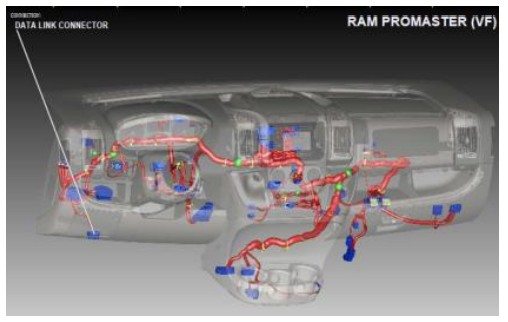 Chicote plug and play do gateway (B-UIM502-B)
- Localize o Módulo Gateway do veículo (C2431). Ele será montado abaixo do painel inferior esquerdo.
- Remova o chicote atrás do módulo Gateway pressionando a aba de travamento e puxando para fora.
- Conecte o lado fêmea do InterMotive Gateway Harness na parte traseira do módulo Gateway. Certifique-se de que a conexão esteja totalmente encaixada e segura pela aba de travamento.
- Conecte o lado macho do chicote do link de dados da InterMotive ao chicote do Gateway.
- Prenda o chicote do BOM Gateway para que ele não fique pendurado abaixo do painel inferior.

Chicote de link de dados (G-UIM502-B*)
*2021Ford F-150
- Remova a moldura central superior usando uma ferramenta de acabamento de plástico. Existem 8 clipes que o prendem ao painel.

- Remova o painel de acabamento central do instrumento usando uma ferramenta de acabamento de plástico. Existem 14 clipes de segurança no painel.

- Segure o painel de acabamento inferior abaixo da coluna de direção e puxe para baixo. Desaparafuse os (2) parafusos de 7 mm e remova-os. Remova o restante do painel inferior da coluna de direção usando uma ferramenta de remoção de acabamento plástico. Existem 7 clipes que o prendem ao painel.

- Remova o parafuso de 7 mm do painel de acabamento inferior do painel de instrumentos.

- Remova os (3) retentores tipo pino do painel de acabamento de tecido localizado abaixo do porta-luvas e remova o painel de acabamento.

- Remova o painel de acabamento inferior do painel de instrumentos usando uma ferramenta de remoção de acabamento de plástico. Existem 6 clipes que o prendem ao painel.

- Remova os painéis de acabamento da pilha central inferior esquerda e direita. Cada um deles tem 5 clipes que o prendem ao painel.

- Remova os (4) parafusos de 7 mm do painel de acabamento da pilha central inferior.

- Remova os (2) parafusos de 10 mm dos lados esquerdo e direito do painel de acabamento central.

- Pegue o painel de acabamento central e coloque-o no chão. Não há razão para desconectar nenhum dos conectores.

- Localize o módulo abaixo do rádio e remova os conectores do módulo.

- Remova os (3) parafusos de 8 mm do módulo localizado abaixo do rádio.
- Localize o conector de 26 pinos e desconecte-o do Módulo Gateway. Conecte o conector de 26 pinos no conector correspondente no chicote Intermotive. Conecte o conector macho do chicote Intermotivo no conector correspondente no módulo Gateway OEM.

- Inverta as instruções para remontar o veículo.
- Conecte a extremidade livre do chicote do Data Link no conector correspondente de 6 pinos no módulo G-UIM502-B.
Chicote de link de dados G-UIM502-B*
*2022 Ford Trânsito
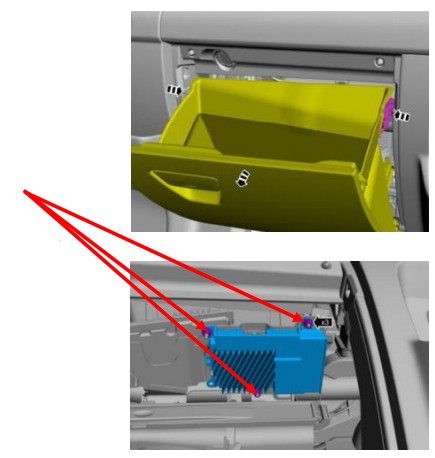
- Localize o Módulo Gateway dos veículos. Ele será montado atrás do porta-luvas.
- Pressione as abas para dentro nas laterais do porta-luvas e abaixe-o totalmente.
- Remova as 3 porcas que prendem o módulo Gateway ao veículo.
- Remova o conector de 26 pinos da lateral do módulo Gateway e conecte-o ao conector correspondente no chicote G-UIM502-B.
- Conecte o conector macho de 26 pinos do chicote G-UIM502-B no módulo Gateway.
- Reinstale o módulo Gateway e o porta-luvas.
- Conecte a extremidade livre do chicote do Data Link no conector correspondente de 6 pinos no módulo G-UIM502-B.
Chicote de link de dados (H-UIM502-B)
Instalação do chicote de dados do link
O 2023 Ford Super Duty tem um módulo OEM Gateway localizado no outro lado do módulo SYNC 4, que fica atrás do console central. Siga os passos abaixo para acessá-lo: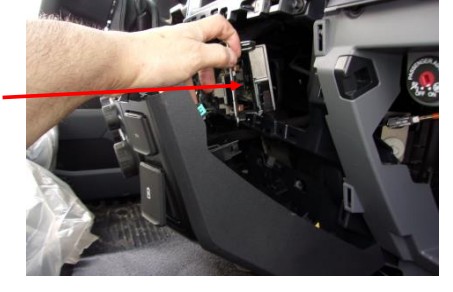
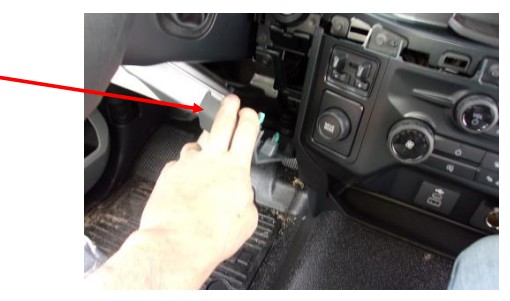
- Remova o acabamento do painel de instrumentos RH usando uma ferramenta de remoção de acabamento. O acabamento começa na chave de ignição e termina no clipe prateado. O porta-luvas pode ser aberto para melhor acesso à parte traseira do acabamento.
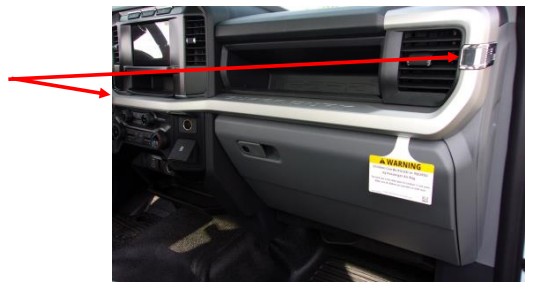
- Usando uma ferramenta de remoção de acabamento, retire o canto superior direito do painel de fechamento inferior da coluna de direção. Posicione-o longe da pilha central.
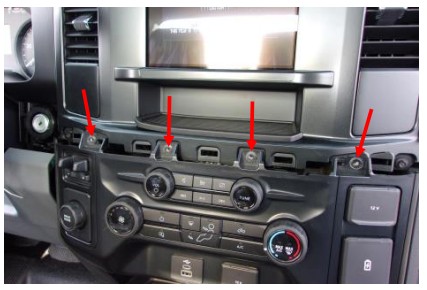
- Remova os 4 parafusos (tamanho: 7 mm) localizados na parte superior da consola central.
- Solte os clipes em ambos os lados da pilha central usando uma ferramenta de remoção de aparas. Posicione a consola central longe dos pontos de montagem.
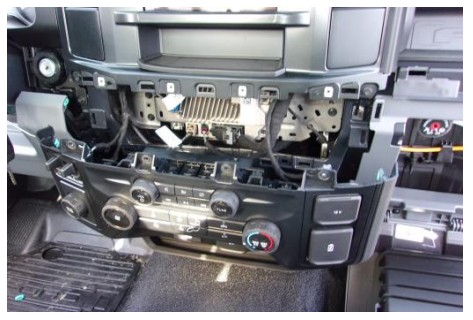
- Desconecte os 2 conectores atrás da consola central.

- Solte a abraçadeira de montagem de pressão do suporte e posicione o cabo fora do caminho.

- Remova os 4 parafusos (Tamanho: 7 mm) e posicione o suporte longe dos pontos de montagem para acessar o Módulo Gateway. O Módulo Gateway está localizado atrás do suporte.

- Desconecte o conector do gateway pressionando a aba e puxando o conector para fora do módulo.
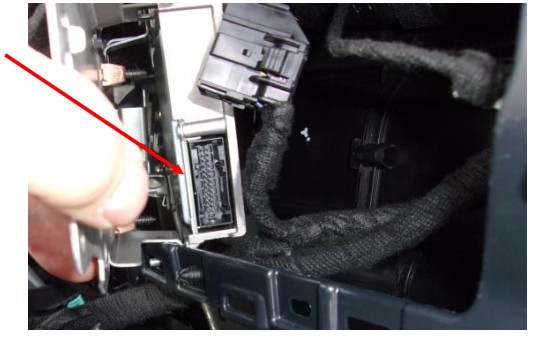
- Instale o Chicote Datalink entre o Módulo Gateway e o Conector Gateway desconectado.
- Passe o conector de 6 pinos do chicote do datalink até o local de montagem do módulo UIM502.
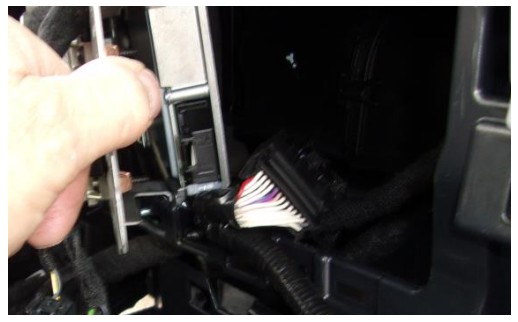
- Após a instalação do chicote do Datalink, inverta o procedimento de instalação para remontar.
Chicote de link de dados (G-UIM601-B)
- Localize o módulo Gateway localizado sob o painel e acima do pedal do acelerador.

- Localize o conector de 30 pinos, X1 identificado como “BLK” no módulo.

- Remova o conector OEM do módulo Gateway e insira o conector correspondente do chicote G-UIM601-B e insira o conector OEM no conector correspondente do chicote G-UIM601-B.

- Prenda o chicote do Data Link para que ele não fique pendurado abaixo do painel inferior.
- Conecte a extremidade livre do chicote do Data Link no conector correspondente de 6 pinos no módulo UIM-B.
Chicote de link de dados H-UIM601-B
| Sinal | Cor do fio | Conexão de gateway OEM de 30W |
| Poder | Vermelho | -> X1 Pino 1 Vermelho/Violeta |
| SW PODE | Laranja | -> X1 Pino 26 Verde/branco |
| PODE H | Amarelo | -> X2 Pino 4 Azul/Branco |
| Chão | Preto | Conectar ao Terra |
| EU POSSO | Marrom | -> X2 Pino 5 Branco/Azul |
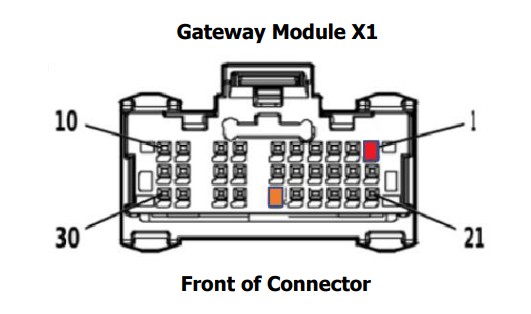 O fio preto deve estar firmemente conectado ao terra, por exemplo, o conector azul do módulo de controle da carroceria, X2 pino 2.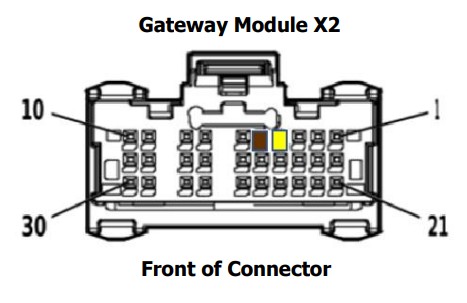
Chicote de link de dados (C-UIM701-B)
- Remova o painel inferior abaixo da coluna de direção.
- Localize o módulo Gateway do veículo localizado próximo ao BCM e acima do freio de estacionamento.
- Remova os conectores de 12 e 8 pinos do módulo Gateway e conecte os conectores de 12 e 8 pinos do chicote do link de dados Intermotive C-UIM701-B. Conecte os conectores OEM de 12 e 8 pinos nos conectores correspondentes no chicote do link de dados C-UIM701-B.
- Conecte a extremidade livre do chicote do Data Link no conector correspondente de 6 pinos no módulo C-UIM701-B.

Chicote Plug and Play (E-UIM750-B)
- Localize o conector de link de dados OBDII do veículo. É um conector branco de 16 pinos ao redor da área acima do pé esquerdo do motorista.
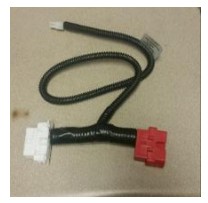
- Use uma chave de fenda para remover o conector OEM OBDII. Existem abas nas laterais do conector que permitem que ele se encaixe no lugar. Pressione as abas e empurre o conector para cima e para fora do suporte. O kit UIM inclui um
Chicote de link de dados (veja a imagem). Conecte o conector vermelho dos dados do UIM
Conecte o chicote de fios ao conector OBDII do veículo. Certifique-se de que a conexão esteja totalmente assentada e presa com o prendedor de fio fornecido. - Monte o conector branco do chicote de dados UIM Data Link no local anterior do conector OBDII do veículo, encaixando-o no lugar.
- Conecte a extremidade livre do chicote de dados do link de dados no chicote estendido, que então se conecta ao conector correspondente de 6 pinos no módulo E-UIM750-B.
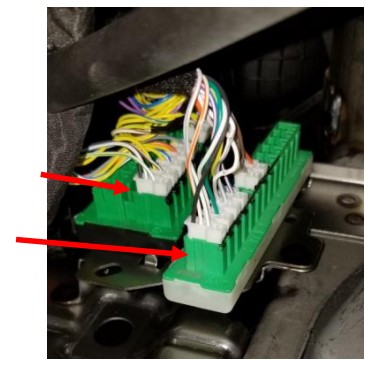
- Localize o banco de conectores STAR no local mostrado (ao lado do freio de estacionamento).

- Existem vários bancos de conectores Star. Um dos bancos tem base Branca e o outro tem base Preta.
- Conecte o conector E-UIM2-B de 750 pinos com fios amarelo e marrom em uma das portas não utilizadas com base preta.
- Conecte o conector E-UIM2-B de 750 pinos com fios Verde e Azul em uma das portas não utilizadas com base Branca.
Chicote de link de dados C-UIM752-B
O Promaster possui um módulo OEM Gateway localizado atrás do porta-luvas. Siga os passos abaixo para acessá-lo:
- Abra a porta do porta-luvas.
- Localize as 2 abas de liberação na parte interna do porta-luvas (uma à esquerda e outra à direita) e coloque a porta totalmente para baixo.
- Localize os dois fixadores que prendem o conjunto do porta-luvas ao veículo e remova-os.
- Localize os 4 fixadores na parte externa do conjunto do porta-luvas e remova-os.
- Remova o conjunto do porta-luvas.
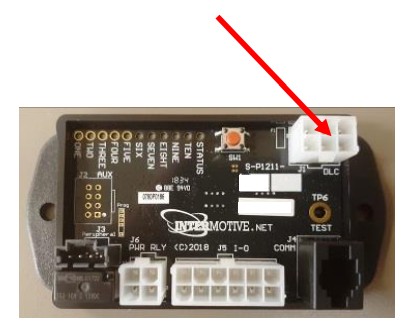
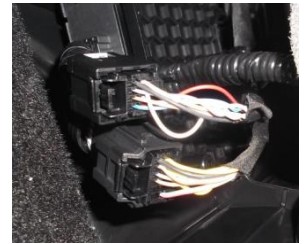
- O módulo Gateway está localizado atrás do conjunto do porta-luvas, conforme mostrado na imagem.
- Remova os conectores de 12 e 8 pinos do módulo Gateway e conecte os conectores de 12 e 8 pinos do chicote do link de dados Intermotive C-UIM752-B. Conecte os conectores OEM de 12 e 8 pinos nos conectores correspondentes no chicote do link de dados C-UIM752-B.
- Conecte a extremidade livre do chicote de dados de 6 pinos no conector correspondente de 6 pinos no chicote de extensão de 4 pés (S-H94AX-04). Conecte a outra extremidade do chicote de extensão no conector correspondente de 6 pinos no módulo C-UIM752-B.

Chicote de link de dados (C-UIM760-B)
O Durango atual de 2018 tem um módulo “Gateway” localizado no painel inferior da área do passageiro dianteiro (veja a Figura 1). O link de dados C-UIM conecta T em um conector de 8 e 12 pinos neste módulo de gateway.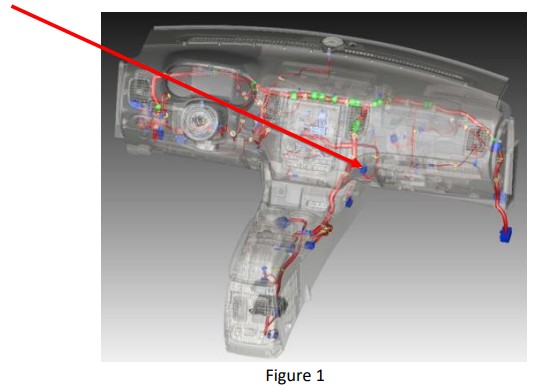
Siga os passos abaixo para acessar o módulo Gateway.
- Remova as duas peças de acabamento mostradas na Figura 2.

- Localize o módulo Gateway no local mostrado na Figura 1.
- Remova os conectores OEM de 12 e 8 pinos do módulo Gateway.
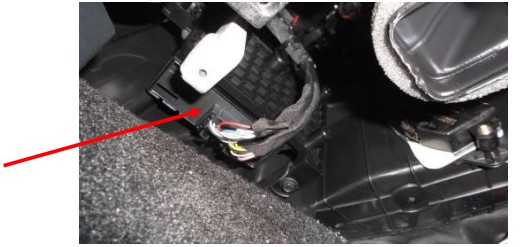
- Conecte os conectores de 12 e 8 pinos do Intermotive C-UIM760-B
Chicote de link de dados. Conecte os conectores OEM de 12 e 8 pinos nos conectores correspondentes no conector de link de dados C-UIM760-B. - Conecte a extremidade livre do chicote do Data Link no conector correspondente de 6 pinos no módulo C-UIM760-B.
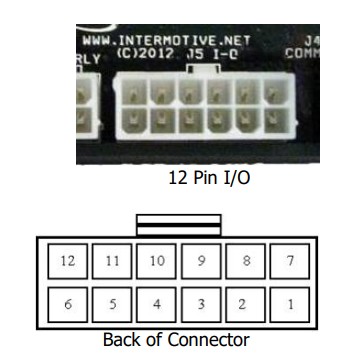
Definição de pinagem do conector UIM de 12 pinos
Este conector contém os 8 pinos de saída do UIM. Cada saída é classificada em 1/2A e destina-se a acionar bobinas de relé ou outras cargas de baixa corrente. Observe que o pino 1 das oito saídas está ativo em nível alto (12V) enquanto o restante está ativo em nível baixo (terra). Nota: ao acionar relés, deve-se utilizar um tipo protegido por diodo. A InterMotive recomenda o relé DigiKey #PB682-ND.
As 8 saídas são definidas da seguinte forma:
- Pino nº 1 (fio roxo) Saída configurável, ativo alto*
- Pino nº 2 (fio verde) Saída configurável, ativo baixo
- Pino nº 3 (fio branco) Saída configurável, ativo baixo
- Pino nº 4 (fio cinza) Saída configurável, ativo baixo
- Os pinos 5 a 6 não são conectados
- Pino nº 7 (fio vermelho) jumper fixo para pino 12
- Pino nº 8 (fio marrom) Saída configurável, ativo baixo
- Pino nº 9 (fio laranja) Saída configurável, ativo baixo
- Pino nº 10 (fio azul) Saída configurável, ativo baixo
- Pino nº 11 (fio amarelo) Saída configurável, ativo baixo
- Pino nº 12 (fio vermelho) jumper fixo para pino 7
Conecte as saídas desejadas ao equipamento do veículo conforme necessário. Tape os leads não utilizados. Ao conectar a relés, use relés com supressão de contragolpe apropriada, como Digikey #PB682-ND. Relés não suprimidos induzirão um volume muito altotagOs picos em veículos modernos são eletrônicos de computador sensíveis e não devem ser usados, de acordo com Ford, GM, SAE, etc.
A configuração padrão para as 8 saídas é a seguinte:
- Pino nº 1 (fio roxo) Trans Range=Reverso
- Pino nº 2 (fio verde) Velocidade do veículo >65
- Pino nº 3 (fio branco) Temperatura do líquido refrigerante do motor> 230
- Pino nº 4 (fio cinza) Freio de serviço = aplicado
- Pino nº 8 (fio marrom) Motor funcionando = Verdadeiro
- Pino nº 9 (fio laranja) VSS – 2.2 Hz/MPH
- Pino nº 10 (fio azul) Trans Range = Park
- Pino nº 11 (fio amarelo) Limpar tacômetro, 0-12 V pulsado
CTO = ((RPM/2)*#Cyl) = pulsos por minuto. EX: 600rpm = 2400 (8 cilindros)
Definição do conector de entrada de 4 pinos
Este conector de 4 pinos contém as 2 entradas de fio discretas do UIM. Ambas são entradas ativas baixas, o que significa que os dispositivos externos devem aterrar essas entradas. Essas entradas possuem seus próprios resistores pull up internos para que possam permanecer flutuantes quando não forem usadas ou não estiverem ativas. Essas entradas podem ser usadas como parte da lógica programável para configurar os pinos de saída.
- Pino nº 1 – (faixa azul/branca) Entrada 1, ativo baixo
- Pino nº 2 - Não usado
- Pino nº 3 – (faixa verde/branca) Entrada 2, ativo baixo
- Pino nº 4 - Não usado
Conecte as entradas conforme necessário. Tape os fios de entrada não utilizados.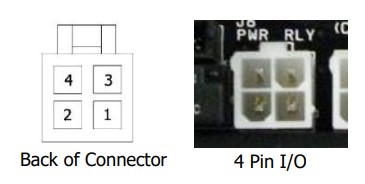 Reconecte a bateria do veículo
Inicialização da instalação inicial
Quando o módulo UIM é conectado pela primeira vez, ele tenta adquirir o VIN do veículo para interpretar os dados do veículo na rede OBD. A chave deve estar na posição Run para que o tráfego de rede esteja presente (motor desligado está OK).
- Gire a chave de ignição para a posição Run.
- Conecte o conector Data Link de 6 pinos no módulo
• Se os LEDs do módulo “rolarem”, então ele NÃO adquiriu um VIN reconhecido. O chassi pode ser um novo modelo do ano que o módulo não reconhece ou o chassi tem um motor não reconhecido. Certifique-se de que seu chassi esteja listado no topo da página um destas instruções. Entre em contato com o suporte técnico da Intermotive para obter assistência.
• Se nenhum LED acender quando o módulo estiver conectado e ligado, ele está funcionando corretamente. Prossiga para os testes pós-instalação.
Montagem do Módulo UIM
Certifique-se de que todos os chicotes estejam conectados e encaminhados corretamente e não fiquem pendurados abaixo da área do painel. Monte o módulo UIM usando parafusos ou fita dupla face. Reinstale o painel inferior.
Teste pós-instalação do UIM
- LIGUE a ignição para ativar e inicializar o módulo UIM.
- Com as condições atendidas, certifique-se de que todas as saídas desejadas estejam respondendo corretamente de acordo com o conjunto de condições programadas (por exemplo, a condição padrão da saída 5 fica baixa quando o motor está funcionando).
O UIM será instalado corretamente somente se passar nos testes acima. Se algum problema operacional irregular persistir, verifique novamente a configuração do conjunto de condições. Entre em contato com a InterMotive em 530-823-1048 para assistência técnica.
Diagnóstico
Para entrar no modo de diagnóstico, pressione momentaneamente o botão vermelho “Teste” no módulo com a ignição ligada. Existem seis 'páginas' de dados de diagnóstico. Cada vez que o botão vermelho “Test” for pressionado momentaneamente, o módulo avançará para a próxima 'página'. O LED de status piscará o número da página (por exemplo, o LED de status piscará 5 vezes na 'página' 5).
Página 1
Os LEDs integrados acenderão quando uma carga correspondente estiver ativa:
LED1 = Saída #1
LED2 = Saída #2
LED3 = Saída #3
LED4 = Saída #4
LED5 = Saída #5
LED6 = Saída #6
LED7 = Saída #7
LED8 = Saída #8
LED9 = Entrada #1
LED10 = Entrada #2
Página 2
Os LEDs integrados acenderão quando os dados correspondentes do veículo forem detectados:
LED1 = Transmissão
LED2 = RPM
LED3 = VSS (sensor de velocidade do veículo)
LED4 = Freio de estacionamento
LED5 = Freio de serviço
LED6 = APP (posição do pedal do acelerador)
LED7 = Posição chave
LED8 = TFT (temperatura do fluido de transmissão)
LED9 = ECT (temperatura do líquido de arrefecimento do motor)
LED10 = AAT (temperatura do ar ambiente)
Página 3
Os LEDs integrados acenderão quando os dados correspondentes do veículo forem detectados:
LED1 = FL (nível de combustível)
LED2 = MIL (indicador de mau funcionamento lamp)
LED3 = ABS
LED4 = CA
LED5 = Porta Traseira
LED6 = Porta Dianteira do Motorista
LED7 = Porta Dianteira do Passageiro
LED8 = Porta Traseira do Motorista
LED9 = Porta Traseira do Passageiro
LED10 = Sinal de mudança de direção
Página 4
Os LEDs integrados acenderão quando os dados correspondentes do veículo forem detectados:
LED1 = ParqueLamp
LED2 = Farol Baixo
LED3 = HiBeam
LED4 = DRL
LED5 = Todos Bloqueados
LED6 = Todos desbloqueados
LED7 = Destravamento da porta do motorista
LED8 = Banco do motorista
LED9 = Assento do Passageiro
LED10 = Correia condutora
Página 5
Os LEDs integrados acenderão quando os dados correspondentes do veículo forem detectados:
LED1 = Cinto de Passageiro
LED2 = EOP (pressão do óleo do motor)
LED3 = mudo
LED4 = Perigo
LED5 = Luz
LED6 = Torque do Freio
LED7 = Torque do Motor
LED8 = odômetro
LED9 = Não utilizado
LED10 = VIN PnR ativo
Página 6
Códigos de problemas de saída
Se houver um problema com uma das saídas do UIM, o LED de status piscará com um código de dois dígitos enquanto estiver no modo de diagnóstico, página 6. Um código 1-1 significa que tudo está funcionando corretamente. O primeiro dígito piscado corresponderá ao número da saída e o segundo dígito indicará o problema específico. O segundo dígito pode ser:
- 2 – Falha na saída (sobrecorrente ou sobrevoltage)
- 3 – Dados inválidos (Os dados associados à saída são inválidos)
- 4 – Tempo limite dos dados esgotado (Os dados associados à saída expiraram)
- 5 – Dados não suportados (Os dados associados à saída não são suportados no veículo atual)
Os LEDs de rolagem podem indicar um dos seguintes erros:
- A rolagem sequencial dos LEDs, um de cada vez, indica que um VIN inválido ou incompleto foi capturado.
- A rolagem do LED do meio para fora indica um erro de configuração. Isso pode ser o resultado da configuração do UIM para um chassi, mas da instalação dele em um chassi diferente.
Operação UIM
LIGAR a ignição do veículo irá ativar e inicializar o módulo UIM. As saídas são controladas com base na configuração do módulo criada usando o programa Intermotive UIM Programming Utility.
Quando a chave é desligada, o módulo UIM entrará em modo de suspensão de baixo consumo de energia e suas saídas serão desligadas.
Isso pode levar até cinco minutos e os LEDs de diagnóstico (se ativos) no módulo apagarão uma vez no modo de suspensão. Outras atividades do veículo, como abrir portas, inserir a chave na ignição, etc., podem atrasar o modo de hibernação.
Números de peça do link de dados:
A-UIM301-B S-H33CX
A-UIM501-B S-H33AX-T
B-UIM502-B S-H133AX (ver instruções)
G-UIM502-B 840-00197 (ver instruções)
H-UIM502-B 840-00294
A-UIM515-B S-H33TX
A-UIM601-B S-H33NX
A-UIM601-BA S-H33AX
G-UIM601-B 840-00148
H-UIM601-B 840-00314
C-UIM701-B S-H133TAX (ver instruções)
A-UIM750-B S-H33TX
E-UIM750-B 840-00026 (ver instruções)
A-UIM752-B S-H33PX-T
C-UIM752-B S-H133TAX (ver instruções)
A-UIM760-B S-H33TX
C-UIM760-B S-H133TAX (ver instruções) UIMxxx-B
UIM301 S-M1200-145 UIM501 S-M1200-146
UIM502 S-M1200-08
UIM515 S-M1200-147
UIM601 S-M1200-149
UIM701 S-M1200-156
UIM750 S-M1200-150
UIM752 S-M1200-157
UIM760 S-M1200-123
Envie o registro do produto em www.intermotive.net
Se o UIM falhar em qualquer etapa do teste pós-instalação, repitaview as instruções de instalação e a configuração carregada executando o aplicativo Interface Gráfica do Usuário. Se necessário, ligue para o Suporte Técnico da InterMotive em 530-823-1048.
UIM-B-032624-CAD
InterMotive Inc.
12840 Earhart Ave
Auburn, CA 95602
Telefone: 530-823-1048
Fax: 530-823-1516
www.intermotive.net
produtos@intermotive.net
UIM-B-032624-INS
Documentos / Recursos
 |
MÓDULO DE INTERFACE UIMA-UIM301-B Módulo de Interface Upfitter [pdf] Manual de Instruções Módulo de interface upfitter A-UIM301-B, A-UIM301-B, módulo de interface upfitter, módulo de interface, módulo |