


Servidor Modbus
Modbus RTU Mestre e Modbus TCP escravo
MANUAL DO USUÁRIO
Data de emissão: 02/2020 r1.2 INGLÊS
IntesisTM Modbus TCP - Modbus RTU

Informações importantes para o usuário
Isenção de responsabilidade
As informações neste documento são apenas para fins informativos. Informe a HMS Industrial Networks sobre quaisquer imprecisões ou omissões encontradas neste documento. A HMS Industrial Networks isenta-se de qualquer responsabilidade ou obrigação por quaisquer erros que possam aparecer neste documento.
A HMS Industrial Networks reserva-se o direito de modificar seus produtos de acordo com sua política de desenvolvimento contínuo de produtos. As informações neste documento, portanto, não devem ser interpretadas como um compromisso por parte da HMS Industrial Networks e estão sujeitas a alterações sem aviso prévio. A HMS Industrial Networks não se compromete a atualizar ou manter atualizadas as informações contidas neste documento.
Os dados, por exemploamparquivos e ilustrações encontrados neste documento são incluídos para fins ilustrativos e têm como objetivo apenas ajudar a melhorar a compreensão da funcionalidade e do manuseio do produto. view da ampla gama de aplicações possíveis do produto e devido às muitas variáveis e requisitos associados a qualquer implementação específica, a HMS Industrial Networks não pode assumir responsabilidade ou obrigação pelo uso real com base nos dados, ex.amparquivos ou ilustrações incluídas neste documento, nem por quaisquer danos ocorridos durante a instalação do produto. Os responsáveis pelo uso do produto devem adquirir conhecimento suficiente para garantir que o produto seja usado corretamente em sua aplicação específica e que a aplicação atenda a todos os requisitos de desempenho e segurança, incluindo quaisquer leis, regulamentos, códigos e padrões aplicáveis. Além disso, a HMS Industrial Networks não assumirá nenhuma responsabilidade ou responsabilidade por quaisquer problemas que possam surgir como resultado do uso de recursos não documentados ou efeitos colaterais funcionais encontrados fora do escopo documentado do produto. Os efeitos causados por qualquer uso direto ou indireto de tais aspectos do produto são indefinidos e podem incluir, por exemplo, problemas de compatibilidade e problemas de estabilidade.
Roteador para a integração de instalações Modbus RTU em Sistemas de monitoramento e controle habilitados para Modbus TCP.
| CÓDIGO DE ENCOMENDA | CÓDIGO DE PEDIDO DE LEGADO |
| INMBSRTR0320000 | IBM BSRTR0320000 |
Descrição
Introdução
Este documento descreve como rotear mensagens entre as redes Modbus RTU e Modbus TCP usando o Intesis Modbus RTU para o Modbus TCP Router.
O objetivo desta integração é tornar os dados acessíveis de dispositivos em uma rede Modbus RTU para uma rede Modbus TCP de forma transparente.
A configuração é realizada com o software de configuração IntesisTM MAPS.
Este documento presume que o usuário esteja familiarizado com as tecnologias Modbus e seus termos técnicos.

Roteamento entre redes Modbus RTU e Modbus TCP
Funcionalidade
Após o processo de inicialização, o Intesis ajuda a rotear as comunicações Modbus de um Modbus TCP para redes Modbus RTU, permitindo que dispositivos Modbus TCP se comuniquem com dispositivos Modbus RTU presentes em outra rede.
Não é necessário realizar nenhum mapeamento, pois os dados de um lado são mostrados do outro lado de forma transparente.
O roteador também possui sinais de diagnóstico disponíveis através da porta TCP 503 para verificar se toda a comunicação de cada lado está funcionando corretamente.
Capacidade do roteador
A capacidade do Intesis está listada abaixo:
| Elemento | 32 dispositivos | Notas |
| Tipo de Modbus dispositivos escravos |
Modbus RTU (EIA485) Modbus TCP |
Aqueles que suportam Modbus protocolo. Terminada a comunicação TCP / IP e RTU |
| Número de Modbus dispositivos escravos |
Até 32 dispositivos RTU de carga total | Número de escravo Modbus dispositivos suportados pelo dispositivo |
Conexões
Encontre abaixo informações sobre as conexões Intesis disponíveis.
Fonte de energia
Deve usar NEC Classe 2 ou Fonte de alimentação limitada (LPS) e fonte de alimentação com classificação SELV. Respeite a polaridade aplicada aos terminais (+) e (-). Certifique-se de que o voltagA aplicação encontra-se dentro da faixa permitida (consulte a tabela abaixo). A fonte de alimentação pode ser conectada ao terra, mas apenas através do terminal negativo, nunca através do terminal positivo.
Ethernet
Conecte o cabo que vem da rede IP ao conector ETH do gateway. Use um cabo Ethernet CAT5. Se estiver se comunicando pela LAN do prédio, entre em contato com o administrador da rede e certifique-se de que o tráfego na porta usada seja permitido por todo o caminho da LAN (consulte o manual do usuário do gateway para obter mais informações). Com as configurações de fábrica, após ligar o gateway, o DHCP será habilitado por 30 segundos. Após esse tempo, se nenhum IP for fornecido por um servidor DHCP, o IP padrão 192.168.100.246 será definido.
Porta Modbus RTU
Conecte o barramento EIA485 aos conectores A3 (B +), A2 (A-) e A1 (SNGD) da porta do gateway. Respeite a polaridade.
Nota para a porta EIA485; Lembre-se das características do barramento EIA485 padrão: distância máxima de 1200 metros, máximo de 32 dispositivos conectados ao barramento, e em cada extremidade do barramento deve haver um resistor de terminação de 120 Ω.

Garanta espaço adequado para todos os conectores quando montados (consulte a seção 5).
Ligar o dispositivo
Uma fonte de alimentação funcionando com qualquer um dos voltagO intervalo permitido é necessário (verifique a seção 4). Uma vez conectado, o led RUN (Figura acima) acenderá.
AVISO! Para evitar loops de terra que podem danificar o gateway e / ou qualquer outro equipamento conectado a ele, recomendamos fortemente:
- O uso de fontes de alimentação DC, flutuantes ou com o terminal negativo conectado à terra. Nunca use uma fonte de alimentação DC com um terminal positivo conectado à terra.
Conexão com Modbus
Modbus TCP
Conecte o cabo de comunicação proveniente do hub ou switch da rede à porta ETH do Intesis. O cabo a ser usado deve ser um cabo Ethernet UTP / FTP CAT5 direto.
Modbus RTU
Conecte o cabo de comunicação proveniente da rede Modbus à porta marcada como Modbus da Intesis. Conecte o barramento EIA485 aos conectores A3 (B +), A2 (A-) e A1 (SGND). Respeite a polaridade.
Lembre-se das características do barramento EIA485 padrão: distância máxima de 1200 metros, máximo de 32 dispositivos conectados ao barramento, e em cada extremidade do barramento deve haver um resistor de terminação de 120 Ω.
Conexão com a ferramenta de configuração
Esta ação permite que o usuário tenha acesso à configuração e monitoramento do dispositivo (mais informações podem ser encontradas no Manual do Usuário da ferramenta de configuração). Um método para conectar ao PC pode ser usado:
- Ethernet: Usando a porta Ethernet do Intesis.
Processo de configuração e solução de problemas
Pré-requisitos
É necessário ter um dispositivo cliente Modbus TCP operativo e bem conectado à porta Modbus correspondente do Intesis e um escravo Modbus RTU conectado à sua porta correspondente também.
Conectores, cabos de conexão, PC para usar a ferramenta de configuração e outro material auxiliar, se necessário, não são fornecidos pela HMS Industrial Networks SLU para esta integração padrão.
Os itens fornecidos pela HMS Networks para esta integração são:
- Portal do Intesis.
- Link para baixar a ferramenta de configuração.
- Documentação do produto.
Intesis MAPS. Ferramenta de configuração e monitoramento para a série Intesis Modbus
Introdução
Intesis MAPS é um software compatível com Windows® desenvolvido especificamente para monitorar e configurar a série Intesis Modbus.
O procedimento de instalação e as funções principais são explicados no Manual do Usuário do Intesis MAPS. Este documento pode ser baixado do link indicado na folha de instalação fornecida com o dispositivo Intesis ou no produto website em www.intesis.com
Nesta seção, apenas o caso específico dos sistemas Modbus Router será coberto.
Consulte o manual do usuário do Intesis MAPS para obter informações específicas sobre os diferentes parâmetros e como configurá-los.
Conexão
Para configurar os parâmetros de conexão do Intesis pressione o botão Conexão botão na barra de menus. Aba de configuração
Selecione a guia Configuração para configurar os parâmetros de conexão. Três subconjuntos de informações são mostrados nesta janela: Geral (parâmetros gerais do gateway), Modbus escravo (configuração da interface Modbus TCP escrava) e Modbus Router (parâmetros das interfaces Modbus TCP e RTU).
 Sinais

Enviando a configuração para o Intesis
Quando a configuração for concluída, siga as próximas etapas.
- - Clique no botão Salvar para salvar o projeto na pasta de projetos do seu disco rígido (mais informações no Manual do Usuário do Intesis MAPS).
- - Você será solicitado a gerar a configuração file para ser enviado ao gateway.
a.- Se Sim for selecionado, o file contendo a configuração para o gateway será gerado e salvo também na pasta do projeto.
b.- Se NÃO for selecionado, lembre-se que o binário file com o projeto precisa ser gerado antes que o Intesis comece a funcionar conforme o esperado. - - Pressione o botão Enviar File botão para enviar o binário file para o dispositivo Intesis. O processo de file a transmissão pode ser monitorada na janela Intesis Communication Console. O Intesis será reiniciado automaticamente assim que a nova configuração for carregada.

Após qualquer alteração de configuração, não se esqueça de enviar a configuração file para o Intesis usando o botão Enviar File.
Diagnóstico
Para ajudar os integradores nas tarefas de comissionamento e solução de problemas, a Ferramenta de Configuração oferece algumas ferramentas e viewers.
Para começar a usar as ferramentas de diagnóstico, é necessária uma conexão com o Gateway.
A seção de diagnóstico é composta por duas partes principais: Ferramentas e Viewers.
- Ferramentas
Use a seção de ferramentas para verificar o status atual do hardware da caixa, registre as comunicações em compactado files para serem enviados para o suporte, altere os painéis de diagnóstico ' view ou envie comandos para o gateway. - Viewers
Para verificar o status atual, viewers para os protocolos internos e externos estão disponíveis. Também está disponível um console genérico viewer para obter informações gerais sobre comunicações e o status do gateway e, finalmente, um Signals Viewer para simular o comportamento do BMS ou para verificar os valores atuais no sistema.
Mais informações sobre a seção Diagnóstico podem ser encontradas no manual da Ferramenta de Configuração.
Procedimento de configuração
- Instale o Intesis MAPS em seu laptop, use o programa de instalação fornecido para isso e siga as instruções fornecidas pelo assistente de instalação.
- Instale o Intesis no local de instalação desejado. A instalação pode ser em trilho DIN ou em uma superfície estável e sem vibração (trilho DIN montado dentro de um gabinete industrial metálico conectado ao aterramento é recomendado).
- Conecte o cabo de comunicação proveniente da rede Modbus TCP à porta marcada como Ethernet no Intesis (mais detalhes na seção 2).
- Conecte o cabo de comunicação proveniente da porta EIA485 da instalação do Modbus RTU à porta marcada como Modbus RTU da Intesis (mais detalhes na seção 2).
- Ligue o Intesis. O volume de abastecimentotage pode ser de 9 a 30 Vdc. Tome cuidado com a polaridade do vol de alimentaçãotage aplicado.
AVISO! Para evitar loops de terra que podem danificar o Intesis e / ou qualquer outro equipamento conectado a ele, recomendamos fortemente:
• O uso de fontes de alimentação DC, flutuantes ou com terminal negativo conectado ao terra. Nunca use um Fonte de alimentação DC com um terminal positivo conectado à terra. - Se você deseja conectar usando IP, conecte o cabo Ethernet do laptop à porta marcada como ETH do Intesis (mais detalhes na seção 2).
- Abra o Intesis MAPS, crie um novo projeto selecionando uma cópia daquele denominado INMBSRTR0320000.
- Modifique a configuração conforme desejado, salve-a e baixe a configuração file para o Intesis conforme explicado no manual do usuário do Intesis MAPS.
- Visite a seção Diagnóstico e verifique se há atividade de comunicação, alguns quadros TX e alguns outros quadros RX. Isso significa que a comunicação com o (s) dispositivo (s) Modbus TCP Client e dispositivos escravos Modbus RTU está OK. Caso não haja atividade de comunicação entre o Intesis e os dispositivos Modbus, verifique se eles estão funcionando: verifique a taxa de transmissão, o cabo de comunicação utilizado para conectar todos os dispositivos e qualquer outro parâmetro de comunicação.
Recursos elétricos e mecânicos
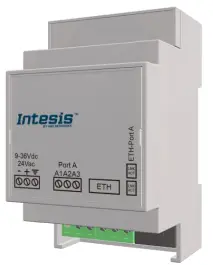
| Gabinete | Plástico, tipo PC (UL 94 V-0) Dimensões líquidas (dxwxh): 93x53x58 mm Espaço recomendado para instalação (dxwxh): 100x60x70mm Cor: Cinza Claro. RAL 7035 |
| Montagem | Parede. Trilho DIN EN60715 TH35. |
| Fiação Terminal (para fonte de alimentação e baixo volumetage sinais) |
Por terminal: fios sólidos ou fios trançados (trançados ou com ponteira) 1 núcleo: 0.5 mm 2… 2.5 mm2 2 núcleos: 0.5 mm 2… 1.5 mm 2 3 núcleos: não permitido |
| Poder | 1 x bloco de terminais de parafuso plug-in (3 pólos) Positivo, Negativo, Terra 9-36 VCC / 24 VCA / 50-60 Hz / 0.140 A / 1.7 W |
| Ethernet | 1 x Ethernet 10/100Mbps RJ45 2 x LED Ethernet: link de porta e atividade |
| Porta | 1 x Serial EIA485 (bloco de terminais de parafuso plug-in 3 pólos) A, B, SGND (aterramento de referência ou blindagem) Isolamento de 1500VDC de outras portas |
| Operação Temperatura |
0°C a +60°C |
| Operacional Umidade |
5 a 95%, sem condensação |
| Proteção | IP20 (IEC60529) |
Dimensões

Espaço disponível recomendado para sua instalação em um gabinete (montagem em parede ou trilho DIN), com espaço suficiente para conexões externas

URL https://www.intesis.com
© HMS Industrial Networks SLU - Todos os direitos reservados
Estas informações estão sujeitas a alterações sem aviso prévio
Documentos / Recursos
 | Servidor Modbus |
Referências
- Manual do usuáriomanual.tools