Tudo sobre Logi Options+
Clique nos links abaixo para encontrar informações sobre como instalar, conectar e usar o Logi Options+.
- Começando
– Informações e especificações do produto
-Opções Logi+ Notas de lançamento
- Se você tem um suporte rato or teclado, e estão em versão do sistema operacional compatível, baixe o aplicativo aqui.
- Se você atualmente usa o Logitech Options, certifique-se de estar no Options versão 8.54 ou mais recente antes de iniciar a instalação do Options+. Você pode encontrar a versão mais recente de Opções aqui.
- O aplicativo é atualmente suportado em essas línguas.
Você também pode instalação em massa e configuração do Logitech Options+ remotamente para sua força de trabalho.
| Dispositivos suportados | Ratos Teclados |
| Requisitos do sistema | Windows 10 (versão 1607) e posterior macOS 10.15 e posterior |
| Versão do software Logi Options compatível | Você precisa estar no Options versão 8.54 e posterior para ter o Options e o Options+ instalados. |
| Idiomas |
|
| Versão | Data de lançamento |
| 1.22 | 8 de setembro de 2022 |
| 1.20 | 24 de agosto de 2022 |
| 1.11 | 1 de agosto de 2022 |
| 1.1 | 30 de junho de 2022 |
| 1.0 | 24 de maio de 2022 |
| 0.92 | 19 de abril de 2022 |
| 0.91 | 19 de março de 2022 |
| 0.90 | 21 de fevereiro de 2022 |
| 0.80 | 10 de janeiro de 2022 |
| 0.70.7969 | 21 de dezembro de 2021 |
| 0.70.7025 | 17 de dezembro de 2021 |
| 0.61 | 11 de novembro de 2021 |
| 0.60 | 21 de outubro de 2021 |
| 0.51 | 15 de setembro de 2021 |
| 0.50 | 1 de setembro de 2021 |
| 0.42 | 23 de julho de 2021 |
| 0.41 | 1 de julho de 2021 |
| 0.40 | 26 de maio de 2021 |
Versão 1.22
8 de setembro de 2022
Esta versão inclui suporte para um novo dispositivo, um novo recurso e algumas correções.
Novos dispositivos
- Teclado sem fio para vários dispositivos K580
Novos recursos
- O efeito MX Mechanical Backlighting corresponde em tempo real no software Options+
O que foi corrigido
Versão 1.20
24 de agosto de 2022
Esta versão inclui suporte para novos dispositivos e algumas correções.
Novos dispositivos
- Ergo M575, Ergo M575 for Business, Ergo K860 e Ergo K860 for Business
- Mouse sem fio M170, M185, M187, M235, M310, M310t, M510, M720
- Combinação de teclado e mouse sem fio MK850
- Teclado sem fio K540/K545 (somente Windows)
O que foi corrigido
- Correção para alguns travamentos e falhas
- A interface do usuário não será iniciada após a atualização automática de Opções +
Versão 1.11
1 de agosto de 2022
Esta versão inclui algumas correções.
O que foi corrigido
Versão 1.1
30 de junho de 2022
Esta versão inclui suporte para um novo dispositivo, atualização de firmware e algumas correções.
Novos dispositivos
- Assinatura K650
Novos recursos
-
Atualização de firmware para teclados MX Mechanical, MX Mechanical Mini e K855 Keyboards
O que foi corrigido
Versão 1.0
24 de maio de 2022
Estamos saindo do beta! Este é nosso primeiro lançamento oficial e não poderíamos ter chegado até aqui sem nossa incrível comunidade de usuários. Obrigado a todos que participaram da versão beta e nos ajudaram a melhorar o aplicativo! Estamos apenas começando e continuaremos a elevar o nível com o Options+.
Ainda estamos trabalhando para trazer mais dispositivos para o Options+. Se você tiver um dispositivo que ainda não é compatível, lamentamos a espera. Enquanto trabalhamos nisso, continuaremos a apoiá-lo com Opções. Obrigado pela paciência, em breve teremos mais.
Novos dispositivos
- Rato MX Master 3S
- Mini teclados MX mecânicos e MX mecânicos
- Teclado K855
- Teclas POP e Mouse POP
Novos recursos
-
Verifique se há atualizações de firmware na página de configurações do dispositivo.
O que foi corrigido
- Corrigido alguns travamentos e travamentos
19 de abril de 2022
Esta versão inclui suporte para novos dispositivos.
Novos dispositivos
- Elevação, Elevação à esquerda e Elevação para mouses de negócios
Novos recursos
- O aplicativo agora pode ser implantado em massa remotamente, facilitando a equipar toda a força de trabalho com o Options+.
O que foi corrigido
- Corrigido o problema em que os dispositivos às vezes mostram erros de download na tela inicial.
- Corrigido alguns travamentos e travamentos.
O que melhorou
- Crie configurações personalizadas para versões nativas do Mac M1 do Adobe Photoshop.
- O aplicativo agora é compatível com o recurso macOS Universal Control. Observe que sua personalização não funcionará no computador secundário quando você alternar para ele usando o Controle Universal. Saber mais.
- Foram feitas melhorias para resolver os problemas em que seu dispositivo não aparecia no aplicativo.
19 de março de 2022
Esta versão inclui recursos para adicionar e remover dispositivos do seu computador.
Novos recursos
- Conecte dispositivos ao seu computador por meio de um receptor USB ou Bluetooth usando o botão Adicionar dispositivo.
- Remova um dispositivo emparelhado anteriormente usando o botão remover na tela inicial para dispositivos inativos e o botão remover das configurações do dispositivo para um dispositivo ativo.
O que foi corrigido
- Corrigido o problema em que um ícone invisível estava sendo adicionado na barra de menus no macOS.
- Corrigido o problema em que os dispositivos às vezes mostram erros de download na tela inicial.
- Corrigido alguns travamentos e travamentos.
O que melhorou
- Crie configurações personalizadas para aplicativos baixados da loja de aplicativos do Windows.
- Aprimoramentos de segurança.
21 de fevereiro de 2022
Esta versão inclui vários novos recursos.
Novos recursos
- Suporte para M650 for Business
- Suporte nativo para computadores Mac Apple Silicon M1.
- Agora você pode fazer login no aplicativo para fazer backup das configurações do seu dispositivo na nuvem. Você pode configurar seus dispositivos em outro computador facilmente fazendo login no aplicativo nesse computador e buscando suas configurações no backup.
- Crie e edite vídeos mais rapidamente no Adobe Premiere Pro com seus mouses MX Master 3, MX Anywhere 3, M650, M650 for Business e M750 com configurações predefinidas.
- Você pode solicitar suporte e relatar problemas com nossa equipe de suporte ao cliente nas configurações do aplicativo.
O que foi corrigido
- Corrigido alguns travamentos do aplicativo.
O que melhorou
- Foram feitas melhorias para resolver os problemas em que seu dispositivo não aparecia no aplicativo ou era exibido como inativo.
- Aprimoramentos de segurança.
10 de janeiro de 2022
Esta versão inclui suporte para novos dispositivos.
Novos dispositivos
- Ratos M650, M650 Esquerdo e M750
Novos recursos
- Crie vídeos mais rapidamente no Final Cut Pro com seus mouses MX Master 3 ou MX Anywhere 3 com configurações predefinidas.
- Alterne entre duas predefinições de velocidade do ponteiro com o pressionar de um botão. Mova o ponteiro em sua velocidade normal com uma predefinição e mude rapidamente para um movimento mais lento com a outra para um trabalho mais preciso.
O que mudou?
- Descobrimos problemas com o recurso que permite alterar os nomes dos computadores conectados ao teclado no menu Easy-Switch. Removemos a opção enquanto identificamos uma solução robusta para os problemas.
21 de dezembro de 2021
O que foi corrigido
- Corrigido o problema em que a rolagem era extremamente rápida no macOS e em alguns aplicativos no Windows quando a rolagem suave estava habilitada.
17 de dezembro de 2021
Esta versão inclui suporte para novos dispositivos.
Novos dispositivos
- Teclados MX Keys Mini, MX Keys Mini para Mac e MX Keys Mini para teclados empresariais
- Teclas MX para teclado empresarial
- Mouse MX Master 3 for Business
- Mouse MX Anywhere 3 for Business
Novos recursos
-
Trabalhe com mais facilidade e rapidez no Microsoft Word e PowerPoint com seus mouses MX Master 3 ou MX Anywhere 3 com configurações predefinidas.
OBSERVAÇÃO: Se você já criou configurações personalizadas para Word ou PowerPoint no Windows, remova-as e adicione-as novamente para que as novas ações funcionem. Você pode remover as configurações personalizadas passando o mouse sobre os ícones do Word ou PowerPoint no aplicativo e clicando no botão remover.
O que foi corrigido
- Corrigido algumas falhas.
- O atalho da área de trabalho do aplicativo no Windows, se removido, não será adicionado novamente após uma atualização.
O que melhorou
- Agora você pode criar configurações específicas do aplicativo para o Adobe Photoshop 2022.
11 de novembro de 2021
Esta versão inclui suporte para macOS 12 e outras correções.
Novos recursos
-
O aplicativo é compatível com o macOS 12.
O que foi corrigido
- Corrigida a ação de captura de tela no Windows. Adicionada uma ação separada chamada Captura de tela que aciona a ferramenta de captura de tela.
- Corrigido o problema de dois ícones de aplicativos no launchpad no macOS 12.
- Corrigido algumas falhas.
21 de outubro de 2021
Esta versão inclui configurações predefinidas otimizadas para Microsoft Excel e várias correções de bugs.
Novos recursos
-
Trabalhe com mais facilidade e rapidez no Microsoft Excel com seus mouses MX Master 3 ou MX Anywhere 3 com configurações otimizadas predefinidas.
Observação: Se você já criou configurações personalizadas para o Excel no Windows, remova-as e adicione o Excel novamente para que as novas ações funcionem. Você pode remover as configurações personalizadas passando o mouse sobre o ícone do Excel no aplicativo e clicando no botão remover.
O que foi corrigido
- Corrigido algumas falhas.
O que melhorou
- Melhorada a ação de captura de tela no Windows. Agora você pode capturar a tela inteira ou apenas uma parte dela.
15 de setembro de 2021
Esta versão inclui suporte para idiomas adicionais e alguns novos recursos.
Novos recursos
- O aplicativo agora é compatível com cinco idiomas adicionais: dinamarquês, finlandês, grego, norueguês e sueco.
- Redefina o mouse para as configurações de fábrica no menu de configurações do dispositivo.
O que foi corrigido
- Corrigido algumas falhas.
1 de setembro de 2021
Esta versão inclui suporte para idiomas adicionais e alguns novos recursos.
Novos recursos
- O aplicativo agora é compatível com 6 idiomas adicionais – chinês tradicional, italiano, holandês, português, português do Brasil e polonês.
- Segure um dos botões laterais e use a roda de rolagem para rolar horizontalmente com seu MX Anywhere 3 em documentos, web páginas, etc
- Trabalhe com mais facilidade e rapidez no Adobe Photoshop com seus mouses MX Master 3 ou MX Anywhere 3 com configurações otimizadas predefinidas.
- Redefina o teclado para as configurações de fábrica no menu de configurações do dispositivo.
- O aplicativo pode ser configurado para seguir o tema de cores do sistema entre temas claros e escuros nas configurações do aplicativo.
O que foi corrigido
- Corrigido algumas falhas.
- Corrigido um problema em que o teclado não estava alternando com o mouse quando você fluía de um computador para o outro.
- Corrigido o problema em que você não podia alternar entre vários aplicativos com seus botões no Windows.
- Corrigidos alguns problemas de tradução.
Versão 0.42
23 de julho de 2021
O que há de novo
Esta versão inclui suporte para novos dispositivos e várias correções de bugs.
Novos dispositivos
- K380 e K380 para teclados Mac
- Camundongos M275, M280, M320, M330, B330 e M331
Novos recursos
- Atribua atalhos de teclado ao botão giratório do MX Master 3.
- Atribua e execute ações de clique avançadas, incluindo clique duplo com os botões do mouse no Mac.
O que foi corrigido
- Corrigido algumas falhas.
- Corrigido um problema em que o teclado não estava alternando com o mouse quando você fluía de um computador para o outro.
- Corrigido o problema em que você não podia alternar entre vários aplicativos com seus botões no Windows.
- Corrigidos alguns problemas de tradução.
Esta versão inclui controles de luz de fundo para MX Keys, ações de clique avançadas para botões no Windows e várias correções de bugs.
Novos recursos
- Atribua e execute ações de clique avançadas, incluindo clique duplo com os botões do mouse no Windows.
- Atribua e acione a Central de ações no Windows com os botões do mouse.
- Ative ou desative a luz de fundo e o modo de economia de bateria para suas MX Keys no menu de configurações do dispositivo.
- View o nível de luz de fundo por meio de uma sobreposição conforme você o ajusta.
- Saiba o status do bloqueio fn por meio de uma sobreposição toda vez que você o alternar usando o atalho Fn+Esc.
O que foi corrigido
- Corrigido algumas falhas.
- Corrigido um problema que impedia alguns usuários de instalar o aplicativo no Windows.
- Foram feitas melhorias para corrigir os problemas em que alguns usuários não conseguem encontrar e conectar seus computadores via Flow.
- Corrigido o problema em que o aplicativo às vezes mostrava que o Flow precisa ser configurado, mesmo que já esteja configurado.
- Corrigido o problema em que as instruções de configuração do Flow às vezes não eram exibidas corretamente.
- Corrigidos alguns problemas de UI e tradução.
- Melhorou a sensibilidade das ações de aumentar e diminuir o volume quando atribuídas a gestos personalizados.
- Reduziu o tamanho do ícone do aplicativo no macOS.
Esta é a primeira versão beta pública do software. Inclui suporte para os principais recursos dos dispositivos MX Master 3, MX Anywhere 3 e MX Keys.
Novos dispositivos
- MX Master 3 e MX Master 3 para Mac
- MX Anywhere 3 e MX Anywhere 3 para Mac
- Chaves MX e Chaves MX para Mac
Novos recursos
- View sua bateria e status de conectividade. Seja notificado quando a bateria estiver fraca.
- Personalize os botões ou teclas para realizar ações de sua escolha. Você pode até personalizá-los por aplicativo.
- Trabalhe com mais facilidade e rapidez com configurações de mouse predefinidas otimizadas para seus aplicativos favoritos — Google Chrome, Microsoft Edge, Safari, Zoom e Microsoft Teams.
- Personalize a experiência de apontar e rolar do mouse.
- Atribua gestos do mouse a qualquer botão do menu Botões, segure o botão e mova o mouse para cima, para baixo, para a esquerda ou para a direita para realizar diferentes ações que o ajudam a navegar pelas janelas, controlar músicas e muito mais.
- Use e controle vários computadores perfeitamente com o Flow. Mude para outro computador simplesmente movendo o cursor para a borda da tela. Transfira sem esforço texto, imagens e files entre computadores — basta copiar em um e colar no outro.
- View os computadores aos quais o teclado está conectado.
- Seja notificado quando você alternar caps lock, scroll lock e num lock (somente no Windows) no teclado.
- Use o aplicativo em temas claros ou escuros.
- Compartilhe comentários usando o botão de comentários.
Sobre Opções+
O Options+ terá muitos dos mesmos recursos que o Options, mas com uma interface atualizada projetada para oferecer uma experiência mais fácil e melhor para todos. Com o tempo, o Options+ também terá novos recursos que antes não eram possíveis em Options.
O “+” é para melhor design e experiência do usuário, com mais recursos disponíveis ao longo do tempo. O aplicativo é gratuito para uso.
Assim que o Options+ for lançado oficialmente, ele substituirá o Options pelo produtos atualmente suportados em Opções. Traremos esses produtos para Options+ ao longo do tempo, bem como produtos futuros em nosso roteiro. Isso nos permite oferecer a melhor experiência para seus produtos.
Você pode encontrar uma lista aqui de dispositivos suportados. Planejamos trazer dispositivos adicionais para o Options+, portanto, continue verificando se há atualizações.
Estamos trabalhando para trazer mais produtos de Options para Options+. Se você tiver um dispositivo que ainda não é compatível, lamentamos sinceramente a espera. Continuaremos adicionando mais produtos durante os próximos meses. Também continuaremos a adicionar recursos este ano e no futuro para fornecer a melhor experiência possível para nossa comunidade Logitech.
Incentivamos e recebemos sugestões da comunidade para nos ajudar a criar a melhor experiência para todos. Por favor, reporte problemas usando o apoiar botão e solicite novos recursos usando o opinião botão na página de configurações do aplicativo.
Se você tiver algum problema ao instalar ou abrir o aplicativo, entre em contato com nosso Equipe de suporte ao cliente aqui.
- INTRODUÇÃO
- COMO FUNCIONA
– QUAIS CONFIGURAÇÕES SÃO BACKUP
INTRODUÇÃO
Este recurso no Logi Options+ permite que você faça backup da personalização do seu dispositivo suportado pelo Options+ automaticamente para a nuvem após criar uma conta. Se você estiver planejando usar seu dispositivo em um novo computador ou desejar retornar às suas configurações antigas no mesmo computador, faça login na sua conta Options+ naquele computador e busque as configurações que deseja de um backup para configurar seu dispositivo e começar.
COMO FUNCIONA
Quando você está logado no Logi Options+ com uma conta verificada, as configurações do seu dispositivo são automaticamente copiadas para a nuvem por padrão. Você pode gerenciar as configurações e os backups na aba Backups em Mais configurações do seu dispositivo (conforme mostrado):
Gerencie as configurações e backups clicando em Mais > Cópias de segurança:
BACKUP AUTOMÁTICO DAS CONFIGURAÇÕES — se o Crie backups automáticos das configurações de todos os dispositivos estiver marcada, todas as configurações que você tiver ou modificar para todos os seus dispositivos naquele computador serão copiadas para a nuvem automaticamente. A caixa de seleção é marcada por padrão. Você pode desativá-la se não quiser que as configurações dos seus dispositivos sejam copiadas automaticamente.
CRIE UM BACKUP AGORA — este botão permite que você faça backup das configurações atuais do seu dispositivo agora, caso precise recuperá-las mais tarde.
RESTAURAR CONFIGURAÇÕES DO BACKUP — este botão permite que você view e restaure todos os backups disponíveis para esse dispositivo que sejam compatíveis com esse computador, conforme mostrado acima.
As configurações de um dispositivo são copiadas para cada computador ao qual você tem seu dispositivo conectado e tem Logi Options+ no qual você está conectado. Toda vez que você faz alguma modificação nas configurações do seu dispositivo, elas são copiadas com o nome do computador. Os backups podem ser diferenciados com base no seguinte:
Nome do computador. (Ex. Laptop de trabalho de John)
Marca e/ou modelo do computador. (Ex. Dell Inc., Macbook Pro (13 polegadas) e assim por diante)
A hora em que o backup foi feito
As configurações desejadas podem então ser selecionadas e restauradas adequadamente.
QUAIS CONFIGURAÇÕES SÃO FEITAS BACKUP
– Configuração de todos os botões do seu mouse
– Configuração de todas as teclas do seu teclado
– Configurações de apontar e rolar do seu mouse
– Quaisquer configurações específicas do aplicativo do seu dispositivo
QUAIS CONFIGURAÇÕES NÃO SÃO FEITAS BACKUP
– Configurações de fluxo
-Opções + configurações do aplicativo
por favor, verifique aqui para ver se o seu dispositivo é compatível com Options+. Se for compatível e ainda não aparecer, você pode relatar o problema usando o botão de suporte nas configurações do aplicativo.
Você pode conectar seu dispositivo usando Bluetooth ou nosso receptor USB.
Preparando seu dispositivo para parear
A maioria dos produtos Logitech está equipada com um botão Conectar. Normalmente, a sequência de emparelhamento é iniciada mantendo pressionado o botão Conectar até que o LED comece a piscar rapidamente. Isso indica que o dispositivo está pronto para emparelhamento.
NOTA: Se estiver com problemas para iniciar o processo de emparelhamento, consulte a documentação do usuário que acompanha o dispositivo ou visite a página de suporte do seu produto em support.logitech.com.
Emparelhar usando Bluetooth
Windows
1. Selecione o ícone do Windows e selecione Configurações.
2. Selecione Dispositivos, então Bluetooth no painel esquerdo.
3. Na lista de dispositivos Bluetooth, selecione o dispositivo Logitech ao qual deseja se conectar e selecione Par.
4. Siga as instruções na tela para concluir o emparelhamento.
OBSERVAÇÃO: Pode levar até cinco minutos para o Windows baixar e habilitar todos os drivers, dependendo das especificações do seu computador e da velocidade da sua internet. Se você não conseguiu conectar seu dispositivo, repita as etapas de pareamento e aguarde um pouco antes de testar a conexão.
Mac OS
1. Abra as Preferências do Sistema e clique em Bluetooth.
2. Selecione o dispositivo Logitech ao qual deseja se conectar no Dispositivos lista e clique Par.
3. Siga as instruções na tela para concluir o emparelhamento.
Emparelhamento usando o receptor USB
1. Conecte o receptor USB a uma porta USB do seu computador.
2. Abra o software Logi Options, clique em Adicionar dispositivoe siga as instruções para conectar o dispositivo. Se você não tiver o software Logi Options, poderá baixá-lo aqui.
3. Após o emparelhamento, a luz LED do seu dispositivo para de piscar e fica acesa por cinco segundos. A luz então se apaga para economizar energia.
Essas etapas de solução de problemas vão do mais fácil ao mais avançado.
Siga os passos na ordem e verifique se o dispositivo funciona após cada etapa.
Certifique-se de ter a versão mais recente do Windows
A Microsoft está melhorando regularmente a maneira como o Windows lida com dispositivos Bluetooth. Verifique se você instalou as atualizações mais recentes.
– Clique Começar, então vá para Configurações > Atualização do Windows, e selecione Verificar atualizações. Ver Microsoft para obter mais detalhes sobre como atualizar o Windows. Se solicitado, você também deve incluir as atualizações opcionais relacionadas a Bluetooth, WiFi ou rádio.
Certifique-se de ter os drivers Bluetooth mais recentes
Os fabricantes de computadores estão melhorando regularmente a maneira como lidam com dispositivos Bluetooth. Certifique-se de instalar os drivers Bluetooth mais recentes do fabricante do computador:
Computadores Lenovo
1. Clique Começar, e depois vá para Lenovo Vantage (anteriormente Lenovo Companion) e selecione Atualização do sistema. Em seguida selecione Verificar atualizações.
2. Se houver uma atualização disponível, clique em Instalar selecionado. Atualizações opcionais não são necessárias, mas são recomendadas. Clique aqui para obter mais detalhes sobre como atualizar seu computador Lenovo.
Computadores HP
1. Clique Começar > Todos os aplicativos e, em seguida, vá para o HP Support Assistant ou procure pelo assistente de suporte. Se não estiver instalado, você pode instalá-lo no site da HP aqui.
2. No Dispositivos janela, selecione seu computador HP e clique em Atualizações. 3. Atualizações opcionais não são necessárias, mas são recomendadas. Clique aqui para obter mais detalhes sobre como atualizar seu computador HP.
Computadores Dell
1. Clique Começare, em seguida, vá para Dell Command | Atualizar e selecionar Verificar. Você também pode acessar a página de suporte da Dell aqui e escaneie seu sistema para novas atualizações.
2. Se houver uma atualização disponível, selecione Instalar. Atualizações opcionais não são necessárias, mas são recomendadas.
Outros computadores
1. Verifique a página de suporte do produto do fabricante do computador website para ver como atualizar seu sistema.
Verifique se o Bluetooth está LIGADO no seu computador
1. Clique Começar, então selecione Configurações > Bluetooth e dispositivos. Verifique se o Bluetooth está ativado ON. Se você estiver usando um laptop com uma chave Bluetooth, certifique-se de que a chave esteja ligada.
Reinicie o Bluetooth no seu computador
1. Navegue até o painel de configurações do Bluetooth:
– Clique Começar > Configurações > Bluetooth e dispositivos.
– Clique no interruptor Bluetooth para ligar o Bluetooth Desligado.
2. Aguarde alguns segundos e clique no botão Bluetooth para ligar o Bluetooth On.
3. Verifique se o dispositivo Bluetooth da Logitech está funcionando. Se não, vá para as próximas etapas.
Remova seu dispositivo Logitech da lista de dispositivos e tente parear novamente
1. Navegue até o painel Configurações de Bluetooth:
Clique Começar > Configurações > Bluetooth e dispositivos.
2. Localize seu dispositivo, clique no ícone do menu no canto direito, 
e então selecione Remover dispositivo.
3. No próximo prompt, clique em Sim.
4. Emparelhe novamente o seu dispositivo seguindo o procedimento descrito aqui.
Execute o solucionador de problemas de Bluetooth do Windows
Clique Começar, então selecione Configurações > Solucionar problemas > Outros solucionadores de problemas. Sob Outro, encontrar Bluetooth, clique em Correr e siga as instruções na tela.
Avançado: Tente alterar os parâmetros do Bluetooth
1. No Gerenciador de dispositivos, altere as configurações de energia do adaptador sem fio Bluetooth:
– Na caixa de pesquisa da barra de tarefas, digite Gerenciador de dispositivos e selecione no menu.
2. No Gerenciador de dispositivos, expanda Bluetooth, clique com o botão direito do mouse no adaptador sem fio Bluetooth (por exemplo, “Adaptador Dell Wireless XYZ” ou “Intel(R) Wireless Bluetooth”) e clique em Propriedades.
3. Na janela Propriedades, clique no botão Gerenciamento de energia tab e desmarque Permitir que o computador desligue este dispositivo para economizar energia.
4. Clique OK.
5. Reinicie o computador para aplicar a alteração.
Solução de problemas
Fluxo
– Introdução ao Fluxo
– Configurando o fluxo
– Usando o fluxo
– Fluxo de solução de problemas
Introdução ao fluxo
O Logitech Flow permite que você use e controle vários computadores sem problemas.
Você pode alternar para outro computador simplesmente movendo o cursor para a borda da tela. Você também pode transferir textos, imagens ou files entre computadores — basta copiar em um e colar no outro.
Você pode até usar o Flow entre o Windows e o macOS.
Configurando o fluxo
A configuração do Logitech Flow é rápida e fácil. Para configurar o fluxo:
– Baixe e instale o Logi Options+ — Baixe e instale Logi Options+ em seus computadores.
– Emparelhe o mouse com os computadores — O Logitech Flow usa a tecnologia Logitech Easy-Switch™ para alternar entre seus computadores. Você precisa emparelhar seu mouse via receptor USB ou Bluetooth em diferentes canais (1, 2 e 3) para seus computadores. Você pode encontrar instruções para emparelhar o mouse com um computador aqui. Você pode usar dois ou três computadores diferentes na configuração do Logitech Flow.
– Conecte computadores à mesma rede — Certifique-se de que todos os seus computadores estejam conectados à mesma rede com ou sem fio. Em ambientes de escritório, onde as portas de rede podem ser bloqueadas, pode ser necessário falar com o administrador da rede caso o Logitech Flow não consiga estabelecer uma conexão.
– Configurar o Logitech Flow — Ao configurar o Logitech Flow, seu computador encontrará outros computadores na rede que estejam pareados com o mesmo mouse. Aguarde o processo de conexão para que você possa começar a usar o Logitech Flow. Se outros computadores não puderem ser encontrados em sua rede, talvez seja necessário habilitar o Logitech Flow em seu(s) outro(s) computador(es) — certifique-se de ter uma conexão ativa com a Internet para que a conexão inicial seja estabelecida.
Se você tiver problemas durante o processo de configuração, consulte a seção de solução de problemas abaixo.
Usando o fluxo
Depois de configurar o Logitech Flow, você pode alternar automaticamente entre computadores apenas movendo o cursor do mouse para a borda da tela. Para alterar o comportamento do Flow de acordo com suas necessidades específicas, você pode personalizá-lo na guia Flow do aplicativo.
Ativar/Desativar Fluxo
Você pode ativar ou desativar o Flow sempre que quiser. A organização e as preferências do seu computador não serão perdidas. Isso é ideal se você deseja desativar temporariamente o Logitech Flow.
Gerencie seus computadores
Você pode reorganizar a configuração do computador para corresponder ao layout da área de trabalho arrastando-os e soltando-os na posição desejada.
O Logitech Flow suporta dois ou três computadores, dependendo de quantos dispositivos Easy-Switch seu mouse suporta. Você pode adicionar um computador adicional clicando no botão Adicionar computador. Certifique-se de seguir o processo de configuração de cada computador antes de clicar no botão adicionar computadores.
Clique no botão mais opções de cada computador para desativá-lo ou removê-lo.
– Desabilitar — desativa temporariamente um computador até que você o reative. Isso é ideal se você não quiser alternar temporariamente e automaticamente para este computador.
– Remover — remove permanentemente um computador do Logitech Flow. Você não poderá alternar automaticamente para ele. Seu mouse ainda estará pareado com seu computador, então você ainda poderá usar o botão Easy-Switch™ do mouse para alternar para ele.
Alternar entre computadores
– Mover para a borda — alterne entre computadores apenas alcançando a borda da tela.
– Segure Ctrl e mova para a borda — alterne entre computadores segurando a tecla Ctrl no teclado e movendo-se para a borda da tela com o cursor do mouse.
– Copiar e colar
Com copiar e colar ativado, você pode copiar texto, imagens e files de um computador e colá-los em outro. Basta copiar o conteúdo desejado em um computador, alternar para outro computador usando o Logitech Flow e colar o conteúdo. Transferência de conteúdo e files depende da velocidade da sua rede. Imagens grandes ou files pode levar minutos para ser transferido.
Nota: Certo file tipos, que podem ser abertos em um sistema, podem não ser suportados em outro se o aplicativo que o suporta não estiver instalado.
Observação: arrastando files de um computador para outro não é suportado pelo Logitech Flow.
Link do teclado
Com um teclado Logitech compatível, você pode ter a melhor experiência Logitech Flow. Se você tiver um teclado compatível com o Logitech Flow, poderá vinculá-lo ao mouse para que ele siga o mouse quando você alternar para outro computador. Seu teclado estará disponível na lista suspensa se estiver emparelhado com seus computadores Logitech Flow.
Observação: verifique se o teclado está emparelhado e listado como um dispositivo. Caso não esteja listado, tente alternar entre os computadores e reinicie o aplicativo.
Teclados compatíveis com Logitech Flow: Você pode encontrar uma lista de teclados compatíveis com Logitech Flow aqui.
Fluxo de solução de problemas
Recebo uma mensagem informando que o Logitech Flow não conseguiu encontrar ou estabelecer uma conexão com outros computadores, o que posso fazer?O Logitech Flow conta com sua rede para sua configuração inicial e uso regular. Siga as etapas abaixo para começar a usar o Logitech Flow:
1. Certifique-se de que seu mouse apareça em Opções+ em todos os computadores.
2. Certifique-se de que seus computadores estejam conectados à mesma rede.
3. Certifique-se de que o canal de comunicação Options+ não esteja bloqueado por nenhum firewall ou aplicativo antivírus.
4. Certifique-se de que tem uma ligação à Internet a funcionar.
5. Certifique-se de ter ativado o Flow em todos os computadores.
Observação: o Logitech Flow usa a rede para conectar vários (até três) computadores e permitir que eles compartilhem um mouse e teclado. Para fazer isso, o Flow usa uma porta UDP fixa (59870) para escutar e descobrir outros computadores que estão na mesma sub-rede e podem fazer ping uns aos outros usando difusões UDP.
Como faço para emparelhar meu mouse com outro computador?
Para saber como emparelhar o mouse com computadores diferentes, visite Página de suporte da Logitech para encontrar informações de conexão específicas para o seu dispositivo.
Continuo mudando para o outro computador por engano quando chego à borda
Habilitar o Segure Ctrl e mova para a borda opção em Opções +. Isso permitirá que você tenha mais controle e alterne apenas quando a tecla Ctrl do teclado estiver pressionada e você atingir a borda designada.
Quando meu computador entra em suspensão ou está na tela de login, o Logitech Flow não funciona. Por que isso acontece?
O Logitech Flow depende de sua conexão de rede para encontrar automaticamente outros computadores durante a configuração, alternar entre computadores e transferir conteúdo entre eles. Dependendo das configurações do computador, sua conexão de rede é desativada enquanto o computador está inativo e o Flow pode não estar em execução. Para usar o Flow, verifique se o computador está ativado, se você está conectado e se a conexão de rede está estabelecida.
eu transfiro certo files, mas não consigo abri-los em meu outro computador?
O Logitech Flow pode transferir texto, imagens e files em computadores usando a área de transferência. Isso significa que você pode copiar o conteúdo de uma máquina, alternar para outro computador e colar o file. Se você não tiver um aplicativo que possa abrir isso file ele pode não ser reconhecido pelo seu sistema operacional.
Tenho um teclado emparelhado com os dois computadores, mas não vejo meu teclado como uma opção na lista suspensa. O que devo fazer?
Se você ainda tiver problemas, tente reiniciar os dois computadores e ativar o link Teclado em Opções+.
1. Certifique-se de ter um teclado compatível com Logitech Flow.
2. Certifique-se de que o teclado apareça em Opções+ em todos os seus computadores. Tente alternar entre os computadores usando a tecla Easy-Switch e reinicie o Options+ para certificar-se de que está conectado. Se você ainda tiver problemas, tente reiniciar os dois computadores.
Se você conectar o mouse em um canal diferente ou com um tipo de conexão diferente ao computador que foi configurado anteriormente em uma rede Flow, não poderá fluir para esse computador. Para resolver esse problema, tente as seguintes etapas nesse computador:
1. Abra o aplicativo Options+ e clique no mouse habilitado para fluxo. Visite a guia Fluxo, clique em mais configurações e Redefinir fluxo
2. Feche o aplicativo
3. Remova a pasta de fluxoNo Mac
4. Abra o Finder e nos itens da barra de menus, clique em Go -> Ir para a pasta, digitar ~/Biblioteca/Suporte de aplicativos/LogiOptionsPlus e remova a pasta de fluxo
5. No Windows
6. Aberto File Explorador e vá para C:\Users\nome de usuário\AppData\Local\LogiOptionsPlus e remova a pasta de fluxo
7. Reinicie o computador
8. Abra o aplicativo Options+ e configure o Flow novamente
Se a tela Flow não carregar e estiver travada no botão giratório de carregamento, desligue o mouse e ligue-o novamente para resolver o problema.
Estamos trabalhando nesse problema e o corrigiremos em uma de nossas próximas atualizações.
Do macOS 12.4 em diante, o Options+ precisa de permissão Bluetooth para detectar um dispositivo Bluetooth se ele não estiver conectado ativamente a esse computador. Se o aplicativo não tiver a permissão Bluetooth, você não poderá Flow para esse computador, pois ele não pode detectar o dispositivo. Para resolver esse problema, conceda permissão ao Bluetooth seguindo as instruções abaixo:
1. Aberto Preferências do sistema > Segurança e Privacidade > Privacidade.
2. Selecione Bluetooth no menu à esquerda.
3. Clique no ícone de cadeado no canto inferior esquerdo e digite sua senha para desbloquear.
4. No painel direito, marque a caixa Logi Options+ e selecione Sair e reabrir quando solicitado a conceder permissão.

NOTA: Se você clicou Mais tarde, desmarque a caixa de seleção Logi Options+, marque-a novamente e pressione Sair agora quando solicitado.
Mac OS
Importante: essas etapas de solução de problemas vão de fáceis a mais avançadas. Siga as etapas em ordem e verifique se o dispositivo funciona após cada etapa.
Certifique-se de ter a versão mais recente do macOS
A Apple está melhorando regularmente a maneira como o macOS lida com dispositivos Bluetooth. Para obter instruções sobre como atualizar o macOS, clique em aqui.
Certifique-se de ter os parâmetros Bluetooth corretos
1. Navegue até o painel de preferências do Bluetooth em Preferências do sistema:
Vá para Apple Menu > Preferências do sistema > Bluetooth
2. Certifique-se de que o Bluetooth esteja ligado On.
3. No canto inferior direito da janela Preferências do Bluetooth, clique em Avançado. (Se você estiver em um Apple Silicon Mac, ignore esta e a próxima etapa, pois as opções avançadas não estão mais disponíveis.)
4. Certifique-se de que ambas as opções estejam marcadas: Abra o Assistente de Configuração Bluetooth na inicialização se nenhum teclado for detectado
5. Abra o Bluetooth Setup Assistant na inicialização se nenhum mouse ou trackpad for detectado 
NOTA: Essas opções garantem que o Assistente de configuração Bluetooth seja iniciado se um teclado, mouse ou trackpad Bluetooth não for detectado como conectado ao seu Mac.
Clique OK.
Reinicie a conexão Bluetooth no seu Mac
1. Navegue até o painel de preferências do Bluetooth em Preferências do Sistema:
- Vá para Apple Menu > Preferências do sistema > Bluetooth
2. Clique Desligue o Bluetooth.
3. Aguarde alguns segundos e clique em Ligar o Bluetooth.
4. Verifique se o dispositivo Bluetooth da Logitech está funcionando. Se não, vá para as próximas etapas.
Remova seu dispositivo Logitech da lista de dispositivos e tente parear novamente
1. Navegue até o painel de preferências do Bluetooth em Preferências do Sistema:
- Vá para Apple Menu > Preferências do sistema > Bluetooth
2. Localize seu dispositivo na lista Dispositivos e clique no botão “x" para removê-lo.

3. Emparelhe novamente o seu dispositivo seguindo o procedimento descrito aqui.
Desabilitar o recurso de transferência
Em alguns casos, desabilitar a funcionalidade de transferência do iCloud pode ajudar.
1. Navegue até o Em geral painel de preferências em Preferências do Sistema:
Vá para Apple Menu > Preferências do sistema > Em geral
2. Certifique-se Permitir Handoff entre este Mac e seus dispositivos iCloud não está marcado.
O software Logi Options+ requer as seguintes permissões de usuário no macOS 10.15 e posterior devido a algumas políticas da Apple para habilitar os recursos do dispositivo.
– ACESSIBILIDADE
- MONITORAMENTO DE ENTRADA
ACESSIBILIDADE
A permissão de acessibilidade é necessária para a maioria dos recursos básicos, como rolagem, ações para trás e para frente, gestos, controle de volume, zoom etc.
Para fornecer acesso,
1. Clique Acessibilidade aberta.
2. Clique no ícone de cadeado no canto inferior esquerdo e digite sua senha para desbloquear.
3. No painel direito, marque a caixa para Opções Logi+ para conceder permissão.
MONITORAMENTO DE ENTRADA
A permissão de monitoramento de entrada é necessária para todos os recursos habilitados pelo software, como rolagem, voltar e avançar, gestos, etc.
Para fornecer acesso,
1. Clique Monitoramento de entrada aberta.
2. Clique no ícone de cadeado no canto inferior esquerdo e digite sua senha para desbloquear.
3. No painel direito, marque a caixa para Opções Logi+ e selecione Desistir & Reabrir quando solicitado a conceder permissão.

NOTA: Se você clicou Mais tarde, desmarque a caixa de seleção para Opções Logi+, verifique novamente e pressione Sair agora quando solicitado.
Idealmente, a entrada segura só deve ser habilitada enquanto o cursor estiver ativo em um campo de informações confidenciais, como quando você digita uma senha, e deve ser desabilitada logo após você deixar o campo de senha. No entanto, alguns aplicativos podem deixar o estado Secure Input ativado. Nesse caso, você pode enfrentar os seguintes problemas com seus dispositivos compatíveis com Logi Options+:
– Quando o dispositivo é emparelhado via Bluetooth, ele não é detectado pelo Options+ ou nenhum dos recursos habilitados por software funciona (a funcionalidade básica do dispositivo continuará funcionando, no entanto).
– Quando o dispositivo estiver emparelhado por meio de um receptor Unifying, os atalhos de teclado atribuídos aos seus botões ou teclas não funcionarão.
Se você encontrar esses problemas, verifique qual aplicativo tem a entrada segura habilitada em seu sistema seguindo estas etapas:
1. Inicie o Terminal na pasta /Aplicativos/Utilitários.
2. Digite o seguinte comando no Terminal e pressione Digitar:
ioreg -l -d 1 -w 0 | grep SecureInput
– Se o comando não retornar nenhuma informação, a entrada segura é não habilitado no sistema.
– Se o comando retornar algumas informações, procure por “kCGSSessionSecureInputPID”=xxxx. O número xxxx aponta para o ID do Processo (PID) do aplicativo/processo que tem a entrada segura habilitada:
– Inicie o Monitor de Atividade da pasta /Aplicativos/Utilitários.
– Procurar PID (da etapa 2) que tem entrada segura habilitada para descobrir qual aplicativo/processo tem entrada segura habilitada
Depois de saber qual aplicativo tem o Secure Input ativado, feche esse aplicativo para resolver os problemas com o Logitech Options+.
Às vezes, alguns aplicativos, incluindo Webroot Secure Anywhere e LastPass podem sempre deixar a entrada segura habilitada. Nesse caso, conecte seu dispositivo por meio de um receptor USB ou pause o aplicativo que está causando o problema para que seus dispositivos funcionem. Observe que pausar o aplicativo pode significar que você pode perder todas as proteções de segurança e privacidade que o aplicativo estava fornecendo.
Sim, o Options+ tem suporte nativo para computadores de silício da Apple a partir da versão 0.90.
Observe que o aplicativo Logi Bolt para emparelhar seu dispositivo com seu computador não possui suporte nativo para silício da Apple. Você ainda pode instalá-lo e usá-lo por meio do emulador Rosetta que o macOS solicita que você instale ao iniciar o instalador do Logi Bolt. Os recursos do aplicativo Logi Bolt serão adicionados ao Options+ em março de 2022, após o qual você não precisará mais do aplicativo Logi Bolt.
Temos um problema em que o botão Verificar atualização de firmware nas configurações do dispositivo não abre a ferramenta de atualização de firmware em computadores Mac M1 se o Rosetta não estiver instalado. A ferramenta de atualização de firmware requer que o Rosetta seja executado em computadores Mac M1. Enquanto resolvemos esse problema, você pode abrir a ferramenta de atualização de firmware em /Library/ApplicationSupport/Logitech.localized/LogiOptionsPlus para verificar e instalar atualizações de firmware. Ao abrir a ferramenta, você será solicitado a instalar o Rosetta. Clique em instalar para abrir a ferramenta.
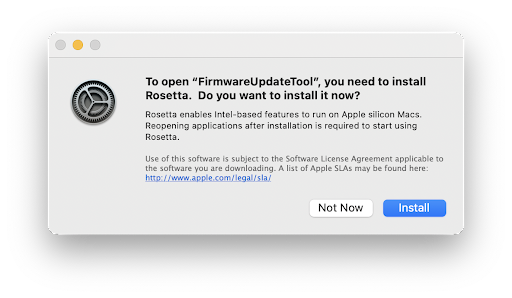
Estaremos integrando a ferramenta de atualização de firmware no Options+ no futuro, quando o Rosetta não será necessário para instalar as atualizações de firmware.
O Options+ não precisa e não usa sua localização. Ele está sendo adicionado aos seus serviços de localização no macOS devido a um problema com uma estrutura que usamos no aplicativo. A entrada para Opções+ está desmarcada por padrão e você pode deixá-la desmarcada, não compartilhando sua localização. Enquanto isso, estamos trabalhando para corrigir o problema.
Sim, o Options+ é compatível com o macOS Universal Control. Mas existem algumas limitações, conforme descrito abaixo:
– Quando o Universal Control é usado para alternar do computador A para o computador B, seus dispositivos Logitech não estão fisicamente conectados ao computador B. Portanto, qualquer configuração que você tenha para seu dispositivo via Options+ não funcionará no computador B. Seu dispositivo funcionará como faria se o Options+ não estivesse instalado. Para que a configuração do seu dispositivo no computador B funcione, você precisará se conectar ao computador B diretamente ou usando nosso recurso Flow.
– Se o recurso de fluxo estiver configurado entre os dois computadores e o controle universal estiver habilitado, o controle universal terá precedência e o fluxo não funcionará. Para usar o Flow, desative o Controle Universal.
Em alguns computadores macOS 12, os dispositivos inativos conectados via Bluetooth ainda permanecem na interface do usuário do aplicativo, mesmo após serem removidos do menu Bluetooth. Se você tiver esse problema, reinicie o computador para remover o dispositivo da interface do usuário do aplicativo.
Do macOS 12.4 em diante, o Options+ precisa de permissão Bluetooth para detectar um dispositivo Bluetooth se ele não estiver conectado ativamente a esse computador. Se o aplicativo não tiver a permissão Bluetooth, você não poderá Flow para esse computador, pois ele não pode detectar o dispositivo. Para resolver esse problema, conceda permissão ao Bluetooth seguindo as instruções abaixo:
1. Aberto Preferências do sistema > Segurança e Privacidade > Privacidade.
2. Selecione Bluetooth no menu à esquerda.
3. Clique no ícone de cadeado no canto inferior esquerdo e digite sua senha para desbloquear.
4. No painel direito, marque a caixa Logi Options+ e selecione Sair e reabrir quando solicitado a conceder permissão.
NOTA: Se você clicou Mais tarde, desmarque a caixa de seleção Logi Options+, marque-a novamente e pressione Sair agora quando solicitado.
Windows
Essas etapas de solução de problemas vão do mais fácil ao mais avançado.
Siga os passos na ordem e verifique se o dispositivo funciona após cada etapa.
Certifique-se de ter a versão mais recente do Windows
A Microsoft está melhorando regularmente a maneira como o Windows lida com dispositivos Bluetooth. Verifique se você instalou as atualizações mais recentes.
– Clique Começar, então vá para Configurações > Atualização do Windows, e selecione Verificar atualizações. Ver Microsoft para obter mais detalhes sobre como atualizar o Windows. Se solicitado, você também deve incluir as atualizações opcionais relacionadas a Bluetooth, WiFi ou rádio.
Certifique-se de ter os drivers Bluetooth mais recentes
Os fabricantes de computadores estão melhorando regularmente a maneira como lidam com dispositivos Bluetooth. Certifique-se de instalar os drivers Bluetooth mais recentes do fabricante do computador:
Computadores Lenovo
– Clique Começar, e depois vá para Lenovo Vantage (anteriormente Lenovo Companion) e selecione Atualização do sistema. Em seguida selecione Verificar atualizações.
– Se houver uma atualização disponível, clique em Instalar selecionado. Atualizações opcionais não são necessárias, mas são recomendadas. Clique aqui para obter mais detalhes sobre como atualizar seu computador Lenovo.
Computadores HP
– Clique Começar > Todos os aplicativos e, em seguida, vá para o HP Support Assistant ou procure pelo assistente de suporte. Se não estiver instalado, você pode instalá-lo no site da HP aqui.
- No Dispositivos janela, selecione seu computador HP e clique em Atualizações. Atualizações opcionais não são necessárias, mas são recomendadas. Clique aqui para obter mais detalhes sobre como atualizar seu computador HP.
Computadores Dell
– Clique Começare, em seguida, vá para Dell Command | Atualizar e selecionar Verificar. Você também pode acessar a página de suporte da Dell aqui e escaneie seu sistema para novas atualizações.
– Se houver uma atualização disponível, selecione Instalar. Atualizações opcionais não são necessárias, mas são recomendadas.
Outros computadores
Verifique a página de suporte do produto do fabricante do seu computador website para ver como atualizar seu sistema.
Verifique se o Bluetooth está LIGADO no seu computador
Clique Começar, então selecione Configurações > Bluetooth e dispositivos. Verifique se o Bluetooth está ativado ON. Se você estiver usando um laptop com uma chave Bluetooth, certifique-se de que a chave esteja ligada.
Reinicie o Bluetooth no seu computador
1. Navegue até o painel de configurações do Bluetooth:
– Clique Começar > Configurações > Bluetooth e dispositivos.
2. Clique no botão Bluetooth para ativar o Bluetooth Desligado.
3. Aguarde alguns segundos e clique no botão Bluetooth para ligar o Bluetooth On.
4. Verifique se o dispositivo Bluetooth da Logitech está funcionando. Se não, vá para as próximas etapas.
Remova seu dispositivo Logitech da lista de dispositivos e tente parear novamente
1. Navegue até o painel Configurações de Bluetooth:
– Clique Começar > Configurações > Bluetooth e dispositivos.
2. Localize seu dispositivo, clique no ícone do menu no canto direito,
e então selecione Remover dispositivo.
3. No próximo prompt, clique em Sim.
4. Emparelhe novamente o seu dispositivo seguindo o procedimento descrito aqui.
Execute o solucionador de problemas de Bluetooth do Windows
Clique Começar, então selecione Configurações > Solucionar problemas > Outros solucionadores de problemas. Sob Outro, encontrar Bluetooth, clique em Correr e siga as instruções na tela.
Avançado: Tente alterar os parâmetros do Bluetooth
1. No Gerenciador de dispositivos, altere as configurações de energia do adaptador sem fio Bluetooth:
– Na caixa de pesquisa da barra de tarefas, digite Gerenciador de dispositivos e selecione no menu.
2. No Gerenciador de dispositivos, expanda Bluetooth, clique com o botão direito do mouse no adaptador sem fio Bluetooth (por exemplo, “Adaptador Dell Wireless XYZ” ou “Intel(R) Wireless Bluetooth”) e clique em Propriedades.
3. Na janela Propriedades, clique no botão Gerenciamento de energia tab e desmarque Permitir que o computador desligue este dispositivo para economizar energia.
4. Clique OK.
5. Reinicie o computador para aplicar a alteração.
No momento, o ditado do Microsoft Windows e do Apple macOS está disponível apenas em alguns países e idiomas.
Você pode ler mais sobre ditado e obter listas atualizadas de idiomas suportados abaixo:
– Janelas
- Mac
Se você tiver algum problema com o ditado no Windows com um idioma não suportado, como a digitação distorcida ou incorreta, reinicie o computador, pois isso deve resolver o problema. Como alternativa, se o teclado da Logitech tiver uma tecla emoji, tente pressioná-la, pois isso também pode resolver o problema. Se isso não acontecer, reinicie o computador.
Você também pode parar o “Aplicativo de entrada de texto da Microsoft” no Microsoft Activity Manager.
Você pode usar o recurso de ditado para ditar texto em vez de digitar. Esse recurso é fornecido pelo Windows e pelo macOS e atualmente está disponível apenas em alguns países e idiomas. Você também precisará de um microfone e uma conexão de internet confiável.
Você pode ler mais sobre ditado e obter listas atualizadas de idiomas suportados abaixo:
– Janelas
- Mac
Em alguns casos, a tecla de ditado só funcionará quando o software Options+ estiver instalado. Você pode baixar o software aqui.
Se você tiver problemas de digitação, consulte Tentei usar o recurso de ditado do Microsoft Windows, mas meu idioma não é compatível. Agora minha digitação está distorcida ou incorreta para mais ajuda.
Opções+ com outros aplicativos
Se você tiver atualizações pendentes do sistema operacional Windows em seu computador, poderá ocorrer falhas ao criar configurações personalizadas para o mouse para aplicativos que exigem plugins Ser instalado. Estes incluem Microsoft Excel, Word, PowerPoint, Adobe Photoshop e Adobe Premiere Pro. Para resolver esse problema, instale a atualização pendente do Windows e tente novamente.
Para remover o plug-in LogiOptionsPlusAdobe da Adobe Creative Cloud após desinstalar o Options+, clique no botão '…' mais opções e, em seguida, selecione desinstalar.

O plug-in LogiOptionsPlusAdobe só se conecta aos aplicativos Adobe Photoshop e Adobe Premiere Pro se você tiver adicionado configurações personalizadas para esses aplicativos para o mouse. O plug-in mostra os outros aplicativos da Adobe que você instalou em seu computador, como Illustrator ou Indesign no aplicativo Creative Cloud, mas não se conecta a esses aplicativos.

Se você criou configurações de mouse personalizadas para o Adobe Photoshop, usou duas versões do Photoshop, abriu as duas versões e fechou uma delas, suas configurações de mouse personalizadas podem não funcionar na outra versão aberta. Para resolver esse problema, reinicie a versão aberta do Photoshop.
Em computadores Mac M1, você pode criar e usar configurações específicas do Photoshop para o mouse na mesma conta de administrador em que o aplicativo Adobe Creative Cloud foi instalado. Se você mudar para uma conta de administrador diferente, precisará reinstalar o aplicativo Creative Cloud nessa conta para criar e usar configurações específicas do Photoshop.
Em computadores Mac M1, se você adicionou configurações personalizadas para o mouse para Adobe Photoshop e Adobe Premiere Pro e está executando o Adobe Photoshop via Rosetta, suas ações de botão podem ser executadas duas vezes. Isso acontece porque duas opções + Photoshop plugins são ativados e ambos executam as ações. Para resolver esse problema, desative um deles no Adobe Creative Cloud Marketplace. Para desabilitar um deles, faça o seguinte:
1. Abra a Adobe Creative Cloud.
2. Visite o Estoque e mercado menu, clique em Plugins menu e no menu esquerdo, selecione Gerenciar plugins.
3. Clique em '…' mais opções para Logi Options Plus e clique Desabilitar.
NOTA: Para ver se você está executando o Photoshop via Rosetta:
1. Clique com o botão direito do mouse no ícone do aplicativo na Aplicações pasta.
2. Selecione Obter informações.
3. Verifique se o Abrir usando Rosetta a caixa está marcada.
Mesmo depois de remover as configurações personalizadas do mouse para o Adobe Photoshop em seu computador M1, o plug-in permanecerá conectado devido a uma limitação. Estamos trabalhando com a Adobe para superar esse problema. Enquanto isso, a única maneira de desconectar completamente é desinstalar o Options+.
Atualizações
Se a tecla Delete parar de funcionar depois que você personalizar a chave, recomendamos remover a personalização para usar a funcionalidade de exclusão.