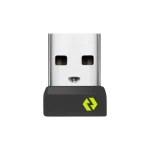
Receptor USB LOGITECH Bolt
Informações gerais e instruções
Todos os mouses e teclados sem fio Logi Bolt vêm com duas opções de conexão sem fio:
– Conecte via receptor USB Logi Bolt emparelhado.
NOTA: Nem todos os mouses e teclados compatíveis com Logi Bolt vêm com um receptor USB Logi Bolt.
- Conecte-se diretamente ao computador via tecnologia sem fio BluetoothⓇ Low Energy.
| Conecte-se via receptor USB Logi Bolt | Conecte-se diretamente via Bluetooth | |
| Ratos Logi Bolt | Windows® 10 ou posterior macOS® 10.14 ou posterior Linux® (1) Chrome OS™ (1) |
Windows® 10 ou posterior macOS® 10.15 ou posterior Linux® (1) Chrome OS™ (1) iPadOS® 13.4 ou posterior |
| Teclados Logi Bolt | Windows® 10 ou posterior macOS® 10.14 ou posterior Linux® (1) Chrome OS™ (1) |
Windows® 10 ou posterior macOS® 10.15 ou posterior Linux® (1) Chrome OS™ (1) iPadOS® 14 ou posterior iOS® 13.4 ou posterior Android™ 8 ou posterior |
(1) As funções básicas do dispositivo serão suportadas sem drivers adicionais no Chrome OS e nas distribuições Linux mais populares.
ESPECIFICAÇÃO
|
Especificação do produto |
Detalhes |
|
Sistemas operacionais compatíveis |
Windows® 10 ou posterior, macOS® 10.14 ou posterior, Linux® (1), Chrome OS™ (1), iPadOS® 13.4 ou posterior, iOS® 13.4 ou posterior, Android™ 8 ou posterior |
|
Opções de conexão sem fio |
Conecte-se por meio do receptor Logi Bolt USB emparelhado ou conecte-se diretamente ao computador por meio da tecnologia sem fio Bluetooth Low Energy |
|
Tipo de USB usado pelo receptor Logi Bolt |
USB 2.0 Tipo-A |
|
Alcance Efetivo de Logi Bolt |
Alcance sem fio de até 10 metros |
|
Protocolos do gerenciador de segurança |
O emparelhamento, a ligação, a criptografia e a assinatura são feitos usando o nível de segurança Logi Bolt. Os dispositivos sem fio Logi Bolt usam Bluetooth Low Energy 5.0 ou superior. |
|
Autenticação durante o emparelhamento |
O Logi Bolt usa a chave de acesso durante a fase de autenticação do emparelhamento. O Logi Bolt não usa códigos PIN. |
|
Modo de segurança |
Os mouses e teclados sem fio Logi Bolt são emparelhados a um receptor Logi Bolt USB no Modo de segurança 1 – Nível de segurança 4. Com um teclado em conexão direta, temos um emparelhamento com entrada de senha de 6 dígitos. Com um mouse em conexão direta, temos um emparelhamento 'apenas funciona'. |
|
Múltiplos Emparelhamentos |
Os usuários podem emparelhar até seis mouses e teclados sem fio Logi Bolt a um único receptor USB Logi Bolt. Cada emparelhamento usa um endereço Bluetooth diferente e diferentes chaves de longo prazo (LTK) e chaves de sessão para criptografia. |
|
Descobertabilidade |
Os dispositivos sem fio Logi Bolt só podem ser descobertos durante um procedimento de emparelhamento, que pode ser inserido apenas mediante ação explícita do usuário (uma pressão longa de 3 segundos no botão de conexão). |
|
Atualização de firmware |
O firmware dos dispositivos sem fio Logi Bolt pode ser atualizado por nosso software ou via push de rede pelos administradores de TI. A proteção anti-reversão é implementada para patches de segurança. |
|
Requisitos de segurança |
Os produtos sem fio Logi Bolt usam o modo de segurança Bluetooth 1, nível 4 (também conhecido como modo Secure Connections Only), que é compatível com os Padrões Federais de Processamento de Informações (FIPS) dos EUA. |
|
Compatibilidade Logitech Unifying |
Logi Bolt e Logitech Unifying não são compatíveis entre si. |
|
Combinação de produtos sem fio da Logitech |
Os produtos sem fio da Logitech podem ser usados no mesmo computador. Logitech Unifying e Logi Bolt não são compatíveis entre si. |
Perguntas frequentes
O receptor Logi Bolt usa USB 2.0 Tipo-A.
Nossos dispositivos sem fio Logi Bolt são Bluetooth Low Energy 5.0 ou superior. Estamos usando ativamente todos os mecanismos de segurança introduzidos no Bluetooth Low Energy Core Specification 4.2.
Do ponto de vista da compatibilidade com versões anteriores, os dispositivos sem fio Logi Bolt são capazes de se comunicar com hosts Bluetooth Low Energy 4.0 ou superior quando em conexão Bluetooth direta.
Os dispositivos sem fio Logi Bolt são Bluetooth Classe 2, o que significa alcance sem fio de até 10 metros.
O nível de segurança Logi Bolt usado por nossos dispositivos Logi Bolt durante a comunicação são os seguintes:
| Conexão do Receptor Logi Bolt | Conexão Bluetooth Direta | |
| Teclado | Modo de segurança 1 - Nível de segurança 4 Também chamado de modo Somente conexões seguras, este é o nível de segurança aplicado quando mouses e teclados sem fio Logi Bolt são pareados a um receptor USB Logi Bolt. |
Modo de segurança 1 - Nível de segurança 3 Com um teclado em conexão direta, temos um pareamento com entrada de senha de 6 dígitos. |
| Rato | Modo de segurança 1 - Nível de segurança 2 Com um mouse em conexão direta, temos o emparelhamento 'apenas funciona'. |
O Logi Bolt não usa códigos PIN. Ele usa a senha durante a fase de autenticação do emparelhamento.
– No contexto de um teclado sem fio Logi Bolt, é uma senha de 6 dígitos (o que significa uma entropia de 2^20).
– No contexto de um mouse sem fio Logi Bolt, é uma senha de 10 cliques (o que significa uma entropia de 2^10). Neste momento, acreditamos que o Logi Bolt é o único protocolo sem fio que impõe a autenticação do mouse em todos os sistemas operacionais compatíveis.
O emparelhamento do Just Works com receptores USB Logi Bolt não é permitido. Todos os mouses e teclados sem fio Logi Bolt são emparelhados com o receptor Logi Bolt USB no Modo de segurança 1 – Nível de segurança 4, também chamado de modo Somente conexões seguras.
Se você ou sua organização tiver dúvidas ou não permitir conexões Bluetooth diretas, mas quiser a conveniência e a melhor experiência que os periféricos de computador sem fio oferecem, você pode emparelhar mouses e teclados sem fio Logi Bolt com receptores USB Logi Bolt.
Além disso, nossos mouses e teclados sem fio Logi Bolt também podem se conectar diretamente a computadores host via Bluetooth. Nestes casos em que o receptor Logi Bolt não é usado:
– Para conexões Bluetooth diretas do teclado sem fio Logi Bolt, a senha é solicitada de acordo com o padrão do setor.
– Para conexões Bluetooth diretas do mouse sem fio Logi Bolt, o Just Works Pairing é usado de acordo com o padrão do setor, pois não há padrão de pareamento de senha para mouses.
Os usuários podem emparelhar até seis mouses e teclados sem fio Logi Bolt a um único receptor USB Logi Bolt. Cada emparelhamento usa um endereço Bluetooth diferente e diferentes chaves de longo prazo (LTK) e chaves de sessão para criptografia.
Nossos dispositivos sem fio Logi Bolt só podem ser descobertos durante um procedimento de emparelhamento que pode ser inserido somente mediante ação explícita do usuário (um toque longo de 3 segundos no botão de conexão).
Quais são as duas opções de conexão sem fio para mouses e teclados sem fio Logi Bolt?
As duas opções de conexão sem fio são conectadas por meio do receptor USB Logi Bolt emparelhado ou conectadas diretamente ao computador por meio da tecnologia sem fio Bluetooth Low Energy.
Sim. O firmware de nossos dispositivos sem fio Logi Bolt pode ser atualizado por nosso software ou via push de rede por administradores de TI. No entanto, implementamos proteção anti-reversão para patches de segurança. Isso significa que um invasor não pode fazer o downgrade da versão do firmware para “reinstalar” uma vulnerabilidade corrigida. Além disso, usuários e administradores de TI não podem “restaurar as configurações de fábrica”, eliminando patches de segurança.
O Logi Bolt foi projetado para lidar com as crescentes preocupações de segurança resultantes de um aumento no uso de tecnologias de ponta.asinforça de trabalho móvel — o trabalho em casa sendo uma consequência óbviaample. Quando emparelhado com um receptor Logi Bolt, os produtos sem fio Logi Bolt usam o modo de segurança Bluetooth 1, nível 4 (também conhecido como modo Somente conexões seguras), que é compatível com os padrões de processamento de informações federais dos EUA (FIPS).
Sim, a Logitech recebeu uma avaliação de segurança de terceiros de uma empresa líder em segurança cibernética. Com isso dito, a exposição à segurança cibernética muda constantemente com novas ameaças ou vulnerabilidades, muitas vezes no horizonte. Essa é uma das principais razões pelas quais projetamos o Logi Bolt com base na tecnologia sem fio Bluetooth Low Energy. Bluetooth tem uma comunidade global de mais de 36,000 empresas - seu Grupo de Interesse Especial (SIG) - em constante vigilância e dedicado à melhoria contínua, proteção e evolução da tecnologia Bluetooth.
Se um invasor tentar se passar por um produto sem fio Logi Bolt para se comunicar com o receptor USB Logi Bolt via RF, o receptor USB aceita essa entrada?
O uso do modo Somente conexões seguras (Modo de segurança 1, Nível de segurança 4) garante que a comunicação seja criptografada e autenticada. Isso significa que há uma proteção contra invasores no caminho que mitiga o risco de injeção de teclas.
* Hoje não há nenhum ataque conhecido no padrão Bluetooth Low Energy.
Para que o Receptor USB Logi Bolt aceite entrada, a entrada precisa ser criptografada?
Sim, o uso do modo Somente conexões seguras (Modo de segurança 1, Nível de segurança 4) garante que a comunicação seja criptografada e autenticada.
Existe um meio para um invasor derivar ou roubar as chaves de criptografia de link por dispositivo que emparelham o produto sem fio ao receptor USB de RF, permitindo que o invasor injete pressionamentos de tecla arbitrários ou espione e descriptografia ao vivo remotamente?
Dados confidenciais, como chaves de criptografia de link, são protegidos quando armazenados no receptor Logi Bolt USB.
Com a conexão segura LE (modo de segurança 1, nível de segurança 2 e superior), a chave de longo prazo (LTK) é gerada em ambos os lados de forma que um intruso não possa adivinhar (troca de chave Diffie-Hellman).
Um invasor remoto pode emparelhar um novo produto sem fio Logi Bolt a um receptor Logi Bolt, mesmo que o usuário não tenha colocado o receptor USB Logi Bolt no modo de emparelhamento?
O receptor deve estar no modo de emparelhamento para aceitar um novo emparelhamento.
Além disso, mesmo que um invasor engane o usuário para colocar o receptor no modo de emparelhamento, incluímos um recurso de habilitação de software que alerta no monitor do host que houve uma alteração no receptor USB ao qual o dispositivo sem fio está emparelhado (notificação de alarme ).
Sim, os mouses e teclados sem fio Logi Bolt são ideais para ambientes que não permitem conexões Bluetooth. Embora o Logi Bolt seja baseado em Bluetooth, é um sistema fechado de ponta a ponta onde um receptor Logi Bolt está emitindo um sinal criptografado que se conecta apenas com produtos Logi Bolt. Portanto, o receptor USB Logi Bolt não pode ser emparelhado com nenhum dispositivo que não seja Logi Bolt. E como o Logi Bolt funciona com a maioria dos sistemas operacionais corporativos e é emparelhado com segurança desde o início, torna a aquisição e a configuração muito mais fáceis.
Para ver a linha de produtos Logi Bolt, visite logitech.com/LogiBolt.
Os produtos sem fio Logi Bolt não podem ser emparelhados com um receptor USB Logitech Unifying e vice-versa. Os produtos sem fio Logitech Unifying não podem ser pareados com um receptor Logi Bolt USB.
No entanto, em muitos casos, os produtos Logitech Unifying e Logi Bolt podem ser usados simultaneamente com o mesmo computador host se o computador host tiver duas portas USB-A disponíveis. Apenas tenha isso em mente - quando possível, a melhor opção é conectar seu receptor Logi Bolt USB a uma porta e, em seguida, ligar o produto sem fio Logi Bolt. Isso garante que você obtenha o sinal forte e a segurança que o Logi Bolt oferece quando emparelhado com seu receptor USB.
Quando possível, a melhor opção é conectar o receptor USB Logi Bolt a uma porta USB e, em seguida, ligar o produto sem fio Logi Bolt. Isso garante que você obtenha o sinal forte e a segurança que o Logi Bolt oferece quando emparelhado com seu receptor USB. Se você tiver mais de um produto Logi Bolt, poderá (e deve) emparelhar até seis produtos Logi Bolt a um único receptor USB Logi Bolt.
Comece identificando qual receptor USB fornece qual tipo de conexão. Visita logitech.com/logibolt para maiores informações.
Em seguida, se não tiver certeza de qual tipo de mouse e teclado sem fio você possui, procure um logotipo/marca de design correspondente na parte inferior (o lado que fica na superfície da mesa) de seus produtos sem fio Logitech.
1. Se você tiver duas portas USB A disponíveis:
– Conecte os receptores Logi Bolt e Logitech Unifying ou USB de 2.4 GHz. Eles podem ser usados no mesmo computador com seus respectivos produtos sem fio. Nenhum download de software necessário na maioria dos casos. Basta conectar os receptores USB, ligar os produtos sem fio. Isso garante que você obtenha o sinal forte e a segurança que o Logi Bolt oferece quando emparelhado com seu receptor USB.
2. Se você tiver apenas uma porta USB A disponível:
– Se você tiver um produto de 2.4 GHz ou se o produto sem fio Unifying exigir um receptor USB (ele não tem Bluetooth como opção de conexão), conecte o receptor de 2.4 GHz ou Unifying a uma porta, ligue e desligue o produto sem fio. Em seguida, conecte seu produto sem fio Logi Bolt via Bluetooth.
– Se você tiver um produto sem fio Unifying avançado com Bluetooth como opção de conexão, conecte seu produto sem fio Unifying avançado via Bluetooth. Em seguida, conecte seu receptor USB Logi Bolt em uma porta. Ligue o produto sem fio Logi Bolt. Isso garante que você obtenha o sinal forte e a segurança que o Logi Bolt oferece quando emparelhado com seu receptor USB.
3. Se você não tiver nenhuma porta USB A ou nenhuma estiver disponível:
– Nesse caso, você provavelmente tem um produto sem fio Unifying que possui Bluetooth como opção de conexão e está conectado ao computador via Bluetooth. Basta adicionar seu produto sem fio Logi Bolt via Bluetooth.
O Logi Bolt é baseado no padrão sem fio global para conectividade simples e segura, tecnologia sem fio Bluetooth Low Energy. Logitech Unifying é um protocolo sem fio de frequência de rádio de 2.4 GHz proprietário que foi desenvolvido pela Logitech. Claramente, eles não falam a mesma língua.
Absolutamente. Assim como o protocolo de conectividade Logitech Unifying, você pode emparelhar até seis produtos sem fio Logi Bolt a um único receptor USB Logi Bolt. Na verdade, esse recurso pode ser mais procurado agora do que nunca com indivíduos que têm vários espaços de trabalho - escritório e casa. Com um conjunto de periféricos Logi Bolt no escritório e outro em casa, não há necessidade de transportar ou comutar seus periféricos favoritos entre os espaços de trabalho. Basta posicionar o laptop ou tablet no alcance e seus produtos sem fio estarão prontos para uso quando ligados.
Para saber como emparelhar mais de um produto sem fio Logi Bolt ao seu receptor USB Logi Bolt, visite logitech.com/options para baixar o software Logitech Options, que o guiará pelas etapas fáceis.
A partir de 2021, o Logi Bolt é o novo protocolo de conectividade da Logitech para mouses e teclados sem fio (não para jogos). Logi Bolt pode um dia ser estendido para fones de ouvido sem fio. No entanto, levará vários anos até que o extenso e popular portfólio de produtos da Logitech seja 100% transferido para o Logi Bolt.
Sim, continuaremos a fornecer suporte da Logitech para produtos sem fio Unifying.
Comece identificando qual receptor USB fornece qual tipo de conexão. Visita www.logitech.com/logibolt para maiores informações.
Em seguida, se você não tiver certeza do tipo de mouse e teclado sem fio que possui, procure um logotipo/marca de design correspondente na parte inferior (o lado que fica na superfície da mesa) de seus produtos sem fio Logitech.
Você pode solicitar um receptor USB Logi Bolt de substituição em logitech.com e em muitos varejistas e eTailers populares.
Conexão e emparelhamento
Você pode se conectar através da tecnologia sem fio Bluetooth Low Energy ou através do pequeno receptor Logi Bolt USB, travando uma conexão FIPS segura mesmo em ambientes sem fio congestionados.
Você pode aprender mais sobre como emparelhar e desemparelhar teclado e mouse Logi Bolt via Bluetooth ou usando o aplicativo Logi Bolt/Logi Web Conecte-se nas perguntas frequentes abaixo:
– Como emparelhar e desemparelhar um teclado Logi Bolt usando o aplicativo Logi Bolt
– Como emparelhar e desemparelhar um mouse Logi Bolt usando o aplicativo Logi Bolt
– Como emparelhar e desemparelhar um dispositivo Logi Bolt com Bluetooth no Windows
– Como emparelhar e desemparelhar um dispositivo Logi Bolt com Bluetooth no macOS
Clique aqui se você quer aprender Logi Bolt ou aqui se precisar de mais ajuda ou informação
O aplicativo Logi Bolt/Logi Web Connect deve ser usado para emparelhar e desemparelhar seu teclado Logi Bolt. Primeiro, certifique-se de ter o aplicativo Logi Bolt instalado ou aberto Logi Web Conectar.
Emparelhando um teclado Log Bolt
Abra o aplicativo Logi Bolt/Logi Web Conecte-se e clique Adicionar dispositivo.

No teclado Logi Bolt, pressione e segure o botão de conexão por três segundos até que a luz pisque rapidamente.

O aplicativo Logi Bolt agora detectará seu teclado Logi Bolt. Para conectar, pressione o botão CONECTAR opção ao lado do nome do seu dispositivo.

Verifique seu dispositivo digitando os números da senha e, em seguida, pressione Digitar.

Se você digitar acidentalmente o número errado, seu dispositivo não será verificado e não será conectado. Você terá a opção de tentar novamente ou cancelar.

Se você digitou os números de verificação corretamente, receberá a notificação de que seu dispositivo foi conectado após pressionar Digitar. O teclado agora deve funcionar e você pode clicar em Continuar para concluir o processo de emparelhamento.

O aplicativo Logi Bolt agora mostrará seu dispositivo conectado, como ele está conectado e a duração da bateria. Agora você pode fechar o aplicativo Logi Bolt.

Desemparelhando um teclado Logi Bolt
Para desemparelhar um teclado Logi Bolt, abra o aplicativo Logi Bolt e ao lado do seu dispositivo, clique no botão X para iniciar o desemparelhamento.
Clique SIM, DESPARAR para confirmar o desemparelhamento. Seu dispositivo foi desemparelhado.

O aplicativo Logi Bolt/Logi Web Connect deve ser usado para emparelhar e desemparelhar o mouse Logi Bolt. Primeiro, certifique-se de ter o aplicativo Logi Bolt instalado ou aberto Logi Web Conectar.
Emparelhando um mouse Log Bolt
Abra o aplicativo Logi Bolt/Logi Web Conecte-se e clique Adicionar dispositivo.

No mouse Logi Bolt, pressione e segure o botão de conexão por três segundos até que a luz pisque rapidamente.

O aplicativo Logi Bolt agora detectará seu mouse Logi Bolt. Para conectar, pressione o botão CONECTAR opção ao lado do nome do seu dispositivo.

Verifique seu dispositivo clicando em uma combinação exclusiva de botões. Siga as instruções para verificar seu dispositivo.

Se você clicar acidentalmente nos botões errados, seu dispositivo não será verificado e não se conectará. Você terá a opção de tentar novamente ou cancelar.

Se você clicou nos botões de verificação corretamente, receberá a notificação de que seu dispositivo foi conectado. O mouse deve funcionar agora e você pode clicar Continuar para terminar o processo de emparelhamento.

O aplicativo Logi Bolt agora mostrará seu dispositivo conectado e como ele está conectado e a duração da bateria. Agora você pode fechar o aplicativo Logi Bolt.

Desemparelhando um mouse Logi Bolt
Para desemparelhar um mouse Logi Bolt, primeiro abra o aplicativo Logi Bolt e, ao lado do seu dispositivo, clique no botão X para iniciar o desemparelhamento.
Clique SIM, DESPARAR para confirmar o desemparelhamento do seu dispositivo. Seu dispositivo foi desemparelhado.

Teclados e mouses Logi Bolt podem ser conectados via Bluetooth em vez de Logi Bolt. Os teclados e mouses Logi Bolt são compatíveis com o Windows Swift Pair e essa é a maneira mais rápida de emparelhar seu dispositivo.
Emparelhando um teclado ou mouse Logi Bolt com Bluetooth usando o Windows Swift Pair
No teclado ou mouse Logi Bolt, pressione e segure o botão Conectar botão por pelo menos três segundos até que a luz comece a piscar rapidamente.
O Swift Pair mostrará uma notificação permitindo que você conecte seu dispositivo Logi Bolt.
Se você dispensar, demorar muito ou algo der errado, você receberá uma notificação de que o emparelhamento falhou. Se isso acontecer, tente se conectar usando as configurações de Bluetooth do Windows.
Se você clicar Conectar, o Windows começará a se conectar ao dispositivo Logi Bolt e notificará que o dispositivo foi emparelhado. Agora você já pode usar seu dispositivo Logi Bolt.
O Windows precisa configurar algumas configurações adicionais e mostrará duas notificações adicionais

Emparelhando um teclado ou mouse Logi Bolt com Bluetooth usando as configurações de Bluetooth do Windows
Vá para o Bluetooth e outros dispositivos configurações no Windows e clique em Adicionar Bluetooth ou outro dispositivo.
Você verá a opção de Adicionar um dispositivo - selecione a opção Bluetooth.
No teclado ou mouse Logi Bolt, pressione e segure o botão de conexão por pelo menos três segundos até que a luz pisque rapidamente e apareça na lista de dispositivos que você pode conectar.
Clique no nome do dispositivo Logi Bolt que você deseja conectar para iniciar o processo.
Se você estiver conectando um mouse Logi Bolt, verá uma notificação final de que o mouse está pronto para ser usado e pode ser usado. Clique Feito para concluir o emparelhamento Bluetooth.
Se você estiver conectando um teclado Logi Bolt, será solicitado que você insira um PIN. Digite os números que você vê e pressione Digitar para completar o emparelhamento.
Você verá uma notificação final de que o teclado está pronto para ser usado e pode ser usado. Clique Feito para concluir o emparelhamento Bluetooth.
Depois de concluído, o Windows precisa definir algumas configurações adicionais e mostrará duas notificações adicionais.

Desemparelhar um dispositivo Logi Bolt do Bluetooth
Vá para o Bluetooth e outros dispositivos configurações no Windows, clique no nome do dispositivo Logi Bolt que você deseja desemparelhar e clique no botão Remover dispositivo.
Você será solicitado a confirmar se deseja remover o dispositivo e deve clicar em Sim continuar. Clique em qualquer outro lugar para cancelar o desemparelhamento.
O Windows começará a remover o emparelhamento, o dispositivo Logi Bolt será removido da lista e não estará mais conectado ao seu computador.
Emparelhando um teclado Logi Bolt
1. Pressione e segure o botão de conexão por três segundos no seu dispositivo para colocá-lo no modo de emparelhamento.
2. Vá para Preferências do sistema, e clique em Bluetooth.
3. Na lista de dispositivos, procure aquele que você está tentando emparelhar e clique em Conectar.
4. Digite a senha no teclado seguido da tecla Return. Clique em Conectar.
5. O teclado agora está conectado ao seu Mac.
Emparelhando um mouse Logi Bolt
1. Pressione longamente o Conectar botão por três segundos no seu dispositivo para colocá-lo no modo de emparelhamento.
2. Vá para Preferências do sistema, e clique em Bluetooth.
3. Na lista de dispositivos, procure o mouse que você está tentando emparelhar e clique em Conectar.
4. O mouse agora está conectado ao seu Mac.
Desemparelhar um teclado ou mouse Logi Bolt
1. Vá para Preferências do sistema, e clique em Bluetooth.
2. Nos dispositivos conectados, clique em x para aquele que você deseja desemparelhar.
3. No pop-up, clique em Remover.
4. Seu dispositivo agora está desemparelhado do Mac.
Você pode emparelhar até seis mouses e teclados sem fio Logi Bolt a um único receptor USB Logi Bolt.
Você pode saber mais sobre como emparelhar e desemparelhar teclado e mouse Logi Bolt usando o aplicativo Logi Bolt no Microsoft Windows ou Apple macOS nas perguntas frequentes abaixo:
– Como emparelhar e desemparelhar um teclado Logi Bolt usando o aplicativo Logi Bolt
– Como emparelhar e desemparelhar um mouse Logi Bolt usando o aplicativo Logi Bolt
Clique aqui se você quiser aprender a tecnologia sem fio Logi Bolt ou aqui se precisar de mais ajuda ou informação.
O aplicativo Logi Bolt/Logi Web Connect deve ser usado para emparelhar e desemparelhar seu teclado Logi Bolt. Primeiro, certifique-se de ter o aplicativo Logi Bolt instalado ou aberto Logi Web Conectar.
Emparelhando um teclado Log Bolt
Abra o aplicativo Logi Bolt/Logi Web Conecte-se e clique Adicionar dispositivo.
No teclado Logi Bolt, pressione e segure o botão de conexão por três segundos até que a luz pisque rapidamente.
O aplicativo Logi Bolt agora detectará seu teclado Logi Bolt. Para conectar, pressione o botão CONECTAR opção ao lado do nome do seu dispositivo.
Verifique seu dispositivo digitando os números da senha e, em seguida, pressione Digitar.
Se você digitar acidentalmente o número errado, seu dispositivo não será verificado e não será conectado. Você terá a opção de tentar novamente ou cancelar.
Se você digitou os números de verificação corretamente, receberá a notificação de que seu dispositivo foi conectado após pressionar Digitar. O teclado agora deve funcionar e você pode clicar em Continuar para concluir o processo de emparelhamento.
O aplicativo Logi Bolt agora mostrará seu dispositivo conectado, como ele está conectado e a duração da bateria. Agora você pode fechar o aplicativo Logi Bolt.
Desemparelhando um teclado Logi Bolt
Para desemparelhar um teclado Logi Bolt, abra o aplicativo Logi Bolt e ao lado do seu dispositivo, clique no botão X para iniciar o desemparelhamento.
Clique SIM, DESPARAR para confirmar o desemparelhamento. Seu dispositivo foi desemparelhado.
O aplicativo Logi Bolt/Logi Web Connect deve ser usado para emparelhar e desemparelhar o mouse Logi Bolt. Primeiro, certifique-se de ter o aplicativo Logi Bolt instalado ou aberto Logi Web Conectar.
Emparelhando um mouse Log Bolt
Abra o aplicativo Logi Bolt/Logi Web Conecte-se e clique Adicionar dispositivo.
No mouse Logi Bolt, pressione e segure o botão de conexão por três segundos até que a luz pisque rapidamente.
O aplicativo Logi Bolt agora detectará seu mouse Logi Bolt. Para conectar, pressione o botão CONECTAR opção ao lado do nome do seu dispositivo.
Verifique seu dispositivo clicando em uma combinação exclusiva de botões. Siga as instruções para verificar seu dispositivo.
Se você clicar acidentalmente nos botões errados, seu dispositivo não será verificado e não se conectará. Você terá a opção de tentar novamente ou cancelar.
Se você clicou nos botões de verificação corretamente, receberá a notificação de que seu dispositivo foi conectado. O mouse deve funcionar agora e você pode clicar Continuar para terminar o processo de emparelhamento.
O aplicativo Logi Bolt agora mostrará seu dispositivo conectado e como ele está conectado e a duração da bateria. Agora você pode fechar o aplicativo Logi Bolt.
Desemparelhando um mouse Logi Bolt
Para desemparelhar um mouse Logi Bolt, primeiro abra o aplicativo Logi Bolt e, ao lado do seu dispositivo, clique no botão X para iniciar o desemparelhamento.
Clique SIM, DESPARAR para confirmar o desemparelhamento do seu dispositivo. Seu dispositivo foi desemparelhado.
O aplicativo Logi Bolt/Logi Web Connect deve ser usado para emparelhar e desemparelhar seu teclado Logi Bolt. Primeiro, certifique-se de ter o aplicativo Logi Bolt instalado ou aberto Logi Web Conectar.
Emparelhando um teclado Log Bolt
Abra o aplicativo Logi Bolt/Logi Web Conecte-se e clique Adicionar dispositivo.
No teclado Logi Bolt, pressione e segure o botão de conexão por três segundos até que a luz pisque rapidamente.
O aplicativo Logi Bolt agora detectará seu teclado Logi Bolt. Para conectar, pressione o botão CONECTAR opção ao lado do nome do seu dispositivo.
Verifique seu dispositivo digitando os números da senha e, em seguida, pressione Digitar.
Se você digitar acidentalmente o número errado, seu dispositivo não será verificado e não será conectado. Você terá a opção de tentar novamente ou cancelar.
Se você digitou os números de verificação corretamente, receberá a notificação de que seu dispositivo foi conectado após pressionar Digitar. O teclado agora deve funcionar e você pode clicar em Continuar para concluir o processo de emparelhamento.
O aplicativo Logi Bolt agora mostrará seu dispositivo conectado, como ele está conectado e a duração da bateria. Agora você pode fechar o aplicativo Logi Bolt.
Desemparelhando um teclado Logi Bolt
Para desemparelhar um teclado Logi Bolt, abra o aplicativo Logi Bolt e ao lado do seu dispositivo, clique no botão X para iniciar o desemparelhamento.
Clique SIM, DESPARAR para confirmar o desemparelhamento. Seu dispositivo foi desemparelhado.
O aplicativo Logi Bolt/Logi Web Connect deve ser usado para emparelhar e desemparelhar o mouse Logi Bolt. Primeiro, certifique-se de ter o aplicativo Logi Bolt instalado ou aberto Logi Web Conectar.
Emparelhando um mouse Log Bolt
Abra o aplicativo Logi Bolt/Logi Web Conecte-se e clique Adicionar dispositivo.
No mouse Logi Bolt, pressione e segure o botão de conexão por três segundos até que a luz pisque rapidamente.
O aplicativo Logi Bolt agora detectará seu mouse Logi Bolt. Para conectar, pressione o botão CONECTAR opção ao lado do nome do seu dispositivo.
Verifique seu dispositivo clicando em uma combinação exclusiva de botões. Siga as instruções para verificar seu dispositivo.
Se você clicar acidentalmente nos botões errados, seu dispositivo não será verificado e não se conectará. Você terá a opção de tentar novamente ou cancelar.
Se você clicou nos botões de verificação corretamente, receberá a notificação de que seu dispositivo foi conectado. O mouse deve funcionar agora e você pode clicar Continuar para terminar o processo de emparelhamento.
O aplicativo Logi Bolt agora mostrará seu dispositivo conectado e como ele está conectado e a duração da bateria. Agora você pode fechar o aplicativo Logi Bolt.
Desemparelhando um mouse Logi Bolt
Para desemparelhar um mouse Logi Bolt, primeiro abra o aplicativo Logi Bolt e, ao lado do seu dispositivo, clique no botão X para iniciar o desemparelhamento.
Clique SIM, DESPARAR para confirmar o desemparelhamento do seu dispositivo. Seu dispositivo foi desemparelhado.
Teclados e mouses Logi Bolt podem ser conectados via Bluetooth em vez de Logi Bolt. Os teclados e mouses Logi Bolt são compatíveis com o Windows Swift Pair e essa é a maneira mais rápida de emparelhar seu dispositivo.
Emparelhando um teclado ou mouse Logi Bolt com Bluetooth usando o Windows Swift Pair
No teclado ou mouse Logi Bolt, pressione e segure o botão Conectar botão por pelo menos três segundos até que a luz comece a piscar rapidamente.
O Swift Pair mostrará uma notificação permitindo que você conecte seu dispositivo Logi Bolt.
Se você dispensar, demorar muito ou algo der errado, você receberá uma notificação de que o emparelhamento falhou. Se isso acontecer, tente se conectar usando as configurações de Bluetooth do Windows.
Se você clicar Conectar, o Windows começará a se conectar ao dispositivo Logi Bolt e notificará que o dispositivo foi emparelhado. Agora você já pode usar seu dispositivo Logi Bolt.
O Windows precisa configurar algumas configurações adicionais e mostrará duas notificações adicionais
Emparelhando um teclado ou mouse Logi Bolt com Bluetooth usando as configurações de Bluetooth do Windows
Vá para o Bluetooth e outros dispositivos configurações no Windows e clique em Adicionar Bluetooth ou outro dispositivo.
Você verá a opção de Adicionar um dispositivo - selecione a opção Bluetooth.
No teclado ou mouse Logi Bolt, pressione e segure o botão de conexão por pelo menos três segundos até que a luz pisque rapidamente e apareça na lista de dispositivos que você pode conectar.
Clique no nome do dispositivo Logi Bolt que você deseja conectar para iniciar o processo.
Se você estiver conectando um mouse Logi Bolt, verá uma notificação final de que o mouse está pronto para ser usado e pode ser usado. Clique Feito para concluir o emparelhamento Bluetooth.
Se você estiver conectando um teclado Logi Bolt, será solicitado que você insira um PIN. Digite os números que você vê e pressione Digitar para completar o emparelhamento.
Você verá uma notificação final de que o teclado está pronto para ser usado e pode ser usado. Clique Feito para concluir o emparelhamento Bluetooth.
Depois de concluído, o Windows precisa definir algumas configurações adicionais e mostrará duas notificações adicionais.
Desemparelhar um dispositivo Logi Bolt do Bluetooth
Vá para o Bluetooth e outros dispositivos configurações no Windows, clique no nome do dispositivo Logi Bolt que você deseja desemparelhar e clique no botão Remover dispositivo.
Você será solicitado a confirmar se deseja remover o dispositivo e deve clicar em Sim continuar. Clique em qualquer outro lugar para cancelar o desemparelhamento.
O Windows começará a remover o emparelhamento, o dispositivo Logi Bolt será removido da lista e não estará mais conectado ao seu computador.
Emparelhando um teclado Logi Bolt
1. Pressione e segure o botão de conexão por três segundos no seu dispositivo para colocá-lo no modo de emparelhamento.
2. Vá para Preferências do sistema, e clique em Bluetooth.
3. Na lista de dispositivos, procure aquele que você está tentando emparelhar e clique em Conectar.
4. Digite a senha no teclado seguido da tecla Return. Clique em Conectar.
5. O teclado agora está conectado ao seu Mac.
Emparelhando um mouse Logi Bolt
1. Pressione longamente o Conectar botão por três segundos no seu dispositivo para colocá-lo no modo de emparelhamento.
2. Vá para Preferências do sistema, e clique em Bluetooth.
3. Na lista de dispositivos, procure o mouse que você está tentando emparelhar e clique em Conectar.
4. O mouse agora está conectado ao seu Mac.
Desemparelhar um teclado ou mouse Logi Bolt
1. Vá para Preferências do sistema, e clique em Bluetooth.
2. Nos dispositivos conectados, clique em x para aquele que você deseja desemparelhar.
3. No pop-up, clique em Remover.
4. Seu dispositivo agora está desemparelhado do Mac.
Aplicativo Logi Bolt/Logi Web Conectar e Opções
Instalando o aplicativo Logi Bolt
Você pode baixar o aplicativo Logi Bolt em logitech.com/logibolt ou em logitech.com/downloads.
Mostrado abaixo é um example do instalador baixado para a área de trabalho do Windows. 
Clique duas vezes no arquivo baixado file para iniciar a instalação.
A instalação do aplicativo Logi Bolt solicitará que você instale clicando Instalar. Você será solicitado a concordar com o contrato de licença de usuário final.
A instalação do aplicativo Logi Bolt é iniciada e levará alguns segundos.
Quando a instalação do aplicativo Logi Bolt estiver concluída, ele mostrará a seguinte notificação. Clique Continuar para concluir a instalação e iniciar o aplicativo Logi Bolt.
O aplicativo Logi Bolt agora será iniciado automaticamente e perguntará se você precisa participar do compartilhamento de seus dados de diagnóstico e uso. Você pode optar por não compartilhar os dados clicando em Não, obrigado, ou concorde clicando Sim, compartilhe. Essas configurações de diagnóstico e compartilhamento de uso também podem ser alteradas posteriormente por meio das configurações do Logi Bolt.
O aplicativo Logi Bolt já foi instalado e está em execução.
Desinstalando o aplicativo Logi Bolt
Vá para as configurações do sistema e selecione Adicionar ou remover programas.
O Aplicativos e recursos seção exibe todos os aplicativos instalados em seu computador. Clique no aplicativo Logi Bolt e, em seguida, clique em Desinstalar.
Uma nova janela será aberta e você será solicitado a confirmar que deseja desinstalar o aplicativo Logi Bolt - clique em Sim, desinstalar.
A desinstalação prosseguirá e levará alguns segundos para ser concluída.
Depois de concluído, você receberá uma notificação final de que o aplicativo Logi Bolt foi desinstalado. Clique Fechar para fechar a notificação. O aplicativo Logi Bolt foi desinstalado do seu computador.
Instalando o aplicativo Logi Bolt
Você pode baixar o aplicativo Logi Bolt em logitech.com/logibolt ou em logitech.com/downloads.
Mostrado abaixo é um example do Logi Bolt Installer baixado para a área de trabalho do Mac. Clique duas vezes no download file para iniciar a instalação.
A instalação do aplicativo Logi Bolt solicitará que você instale - clique Instalar. Aceite o contrato de licença de usuário final para continuar.
A instalação do aplicativo Logi Bolt será iniciada e levará alguns segundos. Digite sua senha quando solicitado.
Depois que a instalação do aplicativo Logi Bolt for concluída, ele exibirá a seguinte notificação, clique em Continuar para concluir a instalação e iniciar o aplicativo Logi Bolt.
O aplicativo Logi Bolt agora será iniciado automaticamente e solicitará que você compartilhe dados de diagnóstico e uso. Você pode optar por não compartilhar os dados clicando em Não, obrigado, ou concorde clicando Sim, compartilhe. Essas configurações de diagnóstico e compartilhamento de uso também podem ser alteradas posteriormente por meio das configurações do Logi Bolt.
O aplicativo Logi Bolt agora está instalado e funcionando.
Desinstalando o aplicativo Logi Bolt
Vá para Localizador > Aplicativo > Utilitáriose clique duas vezes em Desinstalador Logi Bolt.

Clique em Sim, desinstalar.
Digite sua senha quando solicitado e clique em OK.
Logi Bolt agora está desinstalado.
Nota: Na pasta 'Usuários', se você vir uma pasta chamada 'builder' com subpastas 'F7Ri9TW5' ou 'yxZ6_Qyy' mencionando Logi ou LogiBolt.build, exclua toda a subpasta 'F7Ri9TW5' ou 'yxZ6_Qyy'. Eles estão sendo deixados para trás devido a um erro e iremos corrigi-lo na próxima atualização.
1. O aplicativo Logi Bolt oferece a capacidade de alterar as configurações de diagnóstico de compartilhamento e dados de uso por meio de suas configurações. Aqui estão as etapas sobre como alterar a configuração:
Abra o aplicativo Logi Bolt.
2. Clique no … para abrir o menu e selecionar Configurações.
3. O Configurações opções oferecem a capacidade de ativar ou desativar Compartilhe diagnósticos e dados de uso deslizando o botão para a esquerda ou para a direita. Observe que quando a alternância é realçada, o compartilhamento de diagnósticos e dados de uso está habilitado.
O aplicativo Logi Bolt e o Logi Web connect oferece a capacidade de alterar o idioma do aplicativo por meio de suas configurações. Aqui estão as etapas sobre como alterar a configuração:
1. Abra o aplicativo Logi Bolt.
2. Clique no … para abrir o menu e selecionar Configurações.
3. O Configurações opções oferecem a capacidade de alterar o idioma. O aplicativo Logi Bolt, por padrão, usa o mesmo idioma do seu sistema operacional.
4. Se você quiser alterar o idioma, escolha o menu suspenso Usar o idioma do sistema e selecione o idioma desejado entre os idiomas disponíveis. A mudança de idioma é imediata.
O aplicativo Logi Bolt será atualizado automaticamente para a versão mais recente disponível. Se você precisar alterar a configuração de atualização automática ou verificar a versão do aplicativo, poderá fazê-lo nas configurações do aplicativo Logi Bolt.
1. Abra o aplicativo Logi Bolt.
2. Clique no … para abrir o menu e selecionar Configurações.
O Configurações A tela mostrará a versão do aplicativo Logi Bolt, mas você também poderá verificar manualmente as atualizações e ativar e desativar as atualizações automáticas alternando o botão.
O aplicativo Logi Bolt será iniciado automaticamente na inicialização do Windows. Fizemos isso para garantir que você obtenha a melhor experiência do seu dispositivo Logi Bolt e receba todas as atualizações e notificações importantes e, portanto, recomendamos que você não o desative na inicialização.
Se você deseja desativá-lo de execução na inicialização, abra a configuração do sistema Windows Apps de inicialização.
No aplicativo de inicialização, você verá todos os aplicativos configurados para iniciar na inicialização do Windows. Na lista, você poderá encontrar o aplicativo LogiBolt.exe e você pode usar a alternância para ativar ou desativar a execução do aplicativo na inicialização.
A maneira mais fácil de desativar a execução do Logi Bolt na inicialização é fazê-lo no Dock.
- Basta clicar com o botão direito do mouse em Logi Bolt no Dock, passar o mouse sobre Opçõese depois desmarque Abrir no Login.
– Você também pode fazer isso acessando Preferências do sistema > Usuários e Grupos > Itens de login. Selecione Logi Bolt e clique no botão menos para desativar a abertura do aplicativo no login.
Se você instalou ou atualizou para Logitech Options 9.20, o novo aplicativo Logi Bolt também teria sido instalado automaticamente e configurado para execução. O aplicativo Logi Bolt é usado com nossa última geração de produtos sem fio Logi Bolt, especificamente para emparelhar mais de um produto Logi Bolt a um único receptor USB Logi Bolt ou para substituir um receptor USB Logi Bolt.
Removemos temporariamente o Logitech Options 9.20 e interrompemos todas as atualizações automáticas, pois entendemos que essa não é a experiência desejada que queremos que todos os nossos clientes tenham.
Quando as opções empacotadas com o aplicativo Logi Bolt retornarem, o aplicativo Logi Bolt não terá a análise ativada por padrão e o aplicativo não será iniciado automaticamente quando o computador for iniciado.
Se você instalou ou atualizou para Logitech Options 9.40, o novo aplicativo Logi Bolt também teria sido instalado automaticamente e configurado para execução. O aplicativo Logi Bolt é usado com nossa última geração de produtos sem fio Logi Bolt, especificamente para emparelhar mais de um produto Logi Bolt a um único receptor USB Logi Bolt ou para substituir um receptor USB Logi Bolt.
Removemos temporariamente o Logitech Options 9.40 e interrompemos todas as atualizações automáticas, pois entendemos que essa não é a experiência desejada que queremos que todos os nossos clientes tenham.
Você pode continuar usando o Logitech Options 9.40 e remover o aplicativo Logi Bolt, se não tiver um dispositivo compatível com Logi Bolt. Você pode desinstalar o software com segurança usando estas instruções para Windows or Mac OS.
Se você não tiver um produto sem fio compatível com Logi Bolt, você pode desinstalar o software com segurança usando as instruções para Windows or Mac OS.
Se você quiser instalá-lo no futuro, você pode baixá-lo em logitech.com/downloads ou usando o link em Logitech Options
Se você não tiver um dispositivo compatível com Logi Bolt, você pode desinstalar o software com segurança usando as instruções para Windows or Mac OS.
Se você quiser instalá-lo no futuro, você pode baixá-lo em logitech.com/downloads ou usando o link nas Opções da Logitech.
O aplicativo Logi Bolt fornecido com o Logitech Options 9.40 para Microsoft Windows tinha um bug em que o compartilhamento de diagnósticos e dados de uso era ativado mesmo se você tivesse recusado durante a atualização e/ou instalação do Logitech Options.
Removemos temporariamente o Logitech Options 9.40 e interrompemos todas as atualizações automáticas, pois entendemos que essa não é a experiência desejada que queremos que todos os nossos clientes tenham.
Você pode desabilitar as configurações de diagnóstico e compartilhamento de dados de uso seguindo as instruções encontradas aqui.
Se você não tiver um dispositivo compatível com Logi Bolt, você pode desinstalar o software com segurança usando as instruções para Windows or Mac OS.
A partir de 15 de setembro, se você baixar Opções da página de suporte do produto em support.logi.com ou prosupport.logi.com, o aplicativo Logi Bolt empacotado com Logitech Options para Windows 9.20.389 terá a análise desabilitada por padrão e o aplicativo Logi Bolt não iniciará automaticamente por padrão.
Versão : Data de lançamento
1.2 : 5 de janeiro de 2022
1.01 : 28 de setembro de 2021
1.0 : 1 de setembro de 2021
Versão 1.2
Agora você pode emparelhar seus dispositivos compatíveis por meio dos receptores USB Unifying.
Corrigido algumas falhas.
Versão 1.01
Removido o ícone do aplicativo da área de notificação da barra de tarefas no Windows e da barra de menus no macOS.
Correções de bugs.
Versão 1.0
Esta é a primeira versão do aplicativo. Você pode emparelhar seus dispositivos compatíveis com Logi Bolt com o receptor Logi Bolt.
Logi Web O Connect é compatível com as versões mais recentes do Chrome, Opera e Edge.
Atualmente, Logi Web Connect funciona no sistema operacional Chrome OS.
Logi Web Connect é uma progressiva web app (PWA) e pode funcionar offline uma vez instalado.
Versão: Data de lançamento
1.0 : 21 de junho de 2022
Versão 1.0
Esta é a primeira versão do aplicativo. Você pode emparelhar seus dispositivos compatíveis com Logi Bolt com o receptor Logi Bolt.
Solução de problemas
Se você conectou seu teclado e/ou mouse compatível com Logi Bolt usando o receptor Logi Bolt incluído e teve problemas, aqui estão algumas sugestões de solução de problemas:
NOTA: Se você estiver tendo problemas ao usar o Bluetooth junto com seu teclado e/ou mouse compatível com Logi Bolt, verifique aqui para mais ajuda.
Sintomas:
– Quedas de conexão
- O dispositivo não acorda o computador após o sono
– O dispositivo está com lag
– Atraso ao usar o dispositivo
– O dispositivo não pode ser conectado de forma alguma
Causas prováveis:
- Nível de bateria baixo
– Conectando o receptor a um hub USB ou outro dispositivo não suportado, como um switch KVM
OBSERVAÇÃO: O receptor deve ser conectado diretamente ao computador.
– Usar seu teclado sem fio em superfícies metálicas
– Interferência de radiofrequência (RF) de outras fontes, como alto-falantes sem fio, telefones celulares e assim por diante
– Configurações de energia da porta USB do Windows
– Potencial problema de hardware (dispositivo, baterias ou receptor)
Solução de problemas de dispositivos Logi Bolt
– Verifique se o receptor Logi Bolt está conectado diretamente ao computador e não a um dock, hub, extensor, switch ou algo semelhante.
– Aproxime o teclado ou mouse Logi Bolt do receptor Logi Bolt.
– Se o receptor Logi Bolt estiver na parte de trás do computador, pode ser útil realocar o receptor Logi Bolt para uma porta frontal.
– Mantenha outros dispositivos elétricos sem fio, como telefones ou pontos de acesso sem fio, longe do receptor Bolt para evitar interferência.
– Desemparelhe/repare usando as etapas encontradas aqui.
– Atualize o firmware do seu dispositivo, se disponível.
– Somente Windows — verifique se há alguma atualização do Windows em execução em segundo plano que possa causar o atraso.
– Somente Mac — verifique se há alguma atualização em segundo plano que possa causar o atraso.
Tente em outro computador.
Dispositivos Bluetooth
Você pode encontrar etapas de solução de problemas com seu dispositivo Logitech Bluetooth aqui.
Os sistemas operacionais WindowsⓇ macOSⓇ e iPadOSⓇ têm recursos de ditado nativos: reconhecimento de fala online para Windows, ditado da Apple para macOS e iPadOS. O uso confiável do ditado geralmente requer uma conexão com a Internet. A tecla de ditado da Logitech  ativa o ditado habilitado com o pressionar de apenas uma tecla em vez de uma combinação de teclas ou ativação da navegação do menu.
Esses recursos de ditado podem estar sujeitos a termos e condições de privacidade e uso de terceiros. Para obter mais informações sobre esses sistemas de terceiros — Reconhecimento de fala para Windows ou Apple Dictation para macOS — consulte o suporte de produtos da Microsoft e da Apple, respectivamente.
Ditado não é o mesmo que Controle de Voz. A tecla Logitech Dictation não ativa o controle por voz.
Como o ditado é ativado?
Se o ditado ainda não estiver ativado, quando o usuário tentar ativá-lo pela primeira vez por meio da chave Logitech Dictation, será necessário autorizar o uso.
No Windows, uma notificação pode aparecer na tela:
O Reconhecimento de Fala está habilitado nas configurações do Windows:
No macOS, uma notificação pode aparecer na tela:
O Apple Dictation está ativado nas configurações do macOS:
O ditado da Apple está ativado no iPadOS Configurações > Em geral > Teclado . ligar Habilitar ditado. Para mais informações, consulte https://support.apple.com/guide/ipad/ipad997d9642/ipados.
Para quais aplicativos o ditado funciona?
Os usuários podem ditar o texto em qualquer lugar onde possam digitar o texto.
Para quais idiomas o ditado funciona?
De acordo com a Microsoft, o Windows suporta os idiomas listados aqui: https://support.microsoft.com/windows/use-dictation-to-talk-instead-of-type-on-your-pc-fec94565-c4bd-329d-e59a-af033fa5689f.
A Apple não fornece uma lista para macOS e iPadOS. Recentemente contamos 34 opções de idioma nas configurações de controle.
O ditado pode ser ativado ou desativado pelo usuário? Se sim, como?
Sim, o ditado pode ser desabilitado e habilitado pelo usuário se a TI não tiver desabilitado centralmente o recurso.
No Windows, selecione Começar > Configurações > Sistema > Som > Entrada. Escolha seu dispositivo de entrada e selecione o microfone ou dispositivo de gravação que deseja usar. Para obter mais informações, consulte o artigo de suporte da Microsoft https://support.microsoft.com/windows/how-to-set-up-and-test-microphones-in-windows-10-ba9a4aab-35d1-12ee-5835-cccac7ee87a4.
No macOS e iPadOS, selecione o menu Apple > Preferências do sistema, clique Teclado, então clique Ditado. Leia o artigo de suporte da Apple aqui:
https://support.apple.com/guide/mac-help/use-dictation-mh40584/11.0/mac/11.0.
Você pode usar a tecla de ditado para ditar o texto em vez de digitar. Esse recurso é fornecido pelo Windows e pelo macOS e atualmente está disponível apenas em alguns países e idiomas. Você também precisará de um microfone e uma conexão de internet confiável.
Clique aqui para obter uma lista de idiomas suportados no Windows e clique em aqui para idiomas suportados no macOS.
Em agosto de 2021, os idiomas de ditado suportados pelo Microsoft Windows eram:
- Chinês simplificado
– Inglês (Austrália, Canadá, Índia, Reino Unido)
– Francês (França, Canadá)
- Alemanha alemã)
– Italiano (Itália)
– Português (Brasil)
– Espanhol (México, Espanha)
Em alguns casos, a chave de ditado só funcionará quando o software Logitech Options estiver instalado. Você pode baixar o software aqui.
Como alternativa, você pode personalizar a tecla de ditado nas Opções da Logitech para acionar outra função. Por exemplo, você pode acionar o “Microsoft Office Dictation”, permitindo que você dite no Microsoft Word. Para saber mais, consulte Como habilitar o Microsoft Office Dictation nas opções da Logitech.
Se você tiver problemas de digitação, consulte Tentei usar o recurso de ditado do Microsoft Windows, mas meu idioma não é compatível. Agora minha digitação está distorcida ou incorreta para mais ajuda.
Atualmente, o ditado do Microsoft Windows e do Apple macOS está disponível apenas em alguns países e idiomas.
Você pode ler mais sobre ditado e obter listas atualizadas de idiomas suportados abaixo:
– Janelas
- Mac
Como alternativa, você pode personalizar a chave de ditado nas Opções da Logitech para acionar o “Microsoft Office Dictation”, que é compatível com mais idiomas, permitindo que você dite no Microsoft Word. Para obter instruções, consulte Como habilitar o Ditado do Microsoft Office em Opções.
Estamos trabalhando com os recursos atuais do Windows 10 e do macOS para garantir que todos tenham acesso a esse recurso popular. Fique atento às atualizações assim que estiverem disponíveis.
Em agosto de 2021, os idiomas de ditado suportados pelo Microsoft Windows eram:
- Chinês simplificado
– Inglês (Austrália, Canadá, Índia, Reino Unido)
– Francês (França, Canadá)
- Alemanha alemã)
– Italiano (Itália)
– Português (Brasil)
– Espanhol (México, Espanha)
Você pode ler mais sobre ditado e obter listas atualizadas de idiomas suportados abaixo:
– Janelas
- Mac
No momento, o ditado do Microsoft Windows e do Apple macOS está disponível apenas em alguns países e idiomas.
Você pode ler mais sobre ditado e obter listas atualizadas de idiomas suportados abaixo:
– Janelas
- Mac
Se você tiver algum problema com o ditado no Windows com um idioma não suportado, como a digitação distorcida ou incorreta, reinicie o computador, pois isso deve resolver o problema. Como alternativa, se o teclado da Logitech tiver uma tecla emoji, tente pressioná-la, pois isso também pode resolver o problema. Se isso não acontecer, reinicie o computador.
Você também pode parar o “Aplicativo de entrada de texto da Microsoft” no Microsoft Activity Manager.
O Microsoft Office oferece suporte ao ditado no Microsoft Word e no Microsoft PowerPoint. Você pode ler mais sobre isso no Suporte da Microsoft: Microsoft Word, Microsoft PowerPoint, e Microsoft Outlook.
NOTA: O recurso de ditado está disponível apenas para assinantes do Microsoft 365.
Para habilitar o Ditado do Microsoft Office:
1. Em Opções da Logitech, ative Aplicação específica configurações.
2. Selecione o Microsoft Word, PowerPoint ou Outlook profile.
3. Selecione a tecla que deseja usar para ativar o Microsoft Office Dictation. Se o seu teclado Logitech tiver uma tecla de ditado específica, recomendamos que você a use.
4. Selecione a opção Atribuição de pressionamento de tecla e use a tecla Alt + ` (aspas).
5. Clique no X para fechar Opções e, em seguida, testar o ditado no Microsoft Word ou PowerPoint.