

Guia do usuário Logitech Zone True Wireless


CONHEÇA SEU PRODUTO


O QUE ESTÁ NA CAIXA
1 fones de ouvido esquerdo e direito
2 auriculares substituíveis (total de 3 pares):
- Brincos pequenos esquerdo e direito sem barbatanas
- Géis de orelha direita e esquerda médios com aletas (pré-montadas nos fones de ouvido)
- Géis grandes para os ouvidos esquerdo e direito com barbatanas de ouvido
3 malas de viagem de pano
4 estojo de carregamento sem fio
5 Documentação do usuário
6 receptor USB-A
7 Adaptador USB-C para A
8 USB-C para cabo de carregamento A (0 79 pés)

CARREGAMENTO
Carregamento via cabo USB
- Coloque os fones de ouvido no estojo de carregamento e feche a tampa
- Conecte a extremidade do cabo USB-C à porta USB-C na frente do estojo de carregamento
- Conecte a extremidade USB-A ao USB-A de carregamento da porta do computador ou conecte a extremidade USB-A ao adaptador USB-C e conecte
o adaptador USB-C na porta USB-C do seu computador - O indicador de luz da caixa será uma luz branca pulsante para carregar
- O indicador de luz da caixa ficará branco sólido quando totalmente carregado
- 2 horas e 45 minutos para carga total dos fones de ouvido
- 3 horas para carga completa do caso
- 5 minutos darão a você 2 horas de música (ANC desativado) - Fones de ouvido podem ser usados com receptor e Bluetooth® emparelhados durante o carregamento

Carregar via carregador sem fio Qi
- Coloque o estojo de carregamento em cima de qualquer base de carregamento sem fio Qi * A luz indicadora do estojo será uma luz branca e pulsante durante o carregamento
- A luz indicadora da caixa ficará branca quando totalmente carregada
* A base de carregamento sem fio Qi não está incluída

COMO CONFIGURAR SEU DISPOSITIVO
- Remova os fones de ouvido do estojo de carregamento
- Insira os fones de ouvido nos ouvidos

PAR COM COMPUTADOR VIA RECEPTOR USB
- USB-A
Insira o receptor USB-A na porta USB-A do computador
USB-C
Insira o receptor USB-A no adaptador USB-C Em seguida, insira o adaptador na porta USB-C do computador - Os fones de ouvido são pré-pareados com o receptor incluído na caixa. Depois de pareados com sucesso, a luz do indicador no receptor permanecerá sólida

PAR COM SMARTPHONE VIA BLUETOOTH®
- Pressione o botão de emparelhamento Bluetooth® no estojo de carregamento por 3 segundos. A luz do fone de ouvido o indicador piscará em branco rapidamente
- Abra as configurações de Bluetooth® no seu dispositivo
- Selecione Zone True Wireless em dispositivos detectáveis
- Uma vez emparelhado com sucesso, o indicador de luz ficará branco sólido

ENCONTRE SEU AJUSTE PERFEITO
Para o desempenho otimizado do ANC e conforto, selecione entre os três tamanhos maiores (S, M, L) para encontrar aqueles que melhor se adaptam às suas orelhas.
- Coloque os fones de ouvido firmemente dentro de seus ouvidos Ajuste o ângulo e a profundidade dos fones de ouvido para melhor vedação e conforto

- Diminua o tamanho se sentir muita pressão na orelha ou aumente se os fones de ouvido estiverem muito soltos
- Observação: é comum o uso de gel de ouvido de tamanhos diferentes para os lados das orelhas
- Teste de ajuste
- Os fones de ouvido devem permanecer presos e firmes mesmo depois de balançar a cabeça em todas as direções
- Toque a mesma música como uma comparação justa do isolamento de ruído

CONTROLES DE CHAMADA E MÚSICA
| Para UC: | Situações de chamada | Situações de não chamada | ||
| Ação | Fone de ouvido esquerdo | Fone de ouvido direito | Fone de ouvido esquerdo | Fone de ouvido direito |
 Pressão curta |
Atender / Encerrar chamada | Reproduzir / Pausar | — | |
 2 segundos pressione |
Rejeitar chamada | Próxima música | ||
 Toque duplo |
Mudo ligado / desligado | ANC / Alternância de transparência | ||
| Customizável em Logi Tune |
Aumentar/diminuir volume | |||
| Para Microsoft Equipes: |
Situações de chamada | Situações de não chamada | ||
| Ação | Fone de ouvido esquerdo | Fone de ouvido direito | Fone de ouvido esquerdo | Fone de ouvido direito |
Pressão curta |
Atender / Encerrar chamada | Reproduzir / Pausar | Invoque Equipes | |
2 segundos pressione |
Rejeitar bobina | Próxima música | Invoque Equipes | |
Toque duplo |
Mudo ligado / desligado | ANC / Alternância de transparência | ||
| Customizável em Logi Tune |
Aumentar/diminuir volume | |||
Observação:
- As atividades do Teams só funcionam quando o Teams está sendo executado em um computador desbloqueado
- A funcionalidade de controle de mídia depende do tipo de aplicativo
- As atividades de chamada são sempre a primeira prioridade. Quando dois dispositivos Bluetooth® estão conectados, o último dispositivo ativo substituirá o outro
Dica: Personalizações de botões e controles de equalização de música disponíveis no Logi Tune
CANCELAMENTO DE RUÍDO ATIVO (ANC)
ANC bloqueia o ruído ao seu redor para ajudá-lo a se concentrar na tarefa em mãos
- Toque duas vezes no fone de ouvido esquerdo ou direito em situações sem chamada para alternar entre os modos ANC e Transparência
- Haverá um aviso de voz ao ligar o modo ANC ou Transparência
- Você também pode alternar entre o modo ANC e Transparência via Logi Tune

INDICADOR DE LUZ EARBUD
Controle de luzes ocupadas por meio do Logi Tune
A luz de ocupado está desativada por padrão. Para ativá-la:
- Abrir Logi Tune
- Selecione a guia “Configurações”
- Clique em “Luz de ocupado” e selecione “Ativo em chamada”
| Fone de ouvido | Status | |
| Branco | Piscando | Bluetooth® modo de pareamento |
| Sólido | Chamada ativa * | |

INDICADOR DE LUZ DO RECEPTOR
| Para UC: | ||
| Luz | Status | |
| Branco | Piscando | Chamada recebida |
| Sólido | Chamada ativa | |
| Vermelho | Sólido | Silenciar ligado |

| Para Microsoft Teams: | ||
| Luz | Status | |
| Branco | Piscando | Chamada recebida |
| Sólido | Chamada ativa | |
| Vermelho | Sólido | Silenciar ligado |
| Roxo | Sólido | Chamada de equipes ativas com outro dispositivo / Sem atividade de chamada / Chamada em espera |

INDICADOR DE LUZ DE CAIXA
Luz LED esquerda: status da bateria do fone de ouvido esquerdo
Luz LED do meio: status da bateria do estojo de carregamento
Luz LED direita: status da bateria do fone de ouvido direito

| Estado | Luz | Status | |
| Conectado à fonte de energia | Branco | Sólido | Totalmente carregado |
| pulsante | Não totalmente carregado | ||
| Inserindo botões na caixa | Branco | Pulsando por 3 segundos | Fone de ouvido inserido na capa |
| Botão do caso pressionado e lançado (fones de ouvido no caso) |
Branco | Sólido por 3 segundos | Totalmente carregado |
| Pulsando por 3 segundos | Carregando | ||
| Vermelho | Sólido | Bateria da caixa <20% | |
| Botão do caso pressionado e lançado (sem fones de ouvido O caso) |
Branco (todas as luzes acesas) | Sólido por 3 segundos | Bateria da caixa entre 80-100% |
| Bateria da caixa entre 50-79% | |||
| Branco (luz do meio e esquerda acesas) | |||
| Branco (luz esquerda acesa apenas) | Bateria da caixa entre 20-49% | ||
| Vermelho | Bateria da caixa <20% | ||
| Outros | Branco | Piscando | Modo de emparelhamento |
| Vermelho | Piscando no modo over-the-air (OTA) | Atualização de firmware do dispositivo | |
| pulsante | Erro de carregamento | ||
| Branco | Piscando no modo de emparelhamento e piscando BRANCO 3 vezes para confirmar a redefinição de fábrica |
Redefinição de fábrica | |

LOGI TUNE
O Logi Tune ajuda a aumentar o desempenho do fone de ouvido com atualizações periódicas de software e firmware Saiba mais e baixe o Logi Tune em
www.logitech.com/tune, a Apple App Store® ou Google Play ™ store

AJUSTANDO O SIDETONE
O tom lateral permite que você ouça sua própria voz durante as conversas para saber o quão alto está falando. No Logi Tune, selecione o recurso tom lateral e ajuste o dial de acordo
- Um número mais alto significa que você ouve mais som externo
- Um número mais baixo significa que você ouve menos som externo
TEMPORIZADOR AUTOMÁTICO
Por padrão, seus fones de ouvido desligarão automaticamente quando não estiverem em uso por uma hora. Ajuste o temporizador de suspensão no Logi Tune
RECONECTE OS FONES DE OUVIDO
Reconecte os fones de ouvido ao receptor via Logi Tune
- Conecte o receptor USB-A ao computador
- Abrir Logi Tune
- Selecione o receptor no painel
Pressione “Reconectar fones de ouvido” - Para iniciar o emparelhamento Bluetooth®, pressione e segure o botão de emparelhamento Bluetooth® no estojo de carregamento por 3 segundos. O indicador luminoso no receptor piscará em branco
- Uma vez emparelhado com sucesso, o indicador de luz no receptor permanecerá branco sólido
RESTAURAÇÃO DE FÁBRICA
- Coloque os fones de ouvido esquerdo e direito no estojo de carregamento
- Pressione o botão de emparelhamento Bluetooth® na caixa por 15 segundos
- Os indicadores de luz da caixa piscarão 3 vezes em branco para confirmar a reinicialização
DIMENSÕES
Fones de ouvido:
Altura x Largura x Profundidade: 15 x 9 x 27 mm
Peso (um par de fones de ouvido): 13 g
Estojo de carregamento:
Altura x Largura x Profundidade: 25 x 0 x 39 mm
Peso: 46 g
Destinatário:
Altura x Largura x Profundidade: 21 x 5 x 13 mm
Adaptador:
Altura x Largura x Profundidade: 25 x 2 x 16 mm
REQUISITOS DO SISTEMA
Funciona com aplicativos de chamada comuns em quase todas as plataformas e sistemas operacionais
Funciona com Windows®, Mac ou computador baseado em Chrome ™ via USB-C, USB-A, Bluetooth® e dispositivos iOS ou Android ™ habilitados para Bluetooth®
ESPECIFICAÇÕES TÉCNICAS
Tipo de microfone: matriz de microfones MEMS dual omnidirecional com formação de feixe e um microfone voltado para dentro
Resposta de frequência (fones de ouvido): 20-20 kHz (modo de música), 100-8 kHz (modo de conversa)
Resposta de frequência (microfone): 100-8kHz
Tipo de bateria: bateria embutida (íon de lítio)
Vida útil da bateria (tempo de conversação): até 6 horas (ANC ativado), até 6 5 horas (ANC desativado)
Duração da bateria (tempo de escuta): até 7 horas (ANC ativado), até 12 horas (ANC desativado)
Versão Bluetooth®: 5 0
Alcance sem fio: até 30 m / 100 pés (linha de visão de campo aberto) Carregamento sem fio Qi habilitado
Cabo de carregamento USB-A para C: 0 79 pés (24 cm)
http://www.logitech.com/support/zonetruewireless
© 2021 Logitech Logitech, Logi e o logotipo da Logitech são marcas comerciais ou marcas registradas da Logitech Europe SA e / ou suas afiliadas nos EUA e em outros países Apple e o logotipo da Apple são marcas comerciais da Apple Inc, registradas nos EUA e em outros países e regiões App Store é uma marca de serviço da Apple Inc Google Play e o logotipo do Google Play são marcas comerciais da Google LLC A marca e os logotipos Bluetooth® são marcas registradas de propriedade da Bluetooth SIG, Inc e qualquer uso de tais marcas pela Logitech está sob licença
Leia mais sobre este Manual
https://www.logitech.com/en-us/products/headsets/zone-true-wireless-earbuds.985-001081.html
Perguntas frequentes - Perguntas e perguntas frequentes
ORIENTAÇÃO DE CONFIGURAÇÃO DE HARDWARE
Para verificar se há atualizações e aplicá-las ao seu Zone True Wireless, você precisará baixar e instalar o aplicativo Logi Tune Desktop aqui.
No aplicativo Logi Tune, vá para Configurações e Sobre o fone de ouvido, olhe para "Atualização disponível” na parte inferior da tela e clique nele para executar a atualização.
Zone True Wireless funciona com Logi Tune Desktop via conexão Bluetooth, USB-C e A.
Observação: Zone True Wireless funciona com Logi Tune Desktop via conexão Bluetooth, USB-C e A.
O Zone True Wireless pode ser conectado a dois dispositivos simultaneamente:
- Quando você já estiver conectado a um dispositivo, pressione o botão de emparelhamento Bluetooth no estojo de carregamento e emparelhe com um segundo dispositivo
– Quando você está conectado a dois dispositivos, você precisa desconectar um dispositivo para emparelhar com outro dispositivo (emparelhe pressionando o botão Bluetooth no estojo de carregamento).
– Quando você está conectado a um dongle, o dongle é sempre uma de suas duas conexões
As chamadas telefônicas ou de vídeo são sempre priorizadas. Se estiver em uma chamada de vídeo, você pode optar por aceitar ou rejeitar as chamadas recebidas. Se estiver a ouvir música, tem de parar a fonte de música a partir da qual está a reproduzir para reproduzir a partir de uma nova fonte de música.
ORIENTAÇÃO DE CONFIGURAÇÃO DO SOFTWARE
Não, o Zone True Wireless usa drivers incluídos em seu sistema operacional e não precisam de software adicional para ser executado.
SOLUÇÃO DE PROBLEMAS DE CONECTIVIDADE
1. Seu Zone True Wireless deve se reconectar automaticamente se o sinal Bluetooth for perdido durante uma chamada. Caso contrário, são necessários apenas alguns passos para conectá-lo novamente:
Coloque seu Zone True Wireless de volta no estojo de carregamento.
2. Após um minuto, retire o Zone True Wireless do estojo de carregamento e espere que ele se conecte.
3. Se isso não resolver o problema, talvez seja necessário reiniciar a conexão Bluetooth do seu telefone:
- Configure seu telefone para o modo avião.
– Aguarde dez segundos e desligue o modo avião.
– Se o seu Zone True Wireless ainda não se reconectar, abra as configurações do seu telefone e toque em Bluetooth.
– Toque em seu Zone True Wireless na lista de dispositivos conhecidos disponíveis.
Para obter mais suporte, use o botão “Fale conosco” no menu à esquerda para conectar-se a um agente ProSupport.
- Certifique-se de tirar os botões do estojo, verifique se o LED do receptor está LIGADO ou não
– Se o LED não estiver aceso, enquanto o Zone True Wireless estiver fora do gabinete, conecte/desplugue seu receptor. Em seguida, coloque os fones de ouvido de volta no estojo. Aguarde 15 segundos e abra a caixa
– Se o LED ainda não estiver aceso, tente conectar o receptor a outra porta USB
– Se o LED ainda não estiver aceso, faça uma redefinição de fábrica
Se o LED ainda não estiver aceso, você pode tentar reparar o receptor em Logi Tune
Há um problema conhecido com o Bluetooth Profiles ao usar o PC Windows 10. O Windows 10, versão 21H2 está disponível para usuários com dispositivos selecionados executando o Windows 10, versões 2004 e superiores que procuram manualmente “Verificar atualizações” via Windows Update (link). Por favor, atualize seu Windows para 21H2, reinicie seu PC e verifique se este problema ocorre novamente.
Se você estiver usando uma conexão Bluetooth, tente conectar com o receptor.
SOLUÇÃO DE PROBLEMAS DE HARDWARE
Primeiro, coloque os dois fones de ouvido no estojo de carregamento e verifique se ambos estão carregando. Em seguida, retire-os e teste se eles funcionam corretamente. Se um dos fones de ouvido ainda não estiver funcionando, siga estas etapas para redefinir o Zone True Wireless:
– Coloque os dois fones de ouvido no estojo de carregamento e aguarde cinco segundos.
– Após cinco segundos, retire-os do estojo de carregamento e verifique se você está conectado aos dois fones de ouvido.
– Se um dos fones de ouvido ainda não estiver funcionando, coloque o Zone True Wireless de volta e carregue por quinze minutos conectando o estojo de carregamento à alimentação USB.
Após quinze minutos, retire o Zone True Wireless do estojo de carregamento e verifique se você está conectado aos dois fones de ouvido.
– Se isso ainda não resolver o problema, coloque o Zone True Wireless de volta no estojo e desemparelhe o dispositivo Bluetooth.
– Emparelhe seu Zone True Wireless novamente com seu dispositivo e verifique se você está conectado a ambos os fones de ouvido.
– Se isso ainda não resolver o problema, tente a redefinição de fábrica.
Se você ainda tiver problemas de conexão, entre em contato com nosso suporte.
Por favor, use o seguinte procedimento para redefinição de fábrica:
1. Coloque os fones de ouvido esquerdo e direito no estojo de carregamento.
2. Pressione e segure o botão de emparelhamento Bluetooth® no estojo. O indicador luminoso da caixa central piscará em branco.
3. Todos os três indicadores luminosos da caixa piscarão em branco para confirmar a reinicialização.
Se você conectou o receptor USB em uma porta USB, e mesmo após alguns minutos o dispositivo não é reconhecido no sistema ou não aparece em seus aplicativos, tente o seguinte para garantir se é um problema de conexão em vez de problemas com o seu hardware:
– Verifique sua configuração: A conexão está conectada de forma segura e correta?
– Tente uma porta USB diferente: às vezes, uma porta USB do seu sistema pode ter um problema.
– Tente um dispositivo diferente: O Zone True Wireless funciona bem em outro sistema?
– Se estiver conectado por meio de um adaptador ou hub USB, tente conectar diretamente a uma porta USB: Alguns hubs ou extensores externos podem não ter alimentação ou especificações adequadas para suportar seu dispositivo.
– Tente reiniciar o seu dispositivo.
Para Windows:
Abra o Gerenciador de dispositivos para verificar se o driver está instalado corretamente
Para acessar o Gerenciador de Dispositivos:
– Clique no ícone Iniciar do Windows> Digite “Gerenciador de dispositivos” na barra de pesquisa
– No Gerenciador de dispositivos, clique em Controladores de som, vídeo e jogos e confirme se Zone – – True Wireless está listado.
– Se o fone de ouvido não estiver listado – Verifique se o Windows Update está habilitado O Windows Update é um serviço da Microsoft que baixa e instala automaticamente atualizações no sistema operacional pela Internet.
Para verificar as configurações do Windows Update:
– Clique no ícone Iniciar do Windows > Digite “Windows Update” no campo de pesquisa – Certifique-se de que o Windows Update esteja ativado.
OBSERVAÇÃO: As configurações do Windows Update podem ser controladas pelo administrador do seu sistema se você trabalha em um ambiente profissional ou corporativo – pode ser necessário entrar em contato com seu departamento de TI para obter ajuda.
Para macOS:
– Selecione o ícone da Apple no canto superior esquerdo da tela.
– Selecione Sobre este Mac no menu suspenso e, em seguida, Relatório do sistema na caixa pop-up.
– No Relatório do sistema, se o fone de ouvido for reconhecido corretamente, ele será listado em Áudio como Zone True Wireless.
Alguns aplicativos de conferência de desktop podem não suportar totalmente o mudo e outros controles de chamada quando conectados via Bluetooth. Uma sugestão é conectar através do dongle USB incluído, que fornecerá funcionalidade completa.
Passos:
1.Reinstale o driver de áudio no computador de acordo com os procedimentos de reinstalação do driver ou atualização do driver da Microsoft.
2. Para desinstalar o driver de áudio Zone True Wireless, vá para o Gerenciador de dispositivos. Em Controladores de som, vídeo e jogos, localize Zone True Wireless e clique com o botão direito do mouse para Desinstalar o dispositivo.
3. Desconecte e reconecte o receptor e/ou desconecte e reconecte o Zone True Wireless.
Na nova plataforma da Intel (Tiger Lake), os drivers de áudio podem precisar ser atualizados para minimizar os problemas de áudio.
Passos:
1. Reinstale/atualize o driver de áudio no computador de acordo com o Reinstale o driver ou atualize o driver procedimentos da Microsoft.
2. Para desinstalar o driver de áudio Zone True Wireless, vá para o Gerenciador de dispositivos. Em Controladores de som, vídeo e jogos, localize Zone True Wireless e clique com o botão direito do mouse para Desinstalar o dispositivo.
3. Desconecte e reconecte o receptor e/ou desconecte e reconecte o Zone True Wireless.
Certifique-se de pressionar o botão (esquerdo ou direito) na área do meio (onde a linha roxa está à direita ou em uma área semelhante à esquerda) e não tocar.
Verifique se você está conectado a um dispositivo e se este dispositivo está respondendo.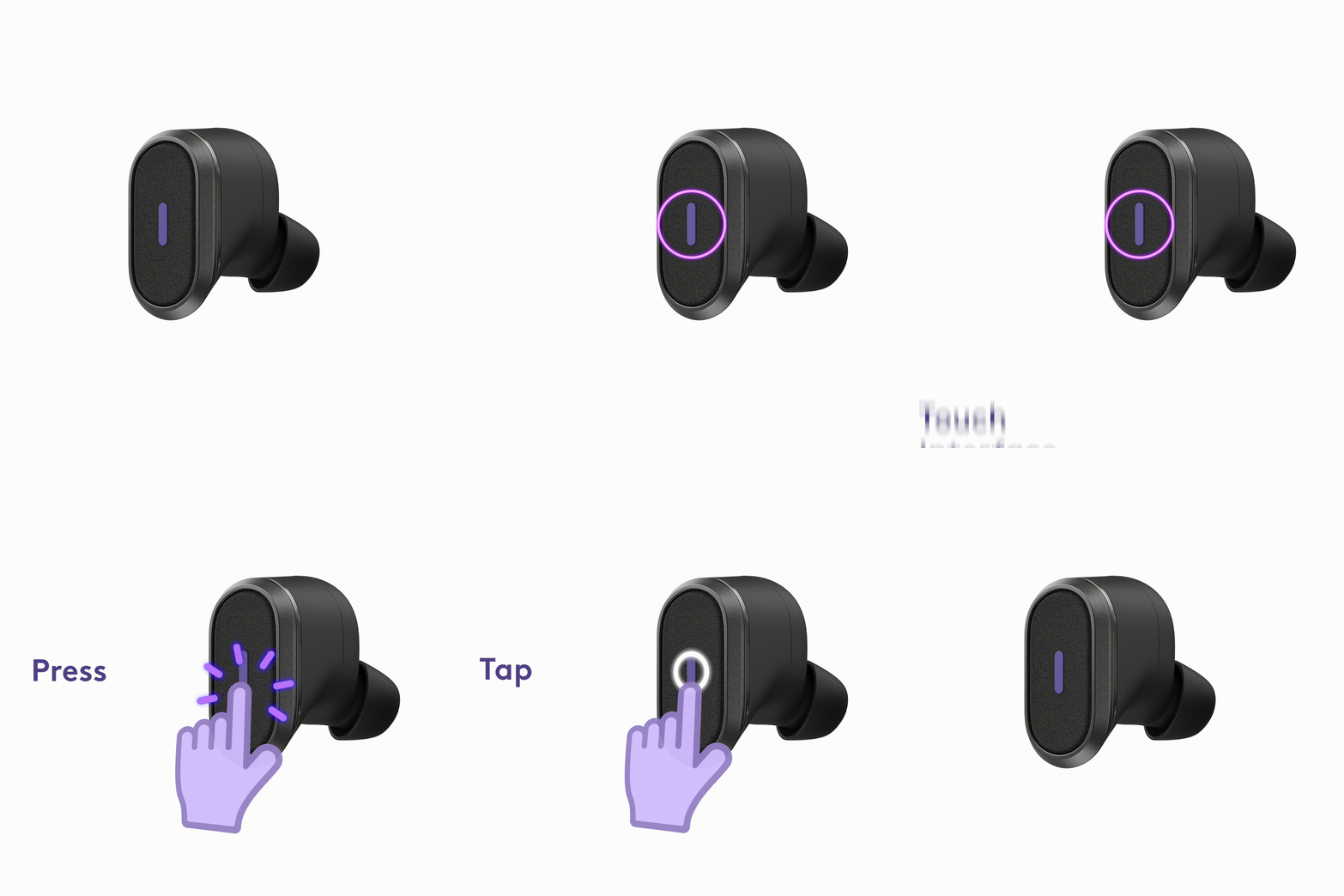
1. Verifique se você tem uma boa conexão com a Internet, verifique a velocidade da sua conexão com a Internet.
– Se a velocidade da sua internet estiver baixa, considere desligar o vídeo durante a chamada.
2. Pode ser porque você está muito longe do seu receptor, ou sua linha de visão direta do receptor está bloqueada
1. Certifique-se de que o serviço de colaboração de vídeo que você está usando seja compatível com o Zone True Wireless.
2. Certifique-se de conectar o dongle ao laptop.
– Se isso não funcionar, saia do aplicativo cliente e volte.
– Se isso ainda não funcionar, mude a fonte de áudio.
Documentos / Recursos
 |
Logitech Zone True Wireless [pdf] Guia do Usuário ZONA VERDADEIRA SEM FIO |
 |
Logitech Zone True Wireless [pdf] Guia do Usuário Zona True Wireless, Zona, True Wireless, Wireless |
 |
Logitech Zone Verdadeiramente Sem Fio [pdf] Guia do Usuário Zona True Wireless, Zona, True Wireless, Wireless |


