

 PRÓXIMO FABRICANTE
Árvore mágica
Mova sua mão para alterar o tamanho da árvore
Kit de codificação Nextmaker 3 em 1


O sprite possui vários trajes e é programado para alternar entre diferentes trajes em uma ordem específica. Esta é a chave para criar animações.

Tentar:
Exclua os blocos “wait () segundos” em seus scripts e execute os scripts para ver o que acontece.
Brinque com Max
Conecte os pinos para fazer Max mover seu corpo

Conecte o pino 1 para trocar a fantasia de Max.

Como conectar um pino para executar o programa?
As partes douradas com números na parte inferior da placa do piano são alfinetes. Conecte um pino ao GND através de um fio ou qualquer outro objeto condutor para completar o circuito elétrico e executar o programa.

Como mudar o som?
- Entre na biblioteca de sons para adicionar um efeito sonoro.
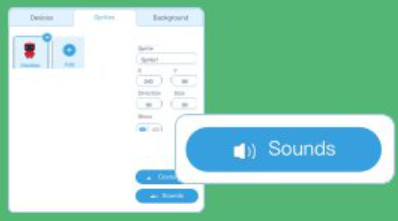
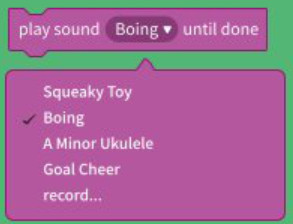
- Clique no menu suspenso do bloco para selecionar o efeito sonoro.
Magic Show
Mova sua mão para fazer alguns truques de mágica


Como usar loops para simplificar o script?
Os dois scripts são, na verdade, iguais entre si. E você pode alterar a quantidade de vezes que os blocos se repetem.

Como alterar o tamanho do sprite?
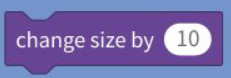 Aumente o sprite em 10.
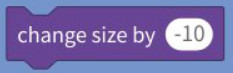 Adicione um sinal “-” na frente do número para reduzir o sprite em 10.
 Se o seu sprite ficar muito grande ou pequeno, você pode usar este bloco para redefinir o sprite para seu tamanho padrão.
Sorteio
Vamos ver que grande prêmio você vai sortear!


Os blocos mantidos dentro de “forever” estarão em um loop - assim como o bloco “repeat ()“, exceto que o loop nunca termina (a menos que o sinal de stop seja clicado, o bloco “stop all” seja ativado ou o bloco “stop este script” é ativado dentro do loop).
Como parar um script fooping?
 Método 1 Clique no botão vermelho de parada.
Método 2 Use um bloco “stop ()” no script.
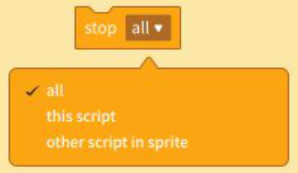
O bloco “stop all” desativa todos os scripts do projeto, parando-o completamente.
O bloco “parar este script” desativa seu script. Funciona como o bloco “parar tudo”, exceto que apenas interrompe seu script e não desativa todos os scripts do projeto.
Desafio Criativo
Faça um instrumento musical

Requisitos da tarefa
Encontre objetos condutores na vida diária e use os blocos musicais do mBlock para programá-los para criar um instrumento musical. Os objetos condutores são conectados aos pinos separadamente. Toque em cada um dos objetos para ativar um som específico.
Passos
- Crie um dispositivo condutor. Você pode procurar objetos condutores em sua casa. Use clipes jacaré para prendê-los à placa do piano na ponta dos dedos.

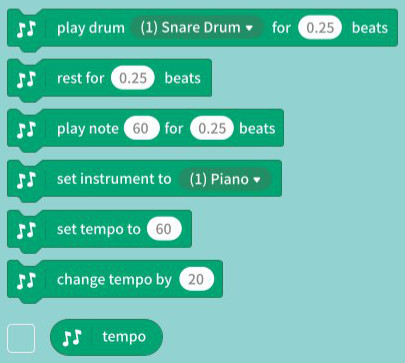
- Programar efeitos musicais. Você pode usar os blocos musicais do mBlock para adicionar sons diferentes.
Cartão de projeto de codificação

Halocódigo

Conheça o Halocode
Halocode é um microcomputador

Modos de upload e ao vivo
Ao vivo:
O Halocode permanece em comunicação constante com o mBlock para que os usuários possam depurar seu programa online.

Carregar:
O Halocode está desconectado do mBlock para que os usuários não possam depurar seu programa online. Para fazer com que o Halocode execute programas sem o software, primeiro você precisa ativar o modo Upload e enviar seu programa para o Halocode.

Observação
Quando o Halocode é desconectado do computador, você precisa conectar a bateria ao Halocode para fornecer energia.
Luz ativada por som
Use suund para ligar ou desligar a luz


Desafio
Além de usar sons, você consegue pensar em alguma outra maneira de controlar as luzes à noite?
E se controlarmos a luz através de movimentos trêmulos?
Quais são as vantagenstages desta mudança? Tente modificar o programa para tornar isso possível!
Loop de cores
Escreva programas para fazer a luz continuar mudando!


Rotações:
executando a mesma sequência várias vezes
Conserte o robô dançante
Faça o robô dançar do jeito certo! íon


Multithreading:
Um thread de execução refere-se ao script em um único bloco de eventos. Se um programa contém vários blocos de eventos, chamamos isso de multithreading.
Bug e depuração:
Um bug é um erro ou falha em um programa de computador. O processo de correção dos bugs é chamado de Debug.
Consertar a aeronave
Corrija os programas para definir as 3 marchas do motor, ajudando Max a sair da ilha deserta.


Desafio Criativo
Cévice vestível
Faça um dispositivo vestível e iluminável.

Ideia de como fazer
- O que você leva quando sai?
- Como anexar o Halocode ao seu corpo?
- Que efeitos de luz você adicionará a isso?
Como um chapéu, uma bolsa, luvas, uma máscara, uma camisa, uma gravata, um guarda-chuva, uma máscara respiratória…
Dicas de codificação:
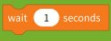
- Para ajustar o andamento, use
- Para garantir um efeito de luz em loop infinito, use

Para garantir que o efeito de luz se repita tempos especificados, use
- Como o efeito de luz será acionado?

- Se quiser adicionar vários efeitos de luz, você precisa contar com multithreading. Então você deve usar
 para garantir que os threads não interfiram uns com os outros.
 - Finalmente, anexe o Halocode ao seu corpo. Lembre-se de enviar o programa
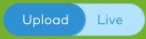 ao dispositivo para que o Halocode possa executar o programa sem o computador!
Cartão de projeto de codificação

Palestrante

Conheça o palestrante
Um alto-falante pode emitir sons

Conecte o alto-falante
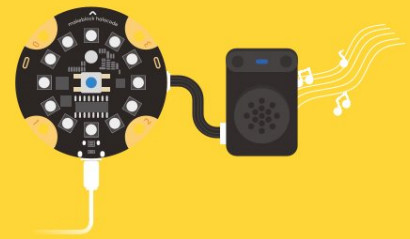
Faça o alto-falante reproduzir sons de tons diferentes

A altura de um som depende da sua frequência de vibração. A frequência do som é medida em Hertz (Hz).
Regra:
Vibrações mais rápidas aumentarão o tom do som.
Efeito sonoro de avião
Crie efeitos sonoros divertidos para o avião


Desafio
Substitua “alto-falante () toca () até terminar” por “alto-falante () toca ()” e veja o que acontece.
Caixa de música de avião
Faça a caixa de música do avião tocar música

Notas do orador e teclas de piano
As notas do alto-falante correspondem a frequências diferentes. Para example, C4 do alto-falante corresponde ao dó médio do piano.

Jogo de batalha de avião
Use o avião DIY para controlar o sprite Plane
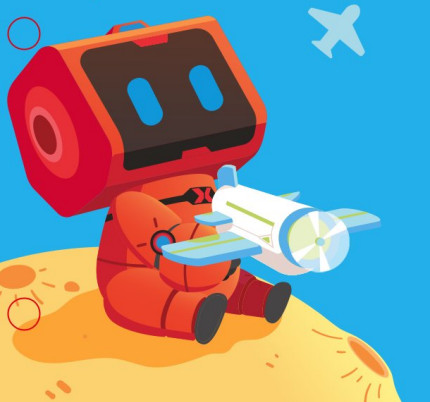
Use Halocode para controlar o movimento de um sprite
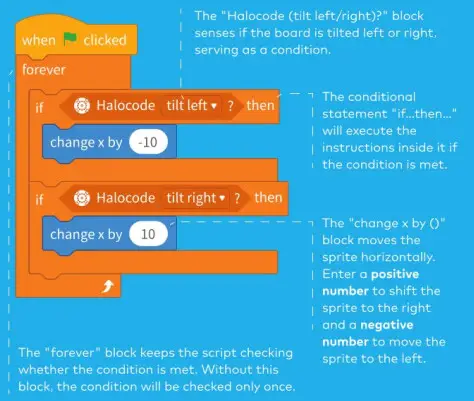
Observação
Números positivos são números maiores que O. Um número positivo pode ser escrito com um sinal de mais (+) na frente dele. O sinal de mais geralmente é omitido. Para example, 2 e 20 são números positivos.
Números negativos são números menores que O. Um número negativo começa com um sinal de menos (-), como -5 e -10. O sinal de menos não pode ficar de fora.
Jogo de avião com detecção de vídeo
Controle/o sprite pigpe com a palma da mão
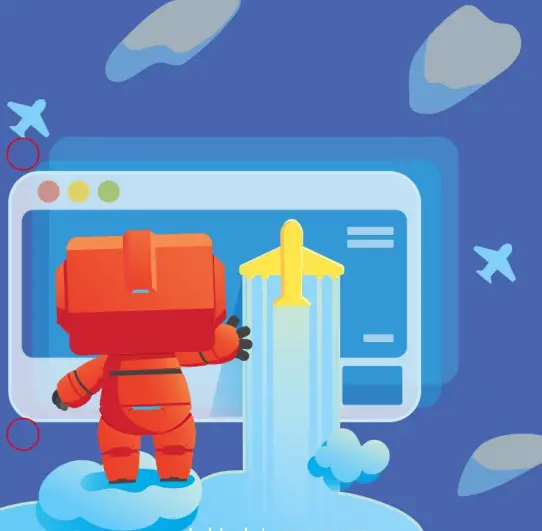 Ativar/desativar vídeo

 Para cursos, acesse www.nextmaker.com
Desafio Criativo
Inventar um glzmocom o spe? 
Aqui estão algumas ideias
Encontre inspiração na vida cotidiana e você poderá criar: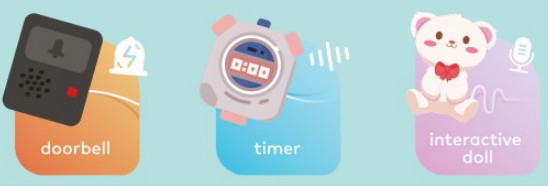 Ou talvez você possa fazer um:
Dicas e truques
Programe o alto-falante para reproduzir seu som ou música favorita:
- Conecte o alto-falante ao seu computador;
- Adicione o áudio file você deseja reproduzir no disco do alto-falante;
- Modifique o áudio file nome seguindo as regras;
- Use os blocos para reproduzir o áudio.
Para obter instruções passo a passo, confira a lição Inventar um dispositivo com o alto-falante.
Cartão de projeto de codificação

Piano na ponta dos dedos

Monte o casing
 Prepare-se para a codificação
- Acesse o aprendizado online do NextMaker website em nextmaker. com Selecione “Caixa 1, Lição 1” para iniciar sua jornada de aprendizagem.
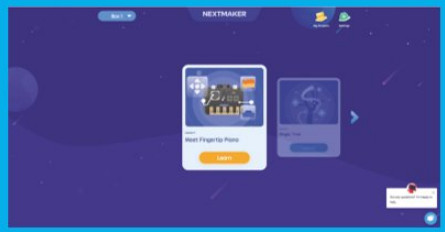
- Ligue a placa
Conecte a placa do piano na ponta dos dedos ao computador com o cabo USB.
- Conecte-se ao mBlock
Na área “Dispositivos”, clique no botão “Conectar”.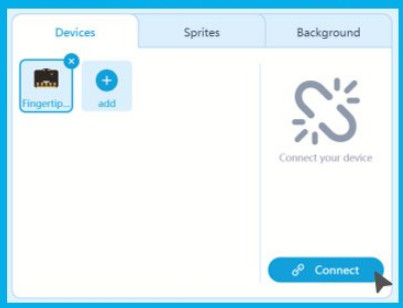 “Dispositivo conectado” aparecerá na interface quando a conexão for bem-sucedida.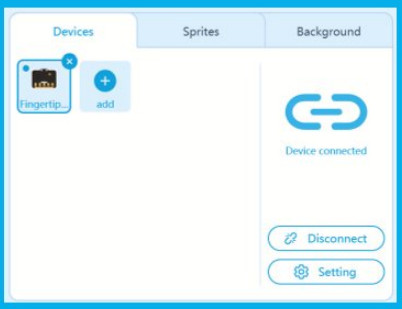
Conheça o Piano Fmgertlp
Escreva programas para alterar os efeitos de luz
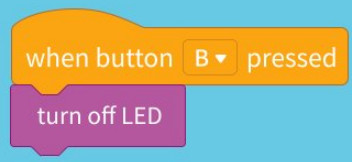
 Pressione o botão B para desligar o LED
Desafio
Você poderia programar o joystick para transformá-lo em um controlador usado para alterar a cor do LED?
Para cursos, acesse www.nextmaker.com
Documentos / Recursos
 |
Makeblock Nextmaker Kit de codificação 3 em 1 [pdf] Guia do Usuário Kit de codificação 3 em 1 Nextmaker, Nextmaker, Kit de codificação 3 em 1Kit de codificação |