


Guia do usuário
LANÇAMENTO

Cuidado:
O funcionamento normal deste produto pode ser afetado por uma forte descarga eletrostática (ESD).
Caso isso aconteça, basta reiniciar a unidade removendo e reconectando o cabo USB. A operação normal deve retornar.
Trade Marks
A marca registrada Novation é propriedade da Focusrite Audio Engineering Ltd. Todas as outras marcas, produtos e nomes de empresas e quaisquer outros nomes registrados ou marcas comerciais mencionados neste manual pertencem aos seus respectivos proprietários.
Isenção de responsabilidade
A Novation tomou todas as medidas possíveis para garantir que as informações fornecidas aqui sejam corretas e completas. Em nenhum caso a Novation pode aceitar qualquer responsabilidade ou responsabilidade por qualquer perda ou dano ao proprietário do equipamento, terceiros ou qualquer equipamento que possa resultar do uso deste manual ou do equipamento que ele descreve. As informações fornecidas neste documento podem ser modificadas a qualquer momento sem aviso prévio. As especificações e aparência podem ser diferentes das listadas e ilustradas.
Direitos autorais e avisos legais
Novation é uma marca registrada da Focusrite Audio Engineering Limited. Launchkey MK3 é uma marca comercial da Focusrite Audio Engineering Plc.
2019 © Focusrite Audio Engineering Limited. Todos os direitos reservados.
Novação
Telefone: +44 1494 462246
Fax: +44 1494 459920
Uma divisão da Focusrite Audio Engineering Ltd.
Casa Windsor, Turnpike Road
e-mail: sales@novationmusic.com
Web: www.novationmusic.com
Parque Empresarial Cressex, High Wycombe
Buckinghamshire, HP12 3FX
Reino Unido
Guia do usuário versão V1.02
Introdução
Launchkey [MK3] é o controlador de teclado MIDI intuitivo e totalmente integrado da Novation para criar faixas no Ableton Live, projetado para fornecer tudo o que você precisa para criar e tocar sua música. Feito para criadores de todas as habilidades, o Launchkey oferece ferramentas inspiradoras para expandir seu vocabulário musical.
O Launchkey oferece acesso incomparável às funções do Ableton Live, incluindo Capture MIDI, track arm, quantize, clique e controles de loop. Não está usando o Ableton Live? Sem problemas, o Launchkey também possui integração total com Logic e Reason, além de funcionalidade pronta para uso com outros DAWs, incluindo Studio One, Cubase e Pro Tools, via HUI.
Os recursos inspiradores incluem Modos de Escala e Acorde e um poderoso arpejador, que juntos estendem suas capacidades musicais e permitem que você crie de novas maneiras. O modo de escala transpõe teclas e pads tocados para notas na escala selecionada; Os modos de acordes permitem ativar acordes complexos com um dedo, enquanto o poderoso arpejador movimenta as melodias.
O Launchkey também funciona de forma autônoma; a saída MIDI de cinco pinos de tamanho normal funciona com qualquer dispositivo compatível com MIDI. Use Novation Components para atualizar o firmware e configurar os modos personalizados. Recomendamos atualizar o firmware imediatamente para que seu Launchkey esteja atualizado e com todos os recursos.
Principais características
- Projetado para Ableton Live: acesso imediato a todos os controles de que você precisa.
- Suporte adicional de DAW: integração total com Logic e Reason, funcionalidade pronta para uso com Studio One, Cubase, Pro Tools e mais via HUI.
- Produza e execute: teclado sensível à velocidade de 25, 37, 49 ou 61 notas e 16 pads RGB retroiluminados sensíveis à velocidade
- Dê forma ao seu som: ajuste instrumentos e efeitos com perfeição usando oito codificadores rotativos - e 9 faders (Launchkey 49 e 61 apenas)
- Mapeie escalas automaticamente para as teclas: nunca toque em uma nota errada
- Seja criativo: os modos de três acordes permitem que você acione acordes com um dedo, o poderoso arpejador faz as melodias se mexerem
- Controle de transporte e mixer: opera diretamente a reprodução, gravação, pan, mute e envia
- Conecte ao seu hardware: a saída MIDI de 5 pinos funciona com qualquer dispositivo compatível com MIDI
- Controle qualquer coisa MIDI: crie mapeamentos personalizados para qualquer performance ou equipamento de estúdio usando Novation Components
- Faça música imediatamente: Ableton Live Lite, instrumentos virtuais e efeitos plugins, e sample packs incluídos
Conteúdo da caixa
- Launchkey 25, 37, 49 ou 61
- Cabo USB Tipo A para B (1.5 metros)
- Instruções de segurança
Começando
A 'Ferramenta de início fácil' fornece um guia passo a passo para configurar o seu Launchkey. Esta ferramenta online simples irá guiá-lo através do processo de registro do dispositivo e acesso ao pacote de software.
Ao conectar o Launchkey ao seu computador, ele aparecerá como um Dispositivo de armazenamento em massa (MSD), assim como uma unidade USB. Abra a unidade e clique em 'Clique aqui para começar. regra. Isso abrirá a ferramenta EasyStart em seu web navegador.


Apoiar
Para obter informações adicionais e suporte, visite o Centro de Ajuda do Novation.
Características específicas do modelo
Existem 25, 37, 49 e 61 versões principais do Launchkey. As diferenças entre os dispositivos são descritas abaixo e os recursos específicos do modelo são observados ao longo deste guia.

Hardware acabadoview


Conectando-se
Conectando Launchkey a um Compute
Seu Launchkey é alimentado por barramento USB, o que significa que ele liga assim que você o conecta ao seu computador com um cabo USB. Ao conectar o Launchkey pela primeira vez, visite Componentes para certificar-se de que possui o firmware mais recente. Isso garantirá que todos os recursos mais recentes estejam ativados.
Observação: Ao conectar a tecla Launch a um Mac, pode ser mostrado o Assistente de configuração do teclado. Isso ocorre porque a tecla Launchkey também funciona como um dispositivo de teclado de computador para habilitar a funcionalidade Navegar. O Assistente de Configuração do Teclado pode ser simplesmente descartado.

Conectando Launchkey com instrumentos externos habilitados para MIDI
Se você deseja usar o soquete DIN de 5 pinos para saída MIDI em seu Launchkey sem um computador, você pode alimentar a unidade com uma fonte de alimentação USB padrão (5 V DC, mínimo 500 mA).

Trabalhando com Ableton Live
Seu Launchkey foi projetado para funcionar perfeitamente com o Ableton Live, oferecendo integração profunda por meio de poderosos controles de produção e desempenho prontos para uso. Além disso, você pode modificar sua Launchkey para atender às suas necessidades com os modos personalizados. A funcionalidade do Launchkey com Ableton Live é detalhada abaixo
Instalação
Se você já possui o Ableton Live 10, então tudo que você precisa fazer é abrir o programa e conectar sua Launchkey. Se você ainda não possui o Ableton Live 10, registre seu Launchkey em novationmusic. com/
registre-se para baixar e instalar sua cópia incluída do Ableton Live 10 Lite. Se você nunca usou o Ableton Live antes, recomendamos visitar nossa ferramenta Easy Start (consulte 'Getting Started'). Lá você encontrará vídeos que cobrem a instalação, os recursos básicos do software e como começar a fazer música com o Launchkey.
Configurar
Com o Ableton Live instalado, conecte seu Launchkey na porta USB do seu Mac ou PC. Ao abrir o Live, sua Launchkey será detectada automaticamente e entrará no modo de sessão.
Se você pressionar Shift na tecla Launch, as luzes de seu teclado devem ser semelhantes à imagem abaixo. A fileira superior de pads (azul) seleciona o comportamento ou “Modo” dos Pots acima, enquanto a fileira inferior de pads (verde) seleciona o comportamento ou modo dos pads. Se um pad for vermelho, então esse modo é atribuído aos faders (modelos de 49 e 61 teclas apenas).

Se seus pads não se parecem com a imagem acima, você precisará configurar as Preferências de superfície de controle do Live. Para fazer isso, encontre o menu 'Link / MIDI' Preferências no Ableton Live:
Windows: Opções> Preferências> Link / MIDI
Mac: Ao vivo> Preferências> Link / MIDI

Na guia Link / MIDI, você precisará copiar as configurações mostradas acima. Primeiro, selecione sua Launchkey MK3 no menu Control Surface. Em seguida, em Input, selecione “Launchkey MK3 […] (LKMK3 DAW OUT)” ou Launchkey MK3 MIDI IN2 (Windows) para a saída e selecione “Launchkey MK3 […] (LKMK3 DAW IN)”. Finalmente, combine as configurações de trilha, sincronização e remoto.
Se você estiver tendo problemas para fazer seu Launchkey funcionar com o Ableton Live, não deixe de visitar nossa ferramenta Easy Start para explicações em vídeo.
Modo de Sessão
O modo de sessão é projetado para controlar a sessão do Ableton Live View. Para acessar o modo de sessão em sua tecla de inicialização, segure Shift e pressione o painel “Sessão” (painel esquerdo inferior). O Session pad deve iluminar assim:

Sessão View é uma grade que consiste em clipes, trilhas, e cenas (mostrado abaixo).

O modo de sessão do Launchkey fornece uma grade 8 × 2 dos clipes em sua sessão View. Examparquivo de pads do Launchkey no modo Session:

Clipes são normalmente loops que contêm notas ou áudio MIDI.

Trilhas representam instrumentos virtuais ou trilhas de áudio. Os clipes MIDI colocados nas trilhas do instrumento serão reproduzidos no instrumento atribuído a essa trilha.

Cenas são filas de clipes. Lançar uma cena irá lançar todos os clipes daquela linha. Isso significa que você pode organizar os clipes em grupos horizontais (entre as trilhas) para formar uma estrutura de música, iniciando cena após cena para progredir por uma música.

Mais uma vez, acesse o modo de sessão em sua tecla de inicialização, segurando Shift e pressionando o painel de sessão (o painel inferior esquerdo).
No modo de sessão, os pads representam a grade de clipes encontrados dentro do retângulo colorido na sessão do Ableton Live View. A imagem abaixo mostra esse retângulo (laranja) estendendo-se da trilha mais à esquerda até a trilha Master:

Quaisquer mudanças que você fizer na posição ou cor do clipe dentro do Ableton Live serão representadas no modo Session do Launchkey. Os pads apagados indicam slots de clipe vazios.

Você pode navegar pela Sessão View pressionando os botões ▲ ▼ e faixa ◄ ►.

Mais especificamente, você pode mover a grade atualmente selecionada de clipes (dentro do retângulo colorido do Ableton Live) para cima ou para baixo. O botão ▲ move a grade de clipes uma linha acima. O botão ▼ move a grade de clipes uma linha para baixo.
Os botões de trilha ◄ ► irão selecionar a trilha adjacente esquerda ou direita. Isso armará automaticamente a trilha para que esteja pronta para receber MIDI.
Clipes de lançamento
Pressionar pads irá lançar clipes no local correspondente em sua sessão View. Os pads pulsarão em verde para indicar que um clipe está sendo reproduzido. Pressionar o pad novamente reiniciará o clipe e pressionar um pad vazio interromperá a reprodução dessa trilha.
A velocidade de parada ou relançamento dos clipes é definida pelo menu de quantização global do Ableton Live, localizado na parte superior da tela ao vivo. Por padrão, isso é definido como 1 compasso, mas pode ir tão rápido quanto 1/32 notas ou tão lento quanto 8 compassos. Também pode ser definido como 'Nenhum' para que os clipes reajam imediatamente.

Cenas de lançamento
Pressionar o botão Scene Launch (>) inicia as cenas no Ableton Live. Isso significa que todos os clipes na linha superior da grade do pad começarão juntos.

Pare, solo, mudo
Enquanto no modo de sessão, é possível alternar a funcionalidade dos 8 pads inferiores para que eles não iniciem mais clipes. Isso é feito com o botão Stop, Solo, Mute.
O botão Stop, Solo, Mute alterna entre quatro estados diferentes que afetam as faixas das seguintes maneiras:
Parar (vermelho) - Nesse estado, pressionar um pad na linha inferior interromperá qualquer clipe na trilha correspondente. Os pads vermelhos brilharão levemente se as faixas não estiverem tocando.

Solo (azul) - Pressionar os pads solará as trilhas correspondentes, o que significa que apenas as trilhas com Solo ativado serão ouvidas. Os pads brilham levemente se as trilhas não são soladas (ou seja, são silenciosas). As faixas soladas brilham em um azul brilhante constante.

Mudo (amarelo) - Pressionar pads silenciará as faixas correspondentes. Os pads brilharão fracamente para trilhas sem som, deixando pads para trilhas sem som com seu brilho e cor originais.

Clipes (Multi) - a quarta pressão (após alternar entre Stop, Solo e Mute) altera a função dos pads inferiores de volta ao modo de sessão padrão, onde a linha inferior de pads representará novamente os clipes.

Registro
Pressionar este botão aciona o registro da sessão no modo de sessão. Isso permitirá que você grave o que está reproduzindo em novos clipes, bem como overdub em clipes existentes.
Capturar MIDI
Pressionar este botão ativa a função Capture MIDI. Isso permite que você capture retrospectivamente quaisquer notas MIDI reproduzidas recentemente na trilha armada para gravação. Isso significa que, se você não está gravando, mas toca algo que parece ótimo, pode usar o Capture MIDI para enviar diretamente para um clipe.
Quantizar
Este botão quantizará as notas MIDI no clipe atualmente ativo na trilha atualmente selecionada. Isso ajusta as notas MIDI à grade, ajudando a mantê-las no tempo com a batida.
Clique
Liga / desliga o metrônomo do Ableton.
Desfazer
Aciona a função desfazer.
Armar / selecionar (modelos principais 61 e 49 apenas)
O botão “Armar / Selecionar” (destacado em vermelho abaixo) é usado para definir a funcionalidade dos 8 “Botões Fader '” (destacados abaixo em azul) para ambas as trilhas de armar, permitindo a gravação; ou para selecionar uma faixa.
Quando definido para Armar, os botões acendem em vermelho quando uma trilha está armada para gravação e escurecem quando não está.
Os botões apagados mostram que nenhuma trilha está associada ao fader.

Quando definido para Selecionar, a cor dos botões corresponderá às faixas ao vivo. Pressionar um botão Fader (destacado em azul) selecionará essa faixa.

Modo de bateria - Tocando e gravando bateria
Para entrar no modo de bateria, segure o botão Shift e pressione o bloco de bateria (2 ° a partir da parte inferior esquerda).
O modo de bateria transforma os pads de sua tecla Launch em pads de bateria sensíveis à velocidade.

Se um rack de bateria for carregado na trilha ao vivo selecionada e sua tecla Launch estiver no modo Drum, os pads iluminam a cor da trilha. Quando tocados, os pads acendem em verde. Esses pads tocarão todos os pads do Drum Rack que estiverem visíveis na tela do computador. Pressionar os botões ▲ ▼ rola para cima / baixo através de um banco de 128 pads do Rack de percussão, cada pressão move para cima ou para baixo no rack em bancos de 16.

Ao usar os Racks de bateria do Ableton, o modo Drum irá - além de disparar sons - selecionar o pad de rack de bateria associado dentro de um rack de bateria. Isso significa que, na liberação, o último bloco do Drum Rack tocado acende em branco e o Ableton Live mostra o pad do Drum Rack selecionado na tela.
Usando o Mixer do Ableton Live
Os 8 potes e 8 Faders (modelos principais de 49 e 61 apenas) fornecem controle prático sobre o mixer do Ableton Live. Isso permite que você controle os níveis de Volume, Pan, Send A e Send B das trilhas em seu projeto.
Potes
Os 8 potenciômetros (botões) podem fornecer controle giratório e prático sobre os componentes do mixer do Ableton Live. Para evitar qualquer salto repentino no controle quando você começar a girar os potes, implementamos uma função “Pot Pickup”, isso significa que os potes só começarão a controlar o parâmetro depois que ele for movido para a posição que indica no Live. Para example, se um parâmetro for definido como 0 no Live, você precisará girar o potenciômetro até o limite mais à esquerda para que ele seja selecionado (isso pode ser desativado nas preferências do Live). Quando sua tecla Launch está conectada ao Live, os potenciômetros entrarão automaticamente no Modo de Dispositivo, para atribuir os potenciômetros ao Mixer do Live (Volume, Pan, Sends) segure o botão Shift e pressione os pads rotulados na linha superior.
 Volume - Este modo permite que você controle os volumes da trilha usando os potenciômetros. Para selecionar este modo, segure o botão Shift e pressione o teclado de Volume
Modo panorâmico - Este modo permite que você controle os valores do Track Pan usando os potenciômetros. Para selecionar este modo, segure o botão Shift e pressione o botão Pan.
Modo de envio - Este modo permite que você controle os valores dos envios de trilha usando os potenciômetros. Para selecionar este modo, segure o botão Shift e pressione o teclado Sends. No primeiro toque, os potenciômetros serão atribuídos ao Send A, no segundo toque eles serão atribuídos ao Send B.
Observação: um modo não pode ser atribuído aos potenciômetros e aos faders ao mesmo tempo. Se um modo já estiver mapeado para os Faders, o respectivo pad aparecerá em vermelho enquanto Shift estiver pressionado. Pressionar um pad enquanto estiver neste estado não atribuirá os Pots a esse modo.
Faders (modelos principais 49 e 61 apenas)
Os 9 faders fornecem controle linear prático sobre uma variedade de parâmetros do mixer do Ableton Live. Para selecionar um desses modos, segure o botão Shift (destacado em vermelho abaixo) e pressione o botão Fader respectivo (destacado em azul abaixo). Quando sua Launchkey está conectada ao Live, os faders irão para o modo Volume por padrão. Neste modo, os primeiros 8 faders controlam os volumes da trilha do Ableton. O 9º Fader sempre controla o Volume Master, não importando o modo selecionado. Os faders também podem ser configurados para controlar os níveis Send A, Send B.

Nota: um modo não pode ser atribuído aos pots e faders ao mesmo tempo. Se um modo já estiver mapeado para os pots, o respectivo botão Fader aparecerá em vermelho enquanto Shift estiver pressionado. Pressionar um botão Fader enquanto estiver neste estado não atribuirá os faders a esse modo.
Modo de dispositivo - Navegando e controlando dispositivos
O modo de dispositivo permite que você controle um “Dispositivo” Ableton (Ableton ou instrumentos e efeitos de terceiros) em uma faixa ao vivo. Quando sua Launchkey está conectada ao Live, os pots serão sincronizados automaticamente com o primeiro dispositivo dentro da faixa Live atual. O controle sobre os dispositivos também pode ser atribuído aos Faders (modelos de 3 e 49 teclas apenas), para fazer isso primeiro, certifique-se de que os pots ainda não estejam atribuídos ao modo Device (um modo não pode ser atribuído a ambos os pots e faders ao mesmo tempo) então segure o botão Shift e pressione o botão 61st Fader. Para reatribuir o controle sobre os dispositivos aos potes, segure o botão Shift e pressione o primeiro pad na linha superior.


Se a pista contém um efeito ou rack de instrumento, os faders ou pots atribuídos serão sincronizados com os 8 controles de macro do primeiro rack. A imagem abaixo mostra uma predefinição de rack de instrumento chamada 'Percussão 1'.
Neste example, os 8 potes do seu Launchkey controlam uma variedade de parâmetros importantes, incluindo sample volumes, alongamento e tempos de início, bem como os valores Dry / Wet dos efeitos Delay e Reverb.

Se a trilha não contiver um rack, o modo de dispositivo sincronizará com uma seleção de 8 parâmetros selecionados do primeiro dispositivo. Para navegar entre os dispositivos em uma trilha contendo vários, consulte 'Selecionar / Bloquear Dispositivo'.
Seleção de dispositivo
O botão “Device Select” permite que você navegue pelos dispositivos em uma trilha. Pressione e segure este botão para acessar esta função. Os pads de bateria e os botões de seta ▲ ▼ acenderão em roxo.

Os botões de seta ▲ ▼ podem ser usados para navegar pelos dispositivos. O botão ▲ indo para a esquerda e ▼ o botão movendo-se para a direita. Os pads permitem que você escolha qual página de controles a área está controlando. A tela exibe qual dispositivo está selecionado e o parâmetro que está sendo controlado.

Bloqueio do dispositivo
O botão “Device Lock” mantém o dispositivo atualmente selecionado e o banco de controles bloqueado para os controles, mesmo se você alterar a faixa selecionada. O botão fica aceso quando este recurso está ativo.
Para desativar o bloqueio do dispositivo, pressione o botão Bloqueio do dispositivo novamente. Selecionar um novo dispositivo enquanto o botão Device Lock está ligado irá bloquear o controle para o dispositivo recém-selecionado.

Funções de Transporte
Os botões MIDI mostrados abaixo fornecem funcionalidade chave para tocar e gravar com o Ableton Live.

Jogar - Pressionar este botão iniciará a reprodução da trilha.
Parar - Pressionar este botão interromperá a reprodução da trilha.
Registro - Pressionar este botão aciona o registro da sessão no modo de sessão. Isso permitirá que você grave o que está reproduzindo em novos clipes, bem como overdub em clipes existentes.
Ciclo - Aciona o interruptor de loop do Ableton
Recursos autônomos
Grade
A grade é composta por pads 2 × 8 sensíveis à velocidade. As funções autônomas dos pads quando Launchkey são detalhadas abaixo.
Modo de bateria
Segure a tecla Shift e pressione o pad do modo de bateria (o segundo da parte inferior esquerda) para entrar no modo de bateria. Enquanto estiver neste modo, os pads sensíveis à velocidade emitem notas MIDI de C1 a D # 2 e acenderão em azul.


Modos de acordes
Modo Scale Chord
O modo Scale Chord oferece bancos de acordes predefinidos. Para acessar esses bancos, simplesmente pressione o pad Scale Chord enquanto mantém pressionado o botão Shift. Cada linha de pads agora conterá um banco de acordes. A tonalidade principal é C menor por padrão; para alterar isso, consulte Modo de escala.

O primeiro e o último pad de cada linha acendem com mais intensidade do que os pads do meio para indicar a posição do acorde fundamental. Para navegar entre as páginas de acordes, use os botões de navegação ▲ ▼. Na primeira página, a linha superior de pads é iluminada em azul e contém tríades, a linha inferior de pads contém 7ths e é iluminada em um azul mais escuro. Pressionar o botão ▼ revelará uma linha de nove, com os pads iluminados em roxo, abaixo disso estão 9/6 e os pads acenderão em rosa.


Quando um pad é pressionado, ele acende em verde e retorna à sua cor original quando é liberado.
Para alterar a oitava dos acordes, simplesmente segure Shift e pressione os botões ▲ ▼, que fornecem acesso a uma faixa de -3 a +3 oitavas.
Modo de acordes do usuário
No modo User Chord, até 6 acordes de notas podem ser atribuídos a cada pad. Esses acordes serão salvos na memória interna do Launchkey e acessíveis entre os ciclos de energia, o que significa que todas as atribuições que você fizer ainda estarão disponíveis mesmo após o Launchkey ser desligado e ligado novamente.
Para entrar no modo User Chord, segure o botão Shift e pressione o teclado User Chord (linha inferior, quarta a partir da esquerda).

- Para atribuir um acorde a um pad, simplesmente pressione e segure o pad e pressione as notas que deseja atribuir no teclado. Até 6 notas podem ser atribuídas a cada pad e podem ser inseridas com toques individuais nas teclas, o que significa que você não precisa manter pressionadas todas as notas de uma vez enquanto o pad estiver sendo pressionado.
Quando um acorde é atribuído, o pad acende em azul. Quando o pad é pressionado, ele toca o acorde e acende em verde. Se nenhum acorde for atribuído, o pad não se acenderá.

Para excluir uma atribuição de acorde de um pad, simplesmente segure o botão stop / solo / mute, os pads com acordes atribuídos ficarão vermelhos, pressionar um pad vermelho apagará o acorde atribuído, uma vez apagado o pad não será mais aceso.

Os botões ▲ ▼ podem ser usados para transpor o banco de acordes em semitons entre -12 e +12, todas as alterações serão exibidas na tela.

Acorde fixo
Fixed Chord permite tocar uma forma de acorde e, em seguida, transpô-la pressionando outras teclas.
Para definir um acorde, pressione e segure o botão Fixed Chord. Em seguida, ainda segurando o botão, pressione e solte as teclas que deseja que façam parte do seu acorde. O acorde agora está armazenado.

Lembre-se de que a primeira nota que você inserir no acorde é considerada a 'nota raiz' do acorde, mesmo se você adicionar notas mais baixas do que a primeira, como no exemploample abaixo, ilustrando como usar o recurso:

Pressione e segure o botão Fixed Chord, depois pressione e solte C, E e finalmente G (um acorde C maior). A unidade armazena isso como o 'acorde fixo'. Solte o botão Fixed Chord.
Os acordes maiores agora soarão em qualquer tecla que você pressionar. Para example, agora você pode pressionar F para ouvir um acorde F maior (mostrado abaixo), ou Ab para ouvir um acorde Ab maior, etc.

Modo de escala
O modo de escala permite que você configure todo o teclado para tocar apenas notas em uma escala que você selecionar. Isso permite que você toque o teclado sem nunca acertar uma nota errada! Pressione o botão “Escala” para ativar este modo, o botão acenderá indicando que o modo está ativo. A tela exibirá uma mensagem para indicar a escala atualmente ativa (dó menor por padrão).
Para alterar a escala, você precisará acessar as configurações de escala, faça isso segurando o botão Shift e pressionando o botão Escala. O botão Escala estará piscando neste ponto para indicar que você está nas configurações de escala. Para alterar a nota fundamental, simplesmente pressione a tecla correspondente (observe que todas as teclas pretas serão representadas como sustenidos #). A alteração do tipo de escala é feita usando os blocos quando na configuração de escala eles se parecerão com isto:

A linha inferior de pads será acesa e pode ser usada para selecionar uma escala, a escala selecionada é então mostrada na tela. Da esquerda para a direita, os pads podem ser usados para selecionar as seguintes escalas: Menor, Maior, Dórico, Mixolídio, Frígio, Harmônico Menor, Pentatônico Menor e Pentatônico Maior.
Para sair do modo de configuração de escalas, pressione o botão de escala ou qualquer um dos botões de função. O modo de configurações também irá expirar após 10 segundos de inatividade, com o teclado retornando ao estado anterior.
Modos personalizados
Os botões, pads e faders da tecla Launchkey (modelos de 49 e 61 teclas apenas) podem ser configurados para enviar mensagens personalizadas usando os componentes de novação. Essas configurações de mensagens personalizadas são chamadas de modos personalizados. Para acessar os modos personalizados, pressione Shift e os botões Pads / Fader do modo personalizado.
Observe que na operação autônoma, os modos Device, Volume, Pan, Sends e Session não estão disponíveis.


Para acessar os componentes, visite components.novationmusic.com usando um WebNavegador habilitado para MIDI (recomendamos Google Chrome ou Opera). Como alternativa, baixe a versão autônoma dos componentes na página da sua conta Novation.
Almofadas
Launchkey tem 4 modos personalizados de pad. Para acessar esses modos personalizados, basta segurar a tecla Shift e, em seguida, pressionar qualquer um dos quatro botões personalizados do modo de bloco. Os pads podem ser configurados para enviar notas MIDI, mensagens de alterações de programa e mensagens CC usando componentes.
Seu Launchkey vem com 4 modos de pad personalizado padrão que demonstram as possibilidades deste recurso. Da esquerda para a direita, os modos de teclado padrão oferecem a seguinte funcionalidade:
Escala Menor: Cada pad é uma nota na escala C menor em 2 oitavas.
Bateria alternativa: Uma alternativa ao layout de notas do modo de bateria para tocar bateria.
Interruptores CC Uma seção de CC muda para mapeamento MIDI com uma linha de momentâneo e uma linha de alternância.
Programas 0-15: Os primeiros 16 programas mudam para selecionar seus presets.
Potes
Launchkey tem 4 modos personalizados de pot. Para acessar esses modos personalizados, basta segurar a tecla Shift e, em seguida, pressionar qualquer um dos quatro botões personalizados do modo Pot. Os potes podem ser configurados com números CC personalizados usando componentes.
Faders (modelos principais de 49 e 61 apenas)
Launchkey tem 4 modos personalizados de fader. Para acessar esses modos personalizados, mantenha a tecla Shift pressionada e pressione qualquer um dos 4 botões personalizados do modo Fader. Faders podem ser alocados números CC personalizados usando Componentes.
Arpejador
Pressionar o botão Arp à esquerda da tecla Launch permite o Arpeggiator, que pega seus acordes e cria um arpejo - ou seja, ele toca cada nota do acorde uma após a outra. O Arpeggiator funcionará enquanto as teclas forem pressionadas, no valor rítmico especificado pelo Arp Rate.

Arp do Launchkey é uma ótima maneira de criar melodias e progressões interessantes com facilidade.
Vasos rotativos arpejador
Quando você pressiona o botão Shift, os potenciômetros rotativos podem transformar seus arpejos.

Tempo - Este botão acelera ou desacelera seu arpejo em relação à taxa de arp. Quando o Launchkey é usado como um controlador independente, este botão varia de 60 BPM a 187 BPM. No entanto, quando sincronizado com o Ableton Live, este botão não terá efeito.
Balanço - Este botão ajusta a quantidade de atraso de cada nota, resultando em um ritmo oscilante.
Para alterar o Swing do Arpeggiator, pressione e segure o botão Arp e, em seguida, gire o botão rotulado Swing. Por padrão (posição central), o swing será definido como 0% (significando sem swing), com extremos de 80% (muito giro) e -80% (giro negativo). Um balanço negativo significa que todas as outras notas são apressadas, em vez de atrasadas.
Portão - Ajustar este botão irá criar notas MIDI mais longas ou mais curtas, resultando em um arpejo mais 'staccato' ou mais fluido, 'legato'. Este botão vai de 0% a 200% do espaço entre as notas. Para notas que têm swing aplicado, ambas as notas mantêm o mesmo comprimento de porta.
Mutate - Depois de selecionar Mutate como o modo de arp, segure o botão Shift e gire este botão para adicionar variação ao seu arpejo. Uma nova 'mutação' ocorre a cada giro do botão. Quando você para de girar, as notas do botão giratório são definidas e repetidas indefinidamente.
Desviar - Depois de selecionar Deviate como seu Arp Rhythm, gire este botão para fazer variações rítmicas. A cada giro deste botão, você criará um padrão diferente de pausas.
Observação: os potenciômetros também controlarão as funções arp com Arp Control Lock ativo.
Modos Arp
Depois de ligar o Arp, você estará em 1 dos 7 tipos de Arpeggiator, cada um resultando em arpejos de diferentes ordens de notas. Para alterar o tipo de arp, pressione e segure o botão Shift e, em seguida, pressione a tecla correspondente ao modo desejado.

Acima - Aqui, as notas são tocadas em ordem crescente (ou seja, em tom crescente). Se as notas forem adicionadas, o número de notas na sequência aumentará, mas permanecerá em ordem crescente. Por example, você pode começar mantendo pressionada a primeira nota - E3 - e então adicionar rapidamente mais duas notas - C3 e G3. O arpejo resultante será C3, E3 e G3.
Abaixo - Este modo é semelhante ao modo Up, mas as notas são reproduzidas em ordem decrescente (por exemplo, G3, E3, C3).
Up / baixo - Este modo de arpejo começa tocando as notas em ordem crescente. Então, depois de atingir a nota mais alta, as notas descem em direção à nota mais baixa, que toca uma vez antes do arpejo subir novamente e para antes de atingir a nota mais baixa. Isso significa que quando o padrão se repete, a nota mais baixa só toca uma vez.
Jogado - Aqui, as notas são mantidas repetidas em qualquer ordem em que foram tocadas.
Aleatório - Neste modo, a ordem das notas do acorde é randomizada indefinidamente.
Chord - Todas as notas são reproduzidas em cada passo rítmico (consulte Arp Rate). Isso torna muito fácil tocar acordes rápidos.
Mutate - Este modo cria suas próprias notas e as adiciona ao arpejo girando o botão sob o rótulo 'Mutation'. Basta girar esse botão para alterar seu arpejo de maneiras inesperadas. O potenciômetro em si vai de 'suave' (esquerda) a 'louco' (direita) - ou seja, 25% à esquerda adicionará uma variação sutil ao seu arpejo, enquanto 99% à direita fornecerá resultados inesperados. Quando estiver satisfeito com o que ouve, pare de girar o botão. As notas são então definidas e serão repetidas indefinidamente.
Taxas Arp
Essas opções especificam a velocidade das notas arpejadas. Como cada nota é tocada imediatamente após o final da anterior, uma taxa mais curta (por exemplo, 1/32) tocará um arpejo mais rápido do que uma mais longa (por exemplo, 1/4).
As opções de taxa são valores comuns de notas musicais: semínimas (1⁄4), semicolcheias (1/8), semicolcheias (1/16) e trinta segundos (1/32) notas.
Para alterar a taxa Arp, pressione e segure o botão Arp e pressione a tecla abaixo de 1/4, 1/8, 1/16 ou 1/32.
Além disso, você pode ativar / desativar os ritmos de terceto para cada um dos valores musicais acima pressionando a tecla abaixo de 'Trigêmeo'. Isso transforma suas notas de arpejo em tercinas de semínima, colcheia, semicolcheia e trigésima segunda.

Oitavas Arp
Essas 4 teclas especificam quantas oitavas seu arpejo repetirá. Para alterar, mantenha pressionado o botão Arp e pressione a tecla abaixo de 1, 2, 3 ou 4. Escolher uma oitava acima de 1 repetirá o arpejo em oitavas mais altas. Para example, um arpejo que era C3, E3 e G3 em 1 oitava se tornará C3, E3, G3, C4, E4 e G4 quando definido para 2 oitavas.

Ritmos Arp
Os ritmos de arp adicionam pausas musicais (passos silenciosos) ao padrão de seu arpejo, permitindo maiores variações em seus arpejos. Segure Arp e pressione uma das seguintes teclas:
Pontos - essas três opções são padrões rítmicos.
- O – A configuração normal do Arpeggiator coloca uma nota em cada divisão da taxa de Arp selecionada.
- OXO (nota - pausa - nota) - Este ritmo adiciona uma pausa entre cada par de notas.
- OXXO (nota - pausa - pausa - nota) - Este padrão adiciona duas pausas entre cada par de notas.
Aleatório - Esta opção cria pausas aleatórias para comprimentos aleatórios. Cada etapa tem 50% de chance de ser uma nota ou uma pausa. No caso de ser uma pausa, a nota é deslocada para o próximo passo e não é pulada.
Desviar - Este é o Arp Rhythm mais exclusivo e faz muitas variações de notas. Ele usa o botão rotativo Deviate, onde cada volta cria um padrão de descanso diferente.
Trava
Latch permite que você use o Arpeggiator sem manter as teclas pressionadas. Todas as notas que você pressionar e soltar ao mesmo tempo formarão um novo padrão de arpejo ao qual o arpejador "trava". O arpejador continua a tocar como se você nunca tivesse soltado as teclas. Quando você pressiona uma nova tecla, o arpejo anterior é apagado e um novo se forma.
Para ativar a trava, pressione e segure o botão Shift e, a seguir, pressione o botão Arp.

Bloqueio de Controle Arp
Manter o botão Arp pressionado ativa o Bloqueio de Controle do Arp e você será notificado na tela. Quando o modo Arp Control Lock está ativado, os controles Arp nos potenciômetros e blocos podem ser acessados diretamente sem a necessidade de pressionar Shift. Isso é útil quando você deseja tocar com o arco usando apenas uma mão. O LED do botão Arp pulsará enquanto o Arp Control Lock estiver ativado. Pressione o botão Arp novamente para desligar o Bloqueio de Controle Arp.

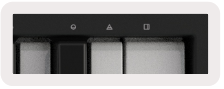
Nota: Os símbolos ilustrados abaixo são reservados para funcionalidades que serão disponibilizadas no Launchkey no futuro. Fique atento para uma próxima atualização de firmware que desbloqueará essa funcionalidade.
Botões de oitava
Pressionar os botões de oitava aumentará e diminuirá a oitava do teclado em 1. As oitavas disponíveis variam de C-2 a C8. Pressionar Shift os botões Octave irá transpor o teclado para cima ou para baixo em 1 semitom.

Para redefinir a oitava do teclado para 0, pressione os botões Octave +/- ao mesmo tempo. Para redefinir a transposição do teclado para 0 Shift, pressione os botões Octave +/- ao mesmo tempo.
Configurações
Pressionar o botão Configurações abre o menu de configurações na tela. Você pode rolar pela lista de configurações usando os botões de cena ▲ ▼. Para ajustar os valores das configurações, use os pads ou os botões de trilha ◄ ►. As configurações disponíveis são mostradas abaixo.
| Contexto | Descrição | Faixa de valor | Padrão |
| Canal de teclas MIDI | Define o canal MIDI para as teclas | 1 -16 | 1 |
| Acordes MIDI Canal | Define o canal MIDI para o acorde de escala e o acorde do usuário | 1 -16 | 2 |
| Canal MIDI de bateria | Define o canal MIDI para o modo de bateria | 1 -16 | 10 |
| Curva de velocidade (chaves) | Selecione uma curva de velocidade para as teclas | Suave / Normal / Difícil / Desligado | Normal |
| Curva de velocidade (almofadas) | Selecione uma curva de velocidade para os pads | Suave / Normal / Difícil / Desligado | Normal |
| Pós-toque da almofada | Defina o tipo de Aftertouch | Desligado / Canal / Poli | Poli |
| Limiar AT do Pad | Defina o limite em que o aftertouch entra em ação | Baixo / Médio / Alto | Normal |
| Recolha de maconha | Ligar / desligar a coleta de maconha | Desligado/Ligado | Desligado |
| Saída de relógio MIDI | Ligar / desligar o relógio MIDI | Desligado/Ligado | On |
| Brilho | Ajuste o brilho dos pads e da tela | 1-16 | 9 |
| Modo Vegas * | Liga / desliga o modo Vegas * | Desligado/Ligado | On |
* O modo Vegas é o show de luzes mostrado nos pads e botões fader após um período de inatividade.
Coleta de maconha
A coleta de panela pode ser ativada no menu de configurações. Quando a opção Pot Pickup é ativada, a tecla Launchkey salva os estados das várias páginas para os potes e atenuadores. O controle só produzirá MIDI quando o controle for movido para a posição do estado salvo. Isso evita saltos repentinos no valor de controle.
Quando o controle estiver sendo movido e não for pego, a tela exibirá o valor salvo até que seja movido para o ponto de pickup.
Modo de navegação - (botão [...])
Pressionar o botão “…” colocará a tecla Launch em um modo de navegação útil para navegar em samparquivos e predefinições. Você verá os pads acenderem conforme ilustrado abaixo. Os 4 blocos azuis formam um teclado para a esquerda, para a direita, para cima e para baixo que reproduz as teclas de controle do cursor no teclado do computador. O teclado verde replica a tecla enter do teclado do computador. Os pads podem ser usados para navegar e selecionar presets e samparquivos em sua DAW ou um plugin de software, bem como qualquer outra função das teclas de cursor do teclado e do botão Enter.

Trabalhando com outros DAWs
O Launchkey pode atuar como um controlador MIDI de uso geral para Logic, Reason, bem como uma variedade de outros DAWs usando HUI (interface de usuário humana). Além das mensagens Note On / Note Off enviadas pelas teclas, cada um dos pots, faders e pads transmitem uma mensagem MIDI que pode ser personalizada usando Novation Components. Isso permite que você configure seu dispositivo para usar essas mensagens como desejar.
Lógica
Sua Launchkey pode servir como um controlador para muitas tarefas no Apple Logic Pro X. O comportamento descrito na seção Recursos independentes permanece o mesmo no Logic Pro X. Além disso, você pode modificar sua Launchkey para atender às suas necessidades com os modos personalizados. Há também algumas funcionalidades da Launchkey que são dedicadas ao Logic Pro, isso é detalhado abaixo.
Configurar
Para configurar o Launchkey para uso com o Logic Pro, você precisará baixar os drivers necessários; para fazer isso, siga as seguintes etapas:
- Siga o link para o Portal do Cliente Novation em novationmusic.com
- Registrar Launchkey [MK3]
- Vá para Meu Hardware> Launchkey [MK3]> Drivers

- Baixe e execute o instalador do Logic Script
Com o Logic Pro e o script instalados, conecte sua Launchkey na porta USB do seu Mac ou PC. Quando você abre o Logic, sua Launchkey deve ser detectada automaticamente. Agora, se você segurar o botão Shift na tecla Launch, os pads devem ser semelhantes a este:

Se isso não acontecer, você precisará escolher manualmente sua tecla de inicialização como uma 'Superfície de controle' por meio do seguinte caminho: Logic Pro X> Superfícies de controle> Configuração. Uma vez na janela de configuração, escolha 'Instalar' no menu 'Novo'. Isso, por sua vez, abrirá a janela 'Instalar'. Vá até Novation Launchkey e clique em 'Adicionar'.

Modo de Sessão
O modo de sessão é acessado pressionando o teclado do modo de sessão enquanto mantém pressionada a tecla Shift, conforme mostrado abaixo. Este modo permite que você habilite a gravação ou mudo e solo de trilhas Logic.
Modo de gravação / mudo - a linha superior de pads alterna o braço de gravação na trilha relevante e acenderá em vermelho, a linha inferior alterna o mudo da trilha e acenderá em amarelo. As trilhas representadas pelos pads incluem quaisquer trilhas de envio, a linha superior de pads não acenderá para envios (barramentos).

Pressionar um botão vermelho armará essa trilha para gravação e ela brilhará em um vermelho mais brilhante. Quando uma faixa é silenciada, o pad correspondente se torna mais brilhante.
Modo Gravar / Solo - Como acima, a linha superior de pads alterna o braço de gravação na trilha relevante, a linha inferior de pads acenderá em azul e alterna o solo da trilha. Quando solado, o pad se tornará um azul mais brilhante.

Os dois modos acima são alternados pressionando o botão Stop / Solo / Mute. Observe que ao usar a tecla Launchkey com o Logic Pro, o botão Stop / Solo / Mute só alterna entre os modos Solo e Mute, não há modo de Parada. A parada da trilha é feita com o botão Parar transporte.
Panelas (maçanetas)

Modo de dispositivo - Vincula os potenciômetros aos parâmetros ou “controles inteligentes” do dispositivo na faixa selecionada. Para faixas de instrumento, esta é a matriz de parâmetros do instrumento. Para atribuir os potenciômetros ao Modo de Dispositivo, pressione o Device Pad (canto superior esquerdo) com o botão Shift pressionado. Agora, quando qualquer botão é movido, o parâmetro do dispositivo alterado e seu valor atual são exibidos na tela por um momento. A imagem abaixo mostra uma faixa contendo um 'Piano Elétrico Clássico'. Neste example, os 8 potes do seu Launchkey controlam uma variedade de parâmetros importantes, incluindo Bell Volume, Treble, Drive, etc.

Modo de Volume - Vincula os potes ao controle de volume das faixas de um projeto, incluindo faixas de envio (ônibus). Quando qualquer potenciômetro é movido, o parâmetro alterado e seu valor atual são exibidos na tela.
Modo panorâmico - Potes de links para controlar os panelas para as faixas relevantes, incluindo enviar (ônibus). Quando qualquer potenciômetro é movido, o parâmetro alterado e seu valor atual são exibidos na tela.
Modo de envio - Liga os potes para controlar os envios. Quando qualquer potenciômetro é movido, o parâmetro alterado e seu valor atual são exibidos na tela.
Nota (modelos de 49 e 61 teclas apenas): um modo não pode ser atribuído aos potenciômetros e aos faders ao mesmo tempo. Se um modo já estiver mapeado para os pots, o respectivo botão Fader aparecerá em vermelho enquanto a tecla Shift estiver pressionada. Pressionar um botão Fader enquanto estiver neste estado não atribuirá os faders a esse modo.
Faders (modelos principais 49 e 61 apenas)
Modo de dispositivo - Vincula os faders aos parâmetros ou “controles inteligentes” do dispositivo na trilha selecionada (consulte a navegação). Para faixas de instrumento, esta é a matriz de parâmetros do instrumento. Para atribuir os faders ao modo de dispositivo, pressione o botão Device Fader (mais à esquerda) com o botão Shift pressionado. Agora, quando qualquer fader é movido, o parâmetro do dispositivo alterado e seu valor atual são exibidos na tela.
Modo de Volume - Vincula os faders ao controle de volume das trilhas de um projeto, incluindo os envios (trilhas de barramento). Quando qualquer fader é movido, o parâmetro alterado e seu valor atual são exibidos no
tela.
Modos de envio - Liga os faders para controlar os envios. Quando qualquer fader é movido, o parâmetro alterado e seu valor atual são exibidos na tela.
Nota: um modo não pode ser atribuído aos pots e faders ao mesmo tempo. Se um modo já estiver mapeado para os pots, o respectivo botão Fader aparecerá em vermelho enquanto a tecla Shift estiver pressionada. Pressionar um botão Fader enquanto estiver neste estado não atribuirá os faders a esse modo.
Armar / selecionar (modelos principais 61 e 49 apenas)
O botão 'Armar / Selecionar' é usado para definir a funcionalidade dos 8 'Botões de trilha' para ambas as trilhas, permitindo a gravação; ou para selecionar uma faixa. Quando configurados para Armar, os botões acendem em vermelho quando uma trilha está armada para gravação e escurecem em vermelho quando não. Os botões apagados mostram que nenhuma trilha está associada ao fader.
Quando definido como Selecionar, os botões ficarão iluminados em branco, com as trilhas selecionadas brilhando e as não selecionadas escurecidas. Pressionar um botão fader selecionará essa trilha.
Funções de Transporte
Os botões MIDI mostrados abaixo fornecem funcionalidade chave para executar e gravar com o Logic Pro.
- Capture Midi - pressionando isto irá acionar a função “Capture as Recording” no Logic
- Clique - alterna o clique do metrônomo
- Desfazer - pressionar isso irá acionar a função desfazer
- Gravar - pressionar isso irá acionar a função de gravação
- Play & Stop - esses botões controlam a reprodução da trilha.
- Loop - alterna o loop de transporte (“Modo de Ciclo”)
Navegação
Os botões ◄ e ►track permitem que você navegue entre a faixa atualmente selecionada. Quando no Modo de Sessão, o pad da trilha selecionada atualmente acenderá em um vermelho mais brilhante do que as trilhas não selecionadas e você notará que os controles inteligentes mudarão com a trilha selecionada quando no Modo de Dispositivo

Razão
Sua Launchkey pode servir como um controlador para muitas tarefas no Propellerhead Reason. O comportamento descrito na seção Recursos autônomos permanece o mesmo no Reason. Além disso, você pode modificar sua Launchkey para atender às suas necessidades com os modos personalizados. Há também algumas funcionalidades da Launchkey dedicadas ao Reason, detalhadas a seguir.
Configurar
Para configurar o Launchkey para uso com o Reason, você precisará baixar o script necessário; para fazer isso, siga as seguintes etapas:
- Siga o link para o Portal do Cliente Novation em novationmusic.com
- Registrar Launchkey [MK3]
- Vá para Meu Hardware> Launchkey [MK3]> Drivers e faça o download e execute o Reason Script Installer

Com o Reason e o script instalados, conecte sua Launchkey à porta USB do seu Mac ou PC. A tecla Launch deve ser detectada automaticamente e a janela Teclados e superfícies de controle deve aparecer; caso contrário, você pode abri-la em Razão> Preferências> Superfícies de controle. Certifique-se de que “Usar com motivo” esteja marcado para o dispositivo Novation Launchkey MK3. Feche a janela. Agora, se você segurar o botão Shift na tecla Launch, os pads devem ter a seguinte aparência:

Controle de Transporte
- Quantise - Alterna quantize On / Off, quantizando MIDI de entrada
- Clique - alterna o clique do metrônomo
- Desfazer - pressionar isso irá acionar a função desfazer
- Reproduzir e parar - pressionar esses botões iniciará a reprodução da faixa
- Gravar - pressionar isso irá acionar a função de gravação
- Loop - alterna o loop de transporte ("modo de ciclo")
Botões giratórios
Com um instrumento do Reason selecionado, os 8 botões giratórios do Launchkey controlam automaticamente parâmetros úteis.
Obviamente, quais parâmetros os botões controlam variam de acordo com o instrumento. Com o Kong Drum Designer, por example, os botões da tecla Launchkey (da esquerda para a direita) mapeiam para Pitch, Decay, Bus FX, Aux 1, Aux 2, Tone, Pan e Level.
Modo de Sessão de Pads
Com um instrumento do Reason selecionado e os pads configurados para o modo de sessão (segure Shift e pressione o pad de sessão), os 16 pads da Launchkey controlam automaticamente as configurações úteis do dispositivo. Para o grão Sample Manipulator, por example, os pads (da esquerda para a direita) mapeiam para Effects On, Phaser On, Distortion On, EQ On, Delay On, Reverb On, Compression On, configuração Key Mode (alterna entre Poly, Retrig, Legato), Porta (alterna entre Desligado, Ligado e Automático), Movimento, Seleção do Tipo de Grão, Oscilador Ligado / Desligado,
Sample para filtrar e Osc para filtrar.
Navegação
Os botões de seta ◄ e ► permitem que você navegue entre as trilhas, pressionar o botão ◄ selecionará a trilha acima e o botão ► selecionará a trilha abaixo da atual. Isso também armará automaticamente a faixa do Reason recém-selecionada.
Navegação predefinida
Pressione os botões ▲ e ▼ para percorrer as predefinições nos instrumentos do Reason.

4Trabalhando com HUI (Pro Tools, Cubase, Studio One, etc.)
'HUI' (Human User Interface Protocol) permite que a tecla Launchkey atue como um dispositivo Mackie HUI e, portanto, funcione com DAWs que fornecem suporte HUI. DAWs que suportam HUI incluem Steinberg Cubase, Avid Pro Tools, PreSonus Studio One, entre outros. O comportamento descrito nas seções Recursos independentes permanece aplicável para DAWs com suporte para HUI. As páginas a seguir descreverão a funcionalidade quando o Launchkey atua como uma superfície de controle via HUI.
Configurar
Ferramentas profissionais
Para configurar o Launchkey no Pro Tools, navegue até 'Setup'> 'Peripherals'. A partir daí, selecione a guia 'Controladores MIDI', defina 'Tipo' para HUI, 'Receber de' para 'Launchkey MK3 (#) LKMK3 DAW Out', 'Send To' para 'Launchkey MK3 (#) LKMK3 DAW In', e '# Ch's' a 8.
Cubase
Para configurar o Launchkey no Cubase, navegue até 'Studio'> 'Studio Setup'. Em seguida, encontre a opção 'Remoto' e selecione 'Mackie HUI'. Escolha 'Launchkey MK3 (#) LKMK3 DAW Out' para MIDI Input e 'Launchkey MK3 (#) LKMK3 DAW In' para MIDI Output. Finalmente, clique em 'Aplicar' para começar a usar o controlador com o Cubase.
Estúdio Um
Para configurar a Launchkey no Studio One, navegue até 'Preferências'> 'Dispositivos externos' e clique em 'Adicionar ..'.
Em seguida, escolha 'Mackie HUI' na lista, defina 'Receber de' para 'Launchkey MK3 (#) LKMK3 DAW Out' e 'Send To' para 'Launchkey MK3 (#) LKMK3 DAW In'.
Modo Pad Session
Para entrar no modo de sessão, segure Shift e pressione o pad de sessão (canto inferior esquerdo), os 16 pads da tecla Launch podem agora ser usados para silenciar e solo as trilhas. A linha superior acenderá em azul e a linha inferior em amarelo. Os pads ficarão iluminados fracamente se solo ou mute não estiverem ativos e intensamente quando ativos.
Navegação
Os botões◄ e ► de trilha se movem entre as trilhas selecionadas. Para armazenar 8 faixas de uma vez, segure o botão Shift e pressione o botão ◄ ou ► da faixa.
Controlando o Mixer
Os potenciômetros e faders (modelos de 49 e 61 teclas apenas) podem fornecer controle do mixer sobre o banco de trilhas.
Mantenha a tecla Shift pressionada e pressione os botões Volume, Pan ou Sends pan ou Fader para controlar o volume da trilha, pan e Send A / B com os 8 potenciômetros ou faders da tecla Launchkey. Pressionar o teclado Sends (com o shift pressionado) várias vezes alterna entre Send A e B.
Faders e botões Fader (modelos principais 49 e 61 apenas)
Os faders sempre controlam os volumes das trilhas para o banco de trilhas selecionado.
O botão Armar / Selecionar alterna entre armar trilhas (padrão) e selecionar trilhas. Quando no modo de seleção, os botões Fader acendem em branco escuro e no modo de braço em vermelho. Quando uma trilha é selecionada e ativa, o botão Fader acende intensamente.
Botões de transporte
Os botões de transporte listados abaixo funcionarão conforme descrito quando usados com HUI.
Jogar - Pressionar este botão iniciará a reprodução da trilha.
Parar - Pressionar este botão interromperá a reprodução da trilha.
Desfazer - pressionar isso irá acionar a função desfazer Rec - pressionar isso irá acionar a função de gravação de loop. Loop - alterna o loop de transporte ("modo de ciclo")
Modos e componentes personalizados
Os modos personalizados permitem que você crie modelos MIDI exclusivos para cada área de controle. Esses modelos podem ser criados e enviados para o Launchkey de Novation Components.

Documentos / Recursos
 | LANÇAMENTO |
Referências
- componentes.novationmusic.comcomponentes.novationmusic.com
- novationmusic. comnovationmusic. com
- Página inicial | Novaçãonovationmusic. com
- novationmusic. comwww.novationmusic.com
- Manual do usuáriomanual.tools