


Informações do produto
Especificações
- Sensor óptico PURE SEL PixArt PAW3318 8K DPI
- Velocidade máxima de rastreamento de 200 IPS (5.1 m/s)
- 30g de aceleração máxima
- Etapas de DPI padrão: 400, 800 (padrão), 1200, 1600, 3200
- Taxa de sondagem de 1000 Hz
- Distância de decolagem: 1mm, 2mm personalizável
- Interruptor mecânico, ciclo de vida de 20 milhões de cliques
- Peso: 49 gramas
Instruções de uso do produto
Indicação de DPI
Assim que o mouse estiver conectado, pressionar o botão DPI alterará o DPI e mostrará uma cor correspondente no indicador por 2 segundos. A cor indica o nível de DPI:
- 1º stage: Vermelho (DPI padrão valor: 400)
- 2º stage: Verde (DPI padrão valor: 800)
- 3º stage: Ciano (DPI padrão valor: 1200)
- 4ºstage: Azul (DPI padrão valor: 1600)
- 5ºstage: Rosa (DPI padrão valor: 3200)
O número de DPIs ativostagOs valores do mouse podem ser alterados no software do driver, junto com o valor de DPI de cada imagemtage.
Atribuição de botão padrão (nenhum driver instalado)
| Número do botão | Função atribuída |
|---|---|
| 1 | Clique esquerdo |
| 2 | Clique com o botão direito |
| 3 | Botão do meio do mouse |
| 4 | Rolar para cima |
| 5 | Role para baixo |
| 6 | Navegador para a frente |
| 7 | Navegador para trás |
| 8 | Ciclo de DPI |
Instruções
Inglês
- Remova o plástico protetor azul dos pés do mouse.
- Conecte o conector USB em qualquer porta USB livre em seu PC ou laptop.
- Navegar para www.roccat.com/downloads e baixe o driver mais recente.
- Conclua a instalação para obter acesso a todos os recursos e configuração do software.
Alemão (Deutsch)
- Conecte o conector USB com uma conexão USB gratuita confiável em seu PC ou laptop.
- besuche www.roccat.com/downloads zum Herunterladen des neuesten Treibers.
Francês (Français)
Visite www.roccat.com/downloads para carregar o último piloto.
Japonês (日本語)
www.roccat.com/downloads
にアクセスして最新のドライバをダウンロードします。
Coreano (한국어)
- Conecte o PC ao PC e conecte-o ao USB.
- www.roccat.com/downloads로 이동하여 최신 드라이버를 다운로드하세요.
Chinês simplificado (简体中文)
www.roccat.com/downloads 下载最新驱动程序。
Chinês Tradicional (繁體中文)
www.roccat.com/downloads 下載最新驅動程式。
Tailandês (ไทย)
Mais www.roccat.com/downloads Mais
Vietnamita (Tiếng Việt)
Verdadeiramente www.roccat.com/downloads đểtải về driver mới nhat.
Configuração sem driver
- Para entrar no modo de configuração: mantenha pressionados os botões 1, 2, 3 e 8 (clique esquerdo, clique direito, botão do meio do mouse e DPI padrão) por 3 segundos. O LED mostrará uma sequência de branco, vermelho, verde e depois azul.
- Para sair do modo de configuração: pressione os botões 1, 2, 3 e 8 ao mesmo tempo uma vez. O LED mostrará uma sequência de azul, verde, vermelho e depois branco.
- Botões 6 e 7 (navegador para frente e para trás): Alteram a taxa de pesquisa. O LED piscará duas vezes na cor da taxa de polling selecionada.
- Botão 3 (botão do meio do mouse): Alterna entre distância de decolagem de 1 mm e 2 mm. O LED piscará duas vezes na cor da distância de decolagem selecionada.
- Enquanto segura o botão 1 (botão esquerdo do mouse), role o mouse para cima/para baixo: Altere o valor de rejeição. O LED piscará duas vezes na cor do valor de debounce selecionado.
- Enquanto segura o botão 1 (botão esquerdo do mouse), botões 6 e 7 (navegador para frente e navegador para trás): Altere o brilho do LED (passos de 10%). O LED mudará imediatamente.
Perguntas frequentes
P: Como posso obter suporte técnico?
R: Se precisar de assistência ou tiver alguma dúvida técnica, você pode entrar em contato com nossa equipe de suporte enviando um e-mail para suporte@roccat.com ou visite nosso website em www.roccat.com/support.
GUIA DE INÍCIO RÁPIDO
ATRIBUIÇÃO DE BOTÕES PADRÃO (sem driver instalado)
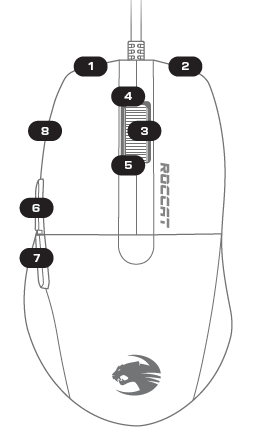
PADRÃO
- 1 = Clique esquerdo
- 2 = Clique com o botão direito
- 3 = Botão do meio do mouse
- 4 = Rolar para cima
- 5 = Role para baixo
- 6 = Navegador para frente
- 7 = Navegador para trás
- 8 = Ciclo de DPI
INSTRUÇÕES
- Remova o plástico protetor azul dos pés do mouse.
- Conecte o conector USB em qualquer porta USB livre em seu PC ou laptop.
- Navegar para www.roccat.com/downloads e baixe o driver mais recente.
- Conclua a instalação para obter acesso a todos os recursos e configuração do software.
O PACOTE CONTÉM
- ROCCAT® Puro SEL
- Guia rápido
ESPECIFICAÇÕES TÉCNICAS SEL PURO
- Sensor óptico PixArt PAW3318 8K DPI
- Velocidade máxima de rastreamento de 200 IPS (5.1 m/s)
- 30g de aceleração máxima
- Etapas de DPI padrão: 400, 800 (padrão), 1200, 1600, 3200 Taxa de pesquisa de 1000Hz
- Distância de decolagem: 1mm, 2mm personalizável
- Interruptor mecânico, ciclo de vida de 20 milhões de cliques
- Peso: 49 gramas
REQUISITOS DO SISTEMA
- Windows® 7 e superior (suporte de software).
- Porta USB 2.0 ou superior.
- Conexão com a Internet (para instalação do driver).
Caso precise de assistência…
Nossa equipe de suporte está pronta para ajudar você com qualquer dúvida técnica. Basta enviar um e-mail para suporte@roccat.com ou visite nosso website em:
WWW.ROCCAT.COM/SUPPORT
INDICAÇÃO DE DPI
Assim que o mouse estiver conectado, pressionar o botão DPI alterará o DPI e mostrará uma cor correspondente no indicador por 2 segundos. A cor é mostrada abaixo
| 1º stage | Vermelho (DPI padrão valor: 400) |
| 2º stage | Verde (DPI padrão valor: 800) |
| 3º stage | Ciano (DPI padrão valor: 1200) |
| 4ºstage | Azul (DPI padrão valor: 1600) |
| 5ºstage | Rosa (DPI padrão valor: 3200) |
O número de DPIs ativostagOs valores do mouse podem ser alterados no software do driver, junto com o valor de DPI de cada imagemtage.
CONFIGURAÇÃO SEM CONDUTOR
Para entrar no modo de configuração: mantenha pressionados os botões 1, 2, 3 e 8 (clique esquerdo padrão, clique direito, meio do mouse e DPI) por 3 segundos. O LED mostrará uma sequência de branco, vermelho, verde e depois azul.
Para sair do modo de configuração: pressione os botões 1, 2, 3 e 8 ao mesmo tempo uma vez. O LED mostrará uma sequência de azul, verde, vermelho e depois branco.
Botões 6 e 7 (navegador para frente e navegador para trás)
Alterar taxa de votação. O LED piscará duas vezes na cor da taxa de polling selecionada
- 125Hz - Azul
- 250Hz - Verde
- 500Hz - Amarelo
- 1000Hz – Branco (padrão)
Botão 3 (botão do meio do mouse): Alterna entre distância de levantamento de 1 mm e 2 mm. O LED piscará duas vezes na cor da distância de decolagem selecionada
- 1mm – Vermelho (padrão)
- 2mm – Roxo
Enquanto segura o botão 1 (botão esquerdo do mouse), role o mouse para cima/para baixo: Altere o valor de rejeição. O LED piscará duas vezes na cor da distância de decolagem selecionada
- 2ms – Laranja
- 5ms – Roxo (padrão)
- 10ms – Ciano
Enquanto segura o botão 1 (botão esquerdo do mouse), botões 6 e 7 (navegador para frente e navegador para trás)
Altere o brilho do LED (passos de 10%). O LED mudará imediatamente.
Enquanto segura o botão 2 (botão direito do mouse), role o mouse para cima/para baixo
Alterar a cor do LED (16 cores predefinidas). O LED mudará imediatamente. (Isso não afetará o modo Wave).
Enquanto segura o botão 2 (botão direito do mouse), botões 6 e 7 (navegador para frente e navegador para trás)
Altere o modo do LED (escolha entre Estático, Onda, Batimento cardíaco, Respiração e Piscando). O LED mudará imediatamente.
Junte-se à comunidade
Torne-se um membro ROCCAT e registre seu produto em
www.roccat.com/support/register-your-product
Serviço e suporte
Fácil acesso ao suporte ao cliente
Verificação de autenticidade
Certifique-se de possuir um original
Ofertas exclusivas
Aceite ofertas especiais e downloads
Por favor, use o do seu produto número de série (localizado na etiqueta inferior).
ATENÇÃO FCC
Este dispositivo está em conformidade com a Parte 15 das Regras da FCC. A operação está sujeita às duas condições a seguir: (1) este dispositivo não pode causar interferência prejudicial e (2) este dispositivo deve aceitar qualquer interferência recebida, incluindo interferência que possa causar operação indesejada.
DIRETRIZES GERAIS DE SEGURANÇA E USO PRETENDIDO
- Não abra nem modifique o produto.
- Alterações ou modificações não aprovadas podem anular a autoridade de operação e/ou garantia.
- Em caso de problemas ou dúvidas, entre em contato conosco imediatamente.
- Mantenha o produto longe do fogo/água/umidade/temperaturas extremas.
- Utilize somente conforme as instruções, com um PC e peça de conector compatíveis.
- O uso impróprio ou incorreto do produto ou o uso do produto para fins não recomendados pelo fabricante anulam a responsabilidade e/ou garantia.
- Não olhe diretamente para o feixe de luz na parte inferior do mouse.
Por meio deste, a Voyetra Turtle Beach Corp. declara que este produto está em conformidade com os requisitos essenciais e outras disposições relevantes da Diretiva 2014/30/UE.
A Declaração de Conformidade completa pode ser solicitada através do seguinte
- Empresa: Voyetra Turtle Beach, Inc.
- Endereço: 44 South Broadway, 4º andar, White Plains, NY 10601, EUA
- E-mail: suporte@roccat.com
VOYETRA TARTARUGA PRAIA, INC. 44 SOUTH BROADWAY, 4º ANDAR, WHITE PLAINS, NY 10601, EUA
© 2023 Voyetra Turtle Beach, Inc. Todos os direitos reservados. Quaisquer nomes de produtos mencionados neste manual podem ser marcas comerciais ou marcas registradas e são propriedade de seus respectivos proprietários. As informações aqui contidas estão sujeitas a alterações sem aviso prévio. Voyetra Turtle Beach, Inc não se responsabiliza por quaisquer erros que possam aparecer neste manual. Esta publicação ou partes dela não podem ser reproduzidas sem o consentimento expresso do editor. ROCCAT® é uma marca Turtle Beach.
Nossos produtos vêm com garantias que não podem ser excluídas sob a Lei do Consumidor Australiana. Você tem direito a uma substituição ou reembolso por uma falha grave e a uma compensação por qualquer outra perda ou dano razoavelmente previsível. Você também tem direito a ter os produtos reparados ou substituídos se os produtos não forem de qualidade aceitável e a falha não for considerada uma falha grave.
BSMI https://bsmi.roccat.com/

Documentos / Recursos
 | Atribuição de botão padrão |
Referências
- Manual do usuáriomanual.tools